🎛️Slide-Einstellungen 5 Minuten gelesen
Reaktionsanpassungen: Zeitbegrenzung, Hülle-Ergebnis, Unterbrechungssendung und mehr
Steuern Sie, wie und wann die Leute auf Umfragen antworten, Wortwolken, offene Fragen und andere interaktive Slides.

Was sie tun
Interaktive Slides teilen einen Satz von Schalter in der Einstellungen der Inhalt Tab: geben Sie den Menschen eine Zeitbegrenzung, verbergen Sie die Ergebnisse, bis Sie bereit sind, schließen Sie die Leiste für neue Antworten, erlauben Sie mehrere Antworten pro Person oder fragen Sie nach einem Namen für jede Antwort. Welche Schalter Sie sehen, hängt vom Typ der Folie ab (siehe Jede Einstellung In diesem Artikel werden die Optionen erläutert, die nur von einem Folientyp verfügbar sind.
Schritt für Schritt
- 1Wählen Sie eine interaktive Folie (z.B. eine Poll) aus und bleiben Sie auf der Inhalt Schreibweise.
- 2Schreiben Sie auf Einstellungen Und schalte die Schalter ein, die du brauchst. Änderungen speichern sofort — auch während der Präsentation.
- 3Präsentieren Sie die Folie. Der große Bildschirm und die Telefone verfolgen die Einstellungen live.
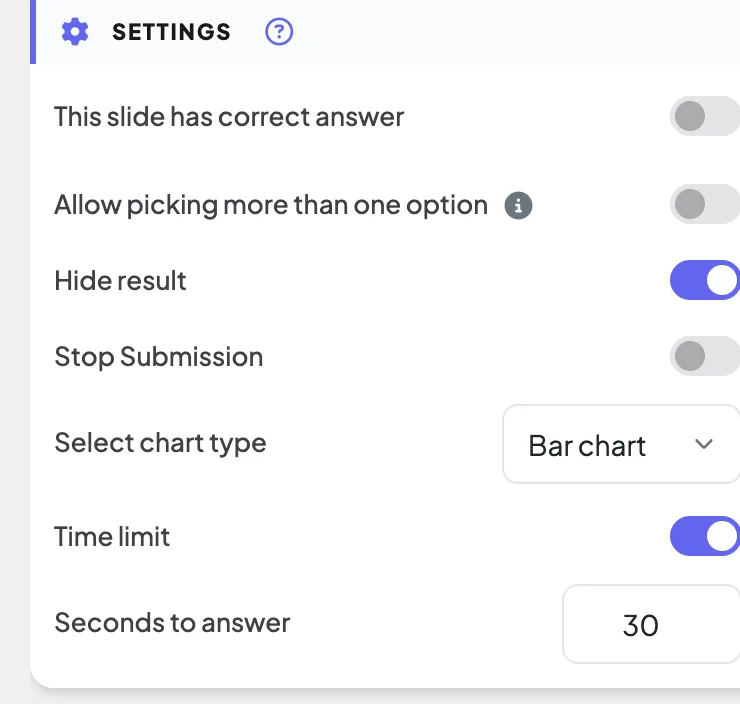
Jede Einstellung
Zeitlimit · Sekunden zur Beantwortung
Eine Abrechnung beginnt, wenn man beim Präsentieren die Folie zeigt. Telefone zeigen eine schrumpfende Bar, die letzten 3 Sekunden zählen auf dem Bildschirm nach unten, und bei null Einreichungen stoppen automatisch. Poll , Word Cloud , Open Ended, Pin on Image, Scale, Ranking, Whiteboard, Ziehen.
Verbergen Sie das Ergebnis
Antworten werden gesammelt, aber nicht auf dem großen Bildschirm angezeigt. Drücken Sie Ergebnis anzeigen Unter der Scheibe, um sie zu enthüllen. Telefone sind nicht betroffen. Poll , Word Cloud , Open Ended, Pin on Image, Scale, Ranking, 2x2 Grid, 100 Punkte.
Unterbrechung aufhören
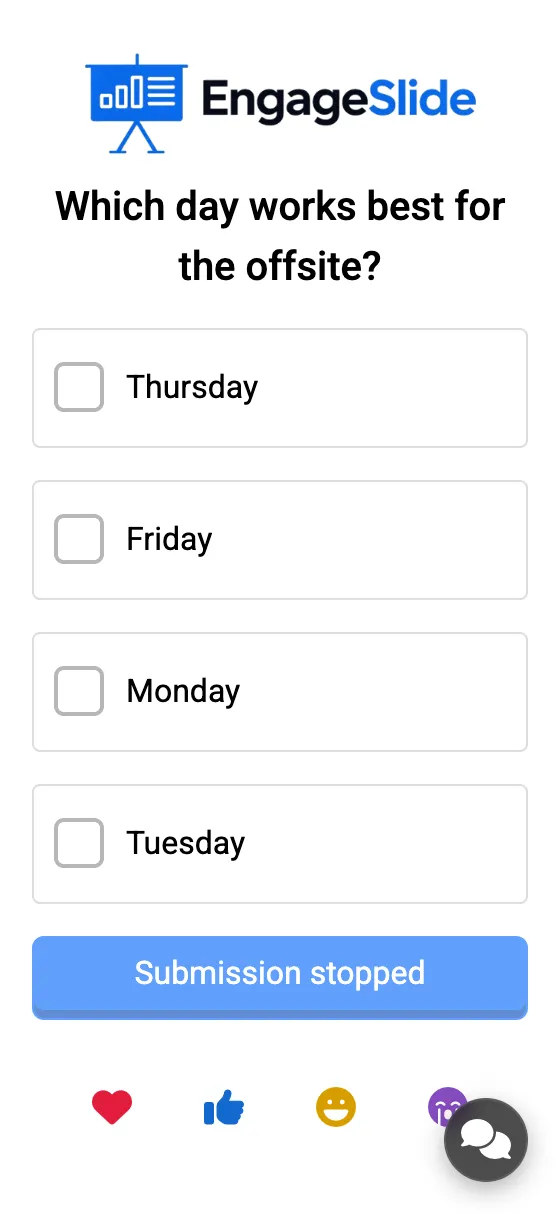
Schließt die Folie: Telefone zeigen einen Behinderten Einreichung eingestellt Knopf. Drücken Sie Einreichung ermöglichen unter der Schiebe (oder den Schalter ausschalten), um ihn wieder zu öffnen. Die Slides oben plus Whiteboard und Draw.
Mehrfach eingereicht
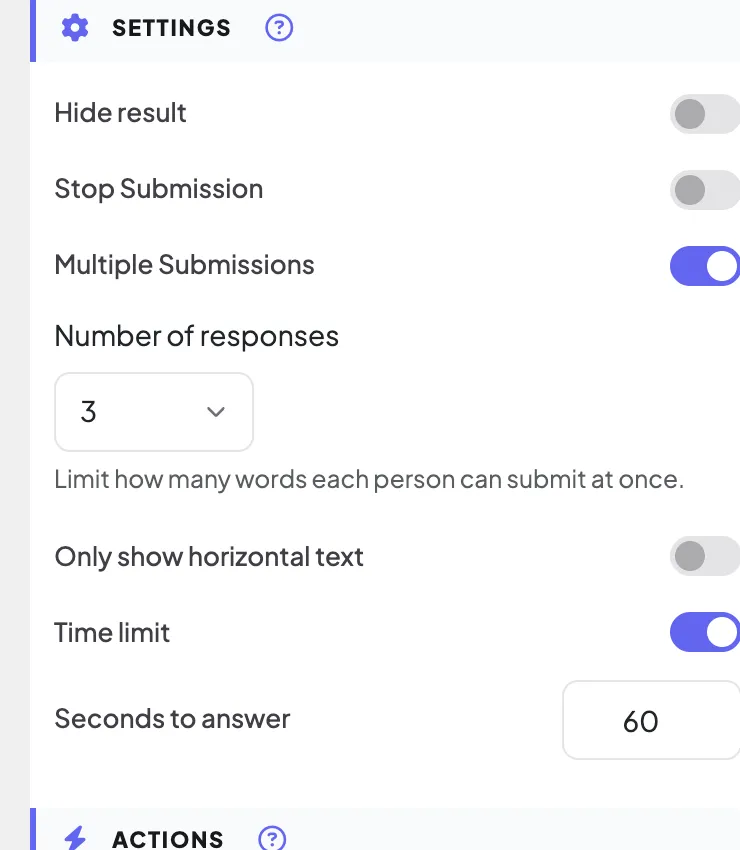
Auf (Standard): Menschen können mehr Antworten senden. Ausgeschaltet: eine Einreichung pro Person — Vorgelegt. Word Cloud, geöffnet.
Anzahl der Antworten
Wie viele Wörter kann jede Person auf einmal eingeben (1 – 7 Kästchen am Telefon). Word Cloud .
Diese Folie hat die richtige Antwort
Markieren Sie die richtigen Optionen mit ✓ und die anderen mit ✗ auf den Ergebnissen. Mehr als eine Option zu wählen Lasst die Leute mehrere ticken. Poll .
Lassen Sie das Publikum seinen Namen / E-Mail / Avatar eingeben
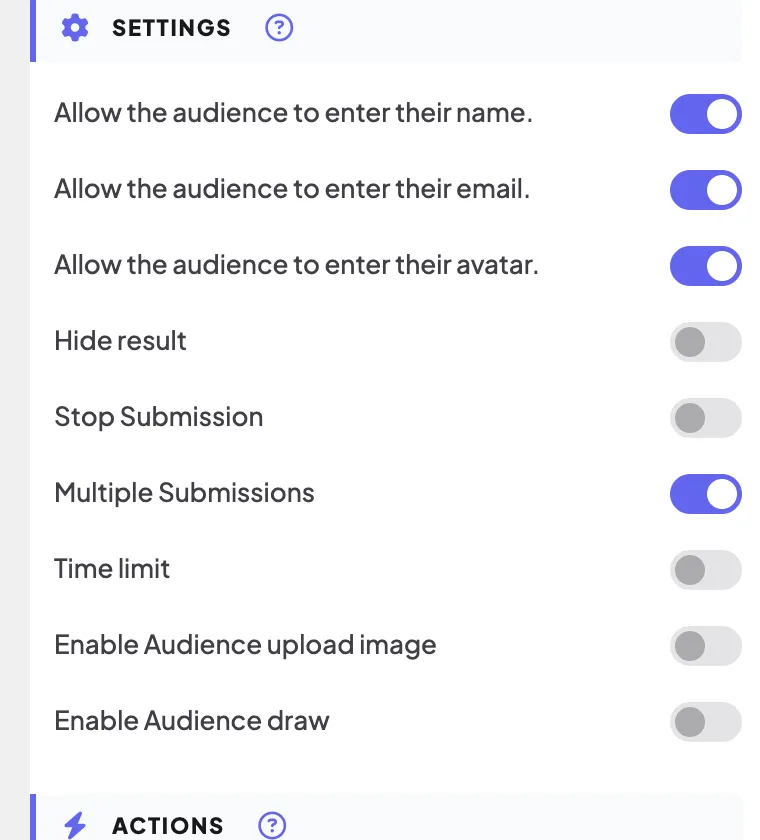
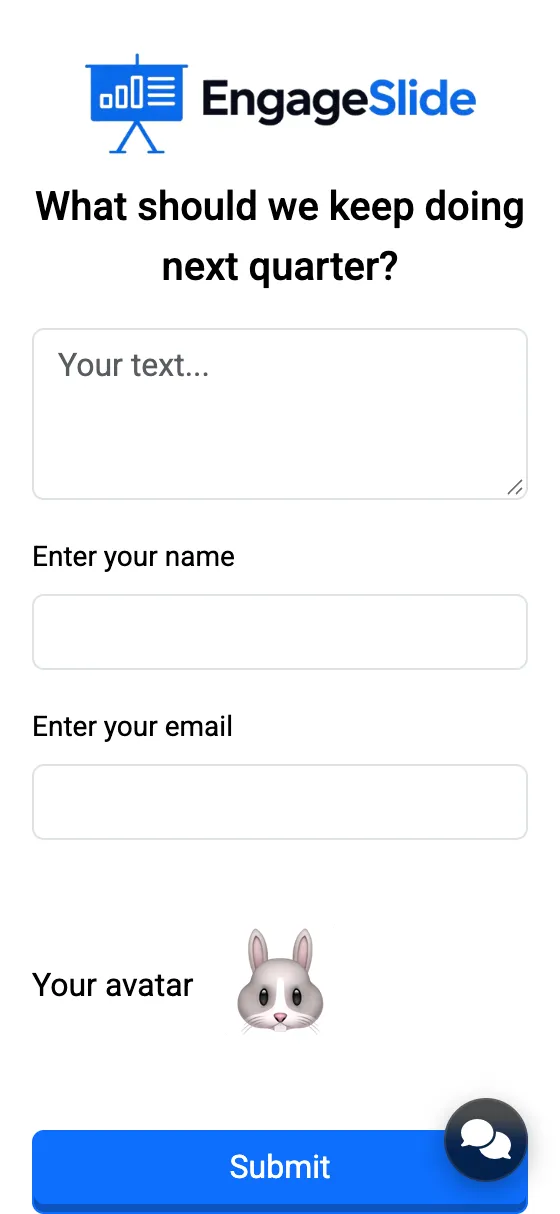
Fügt optional hinzu Geben Sie Ihren Namen ein, Geben Sie Ihre E-Mail ein und Dein Avatar . (Emoji) Felder unter dem Antwortfeld, so dass Antworten nicht anonym sind. Open Ended, 2x2 Grid, Whiteboard, Ziehen.
Zeitbegrenzung bei der Darstellung
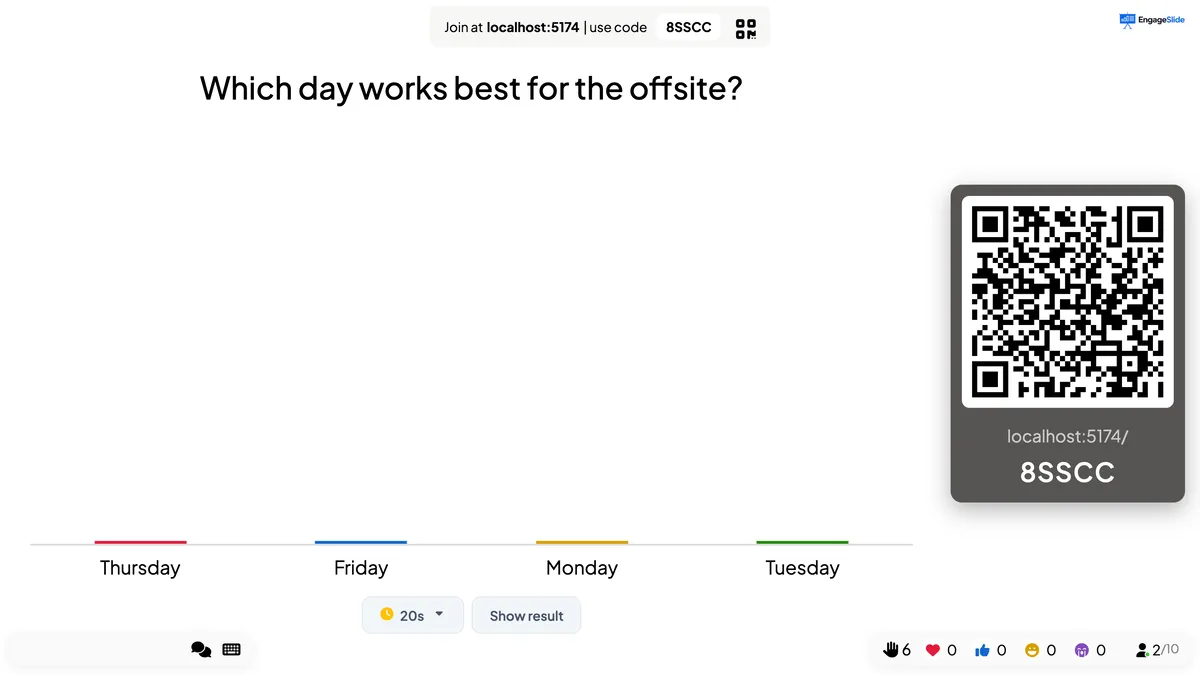
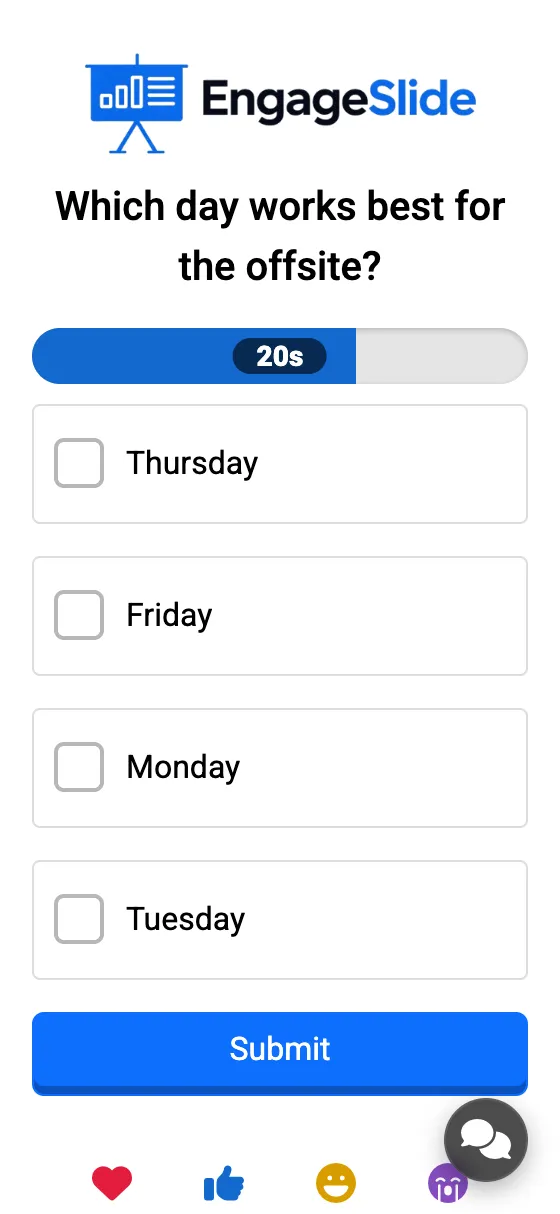
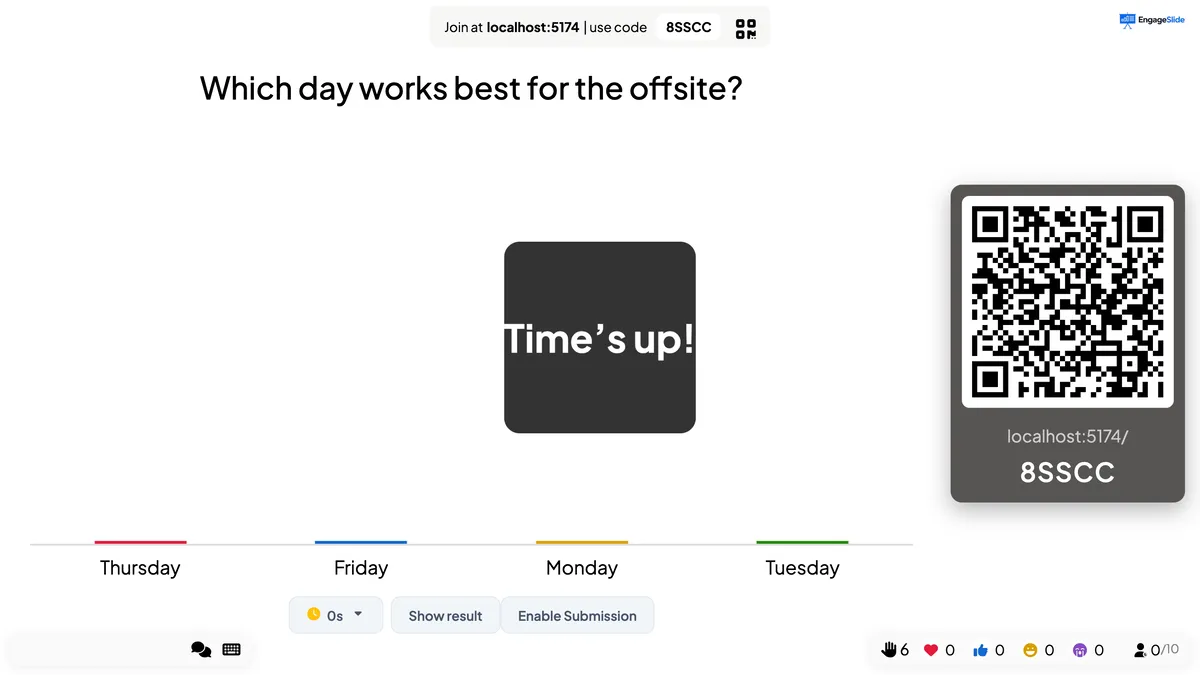
Der Timer startet — und die Fliege öffnet sich für —-Antworten jedes Mal, wenn die Fliege auf dem Bildschirm erscheint. Ein kleiner Timer unter der Folie zeigt die verbleibenden Sekunden an; klicken Sie darauf, um vor Ort auf 30s, 60s, 1′30, 2′, 3′, 4′ oder 5′ zu wechseln. Wenn es Null erreicht, sehen Sie Die Zeit ist vorbei!, ein Ton spielt und keine weiteren Antworten werden akzeptiert. Drücken Sie Einreichung ermöglichen um späte Antworten zu lassen.
Echte Bildschirmbilder
Fragen Sie nach einem Namen bei jeder Antwort.
Open Ended, 2x2 Grid, Whiteboard und Draw sind standardmäßig anonym. Schalten Sie die Name, E-Mail und Avatar Schalter und das Telefon zeigt diese Felder unterhalb der Antwort. Sie sind für den Teilnehmer optional; was sie eingeben, wird mit ihrer Antwort angezeigt (z. B. der Name und Emoji auf einer Open Ended-Karte). Um die für die gesamte Präsentation erforderlichen Details zu erstellen, verwenden Sammeln Sie Publikumsinformationen Stattdessen.
Echte Bildschirmbilder
Löschen Sie die Ergebnisse einer Schieber
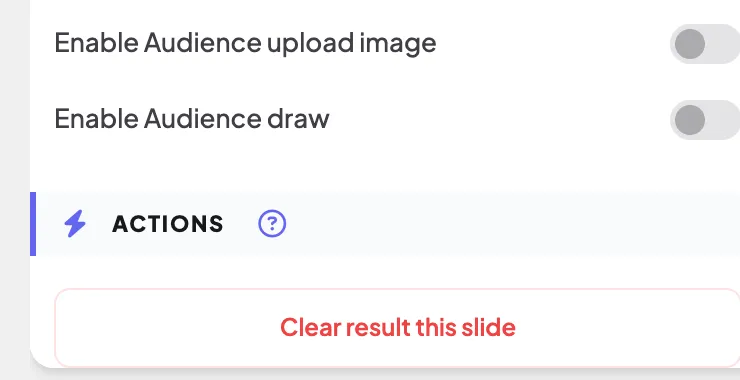
Unter Aktionen, Das Ergebnis ist klar . Löscht jede Antwort auf die gewählte Dia sofort (es gibt keine Bestätigung), so dass Sie sie mit einer neuen Gruppe erneut ausführen können. Ein Quiz geht in die Lobby zurück. Während der Präsentation ist die gleiche Aktion Reset-Slide Ergebnis im ☰-Menü. Um die gesamte Präsentation zu löschen, verwenden Sie Alle Ergebnisse löschen In der oberen Bar. Die Taste befindet sich auf jeder Dia, die Antworten sammelt, mit Ausnahme der Live-Spielslides (wie Tug of War, Bingo oder Hot Potato), die jedes Mal eine neue Runde beginnen.
Häufig gefragt
Warum sehe ich nicht die Zeitbegrenzung auf meiner Folie?
Nur die oben aufgeführten Schiebertypen haben sie. Quiz-Slide haben ihre eigenen Sekunden , um zu antworten, und die 2x2 Grid und 100 Points-Slide haben keinen Timer.
zählen die verborgenen Ergebnisse immer noch?
- Ja, ich weiß. Alles ist gespeichert; Das Hide-Ergebnis ändert nur, was der große Bildschirm zeigt. Ihr Bericht hat alle Antworten.
Wird der Timer neu starten, wenn ich wieder auf die Fliege gehe?
- Ja, ich weiß. Jedes Mal, wenn die Folie während der Präsentation auf dem Bildschirm erscheint, beginnt der Countdown wieder und die Folie öffnet sich für Antworten.
Brauchst du noch eine Hand?
Unser Team hilft Ihnen gerne.