📝Las diapositivas de contenido 4 minutos de lectura
Contenido
Una diapositiva de diseño libre para textos, imágenes, GIF y vídeos formateados — comienza a partir de una plantilla lista o un lienzo en blanco.
¿Qué es el Contenido?
A Contenido Una diapositiva es una diapositiva normal y no interactiva que se diseña libremente: cuadros de texto, imágenes, GIF y vídeos que se pueden colocar en cualquier lugar de la diapositiva, cambiar de tamaño y girar. Usalo para abrir su sesión, presentar un tema, explicar una idea, mostrar una foto o cerrar con un agradecimiento — y luego pasar a sus encuestas y cuestionarios. Puedes comenzar con uno de los preparados Modelos (slides de título, encabezados de sección, listas, diseños de imagen, números y diapositivas de cierre) y simplemente reemplazar el texto. Las diapositivas de contenido siempre llenan todo el borde de la diapositiva; el encabezado de código de unión y la barra de control flotan en la parte superior.

Crear una diapositiva de contenido
- 1En el Home, haga clic + Crear una nueva presentación (o añadir una diapositiva a una existente).
- 2En el Seleccione el tipo de diapositiva, escoger Contenido. También se puede escribir en Tipo de diapositivas de búsqueda ….
- 3Se crea la diapositiva y el panel derecho se abre en el Contenido Cuenta.
Configurar el contenido
- 1Opcional: por debajo Modelos (Elija un diseño para comenzar — y luego reemplace el texto.), elegir una categoría — Las diapositivas del título, Título de sección, Textos y listas, Imagen, Datos y citas o Cierre — y haga clic en un diseño como Héroes graduados, Lista de control, Línea de tiempo, Tarjetas de KPI o Gracias. Gracias.. La plantilla establece las casillas de texto, las imágenes, el fondo y el color del texto.
- 2Si la diapositiva ya tiene contenido, EngageSlide pregunta ¿Usar esta plantilla? Clic en — Reemplaza para intercambiar su contenido por la plantilla, o Cancelación para mantenerlo.
- 3Utilice la barra de herramientas en la parte superior de la diapositiva para agregar elementos: T El icono agrega un cuadro de texto, el icono de la cámara carga un video, el icono de la imagen carga una imagen, y el GIPHY el icono abre una búsqueda de GIF y pegatinas (Buscar gif o pegatina …).
- 4Haga clic una vez en un elemento para seleccionarlo, luego arrastralo para moverlo, tire de las manijas para cambiar su tamaño o use la manija redonda para girarlo.
- 5Haga clic nuevamente en un cuadro de texto seleccionado (o comience a escribir en uno nuevo) para editar el texto. La barra de herramientas de texto tiene deshacer/rehacer, tamaño de fuente, altura de línea, color del texto, color de resaltación, en negrita, en itálico, subraya, alineación y listas con bolas o números.
- 6Por encima de un elemento seleccionado también se obtiene: Seleccione la fuente (una fuente sólo para esa casilla de texto), la flecha hacia arriba para traerlo delante de otros elementos, la basura para eliminarlo, y — en las imágenes — Reemplazar la imagen. También puede eliminar un elemento seleccionado con Espacio trasero.
- 7Cambiar a la Diseño pestaña para cambiar las diapositivas Color del texto, fuente (Cambiar la diapositiva de fuentes), El color del fondo o imagen de fondo (Añadir imagen de diapositiva de fondo, con un Visibilidad de fondo el deslizador). Aplicar el fondo y el color a todas las diapositivas Copia el aspecto de toda la cubierta.
- 8Opcional: en el Audio tab, añadir Música de fondo o una Audio personalizado archivo para esta diapositiva.
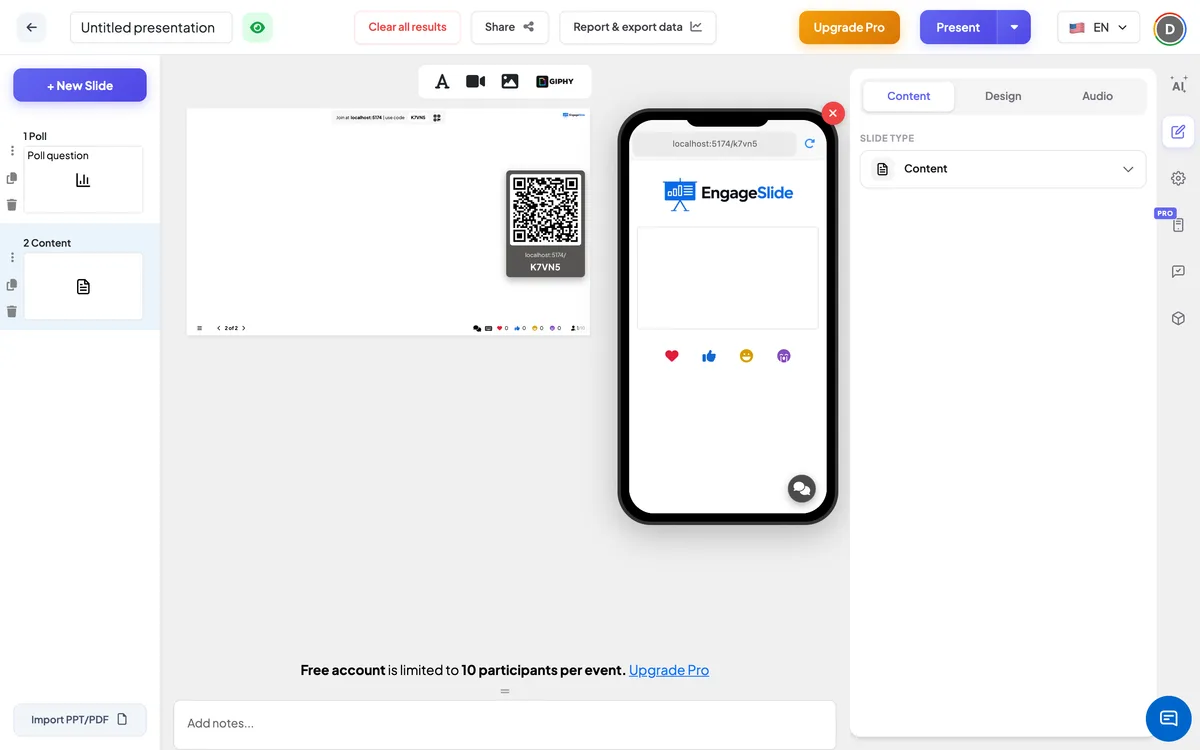
En el lado del público
Los participantes que se han unido verán una copia más pequeña de toda la diapositiva en su teléfono — el mismo texto, imágenes, fondo y colores, escalados para adaptarse a la pantalla. Los videos se pueden reproducir en el teléfono con sus propios controles. No hay nada que responder en esta diapositiva.
Vea los resultados
No se recopilan respuestas — esta diapositiva es para mostrar información. Durante la presentación, los elementos se fijan en su lugar (no pueden ser arrastrados o editados), los videos se reproducen con sus controles normales, y se avanza con los botones siguiente / atrás o las teclas de flecha.
Maneras de usar una diapositiva de contenido
- Desliz de apertura: de una Las diapositivas del título plantilla con el nombre de la sesión y su nombre.
- Las interrupciones de la sección: de una Título de sección plantilla antes de cada nueva parte de la sesión.
- Explique un concepto: Definición, Línea de tiempo o Antes y después, seguido de un cuestionario para comprobar la comprensión.
- Compartir resultados o números: Tarjetas de KPI, El progreso o Gran cita.
- Cierre la sesión: Gracias. Gracias., Llamamiento a la acción, Tarjeta de contacto o Q&A.
Preguntas frecuentes
¿La aplicación de una plantilla borrará mi contenido?
Sí — una plantilla reemplaza todo en la diapositiva, incluido el fondo. EngageSlide le pide que confirme primero cuándo la diapositiva no está vacía. Para mantener su trabajo, agregue una nueva diapositiva de contenido y aplique la plantilla allí.
¿Puedo añadir un GIF o una pegatina?
- Sí, es cierto. Haga clic en GIPHY icono en la barra de herramientas en la parte superior de la diapositiva, búsqueda y haga clic en un resultado para agregarlo.
¿Cómo puedo poner un objeto frente a otro?
Seleccione el elemento y haga clic en la flecha hacia arriba encima — se mueve delante de todos los demás elementos.
¿Puedo usar una fuente diferente para una caja de texto?
- Sí, es cierto. Seleccione el cuadro de texto y haga clic Seleccione la fuente. Para cambiar la fuente de toda la diapositiva, utilice Cambiar la diapositiva de fuentes en el Diseño Cuenta.
¿Pueden los participantes responder a una diapositiva de contenido?
No, es para mostrar información. Ponga una encuesta, una prueba o una diapositiva abierta justo después para involucrar a la sala.
¿Todavía necesitas una mano?
Nuestro equipo estará encantado de ayudarte a organizarte.