📝Las diapositivas de contenido 3 minutos de lectura
Instrucciones
Muéstra la dirección de unirse, el código y una gran QR para que todos puedan entrar antes de comenzar.
¿Qué es las Instrucciones?
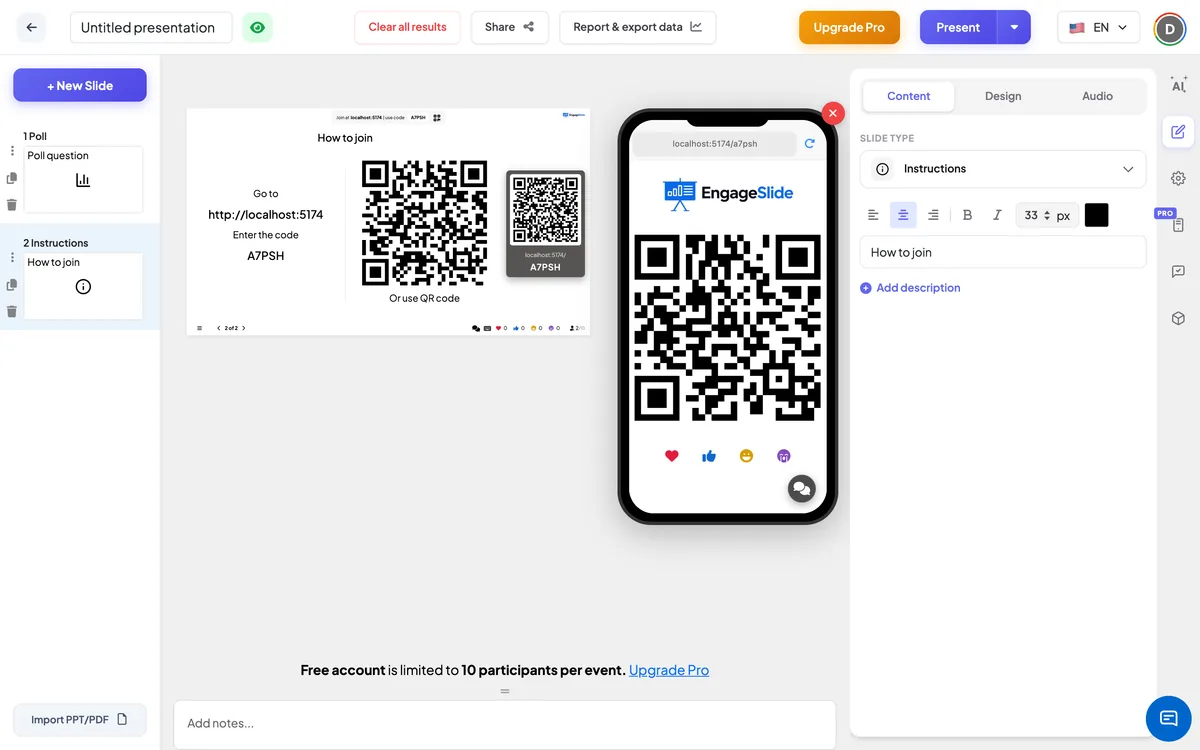
Una Instrucciones la diapositiva muestra a su audiencia exactamente cómo unirse a la sesión: la dirección web a la que ir, el código de unirse, y un gran QR code que pueden escanear en su lugar. Llama la dirección y el código automáticamente, así que no hay nada que escribir o actualizar. Póngalo al comienzo de tu presentación y déjalo en pantalla mientras llegan las personas, o muévele de nuevo antes de una actividad para los tardíos.

Crear una diapositiva de instrucciones
- 1En el Home, haga clic + Crear una nueva presentación (o añadir una diapositiva a una existente).
- 2En el Seleccione el tipo de diapositiva, escoger Instrucciones. También se puede escribir en Tipo de diapositivas de búsqueda ….
- 3Se crea la diapositiva y el panel derecho se abre en el Contenido Cuenta.
Configurar el contenido
- 1Escriba un título en el campo de título (Ingrese su pregunta o título), por ejemplo Únete a la sesión en tu teléfono. Utilice los botones de arriba para cambiar la alineación, hacerla negrita o cursiva, establecer el tamaño en px (33 por defecto) y elegir un color.
- 2Opcional: haga clic Añadir descripción para añadir una nota corta. Aparece como un consejo de herramienta cuando se balancea sobre el título en la diapositiva.
- 3Eso es todo — el resto de la diapositiva se llena para usted: Ir a + la dirección de unión, Ingrese el código + el código de su presentación y el QR code (O utilizar QR code).
- 4Opcional: utilizar el Diseño pestaña para cambiar el color del texto, la fuente y el fondo para que la diapositiva coincida con su cubierta.
En el lado del público
Los participantes que ya se han unido ven el mismo QR code grande en su teléfono. Pueden sostenerlo para que un vecino pueda escanear — a mano en una habitación grande donde la pantalla está lejos. No hay nada que responder en esta diapositiva.
Vea los resultados
No se recopilan respuestas; el trabajo de esta diapositiva es llevar a todos a la habitación. La pantalla grande muestra su título, la dirección y el código de conexión a la izquierda, y el QR code a la derecha. Al escanear el QR se abre la dirección de conexión con su código incluido. Sigue con el siguiente botón o llave de flecha una vez que todo el mundo esté adentro.
Es un buen momento para demostrarlo.
- Antes de comenzar: como la primera diapositiva mientras la gente toma sus asientos o se une a la llamada.
- Después de un descanso: para que cualquiera que haya cerrado su navegador pueda volver a unirse.
- Antes de un cuestionario o juego: Una última llamada para los tardíos antes de que los puntajes comiencen a contar.
Preguntas frecuentes
¿Tengo que escribir el código o vincularme?
- No es cierto. La dirección, el código y el QR code se añaden automáticamente a partir de su presentación.
¿Puedo cambiar el texto ⁇ Ve a ⁇ y ⁇ Enter el código ⁇ ?
No, esas líneas están fijas. Puede cambiar el encabezado de las imágenes y los colores, las fuentes y el fondo de las diapositivas.
¿Por qué el QR code también aparece en los teléfonos de los participantes?
Así que las personas que ya están pueden ayudar a otros a unirse dejándoles escanearlo desde su teléfono.
¿Puedo tener más de una diapositiva de instrucciones?
- Sí, es cierto. Añadir uno al principio y otro antes de un cuestionario o después de un descanso — todos muestran el mismo código.
¿Todavía necesitas una mano?
Nuestro equipo estará encantado de ayudarte a organizarte.