📝Las diapositivas de contenido 3 minutos de lectura
Lista
Una lista de puntos de bala en una o dos columnas, reveló una línea a la vez mientras se presenta.
¿Qué es List?
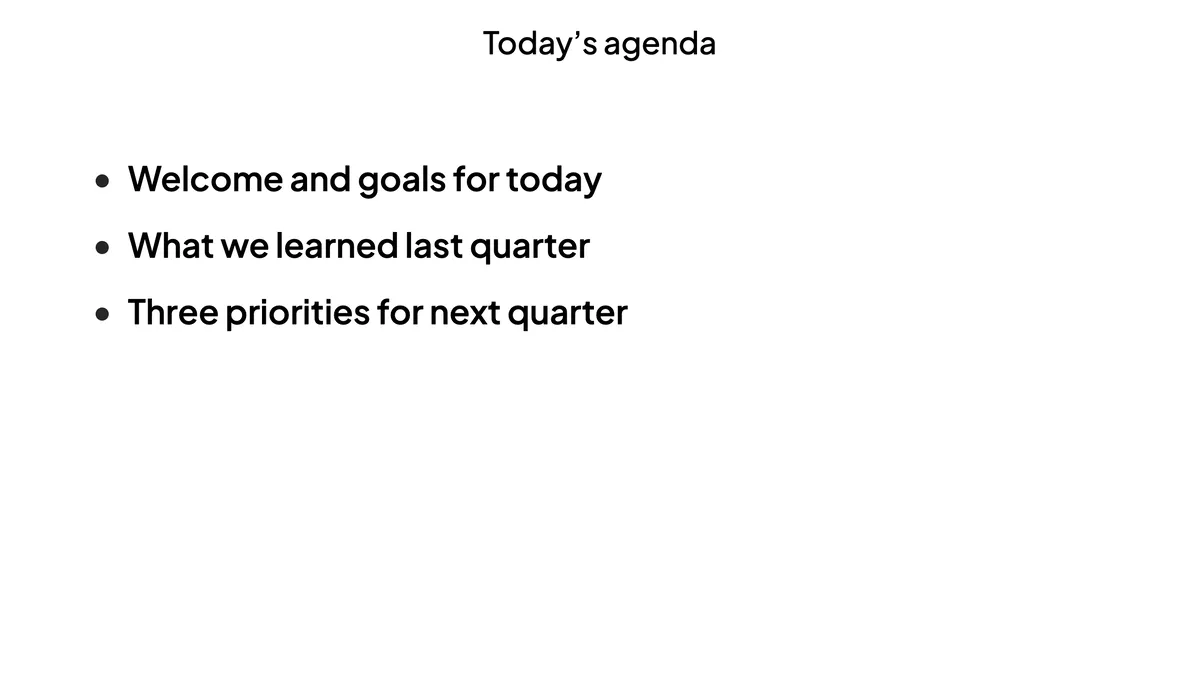
A Lista la diapositiva muestra un título y una lista corta en gran y legible texto — una agenda, puntos clave, reglas o próximos pasos. Mientras se presenta, las líneas se ocultan al principio y aparecen uno a la vez cada vez que pulsas la tecla de flecha, para que la habitación escuche el punto que estás haciendo en lugar de leer adelante. En el editor siempre se ve toda la lista.

Crear una diapositiva de lista
- 1En el Home, haga clic + Crear una nueva presentación (o añadir una diapositiva a una existente).
- 2En el Elige el tipo de diapositiva, escoger Lista. También se puede escribir en Tipo de diapositivas de búsqueda ….
- 3Se crea la diapositiva y el panel derecho se abre en el Contenido Cuenta.
Configurar el contenido
- 1Escriba el el título, por ejemplo Agenda de hoy. Puede cambiar su alineación, tamaño, negrita, cursiva y color con la barra de herramientas encima.
- 2Bajo Opciones, escriba una línea por artículo. Presiones Ingrese al final de una línea para agregar la siguiente, o haga clic + Añadir opción. Una lista puede tener hasta 9 líneas.
- 3Arrastre el mango a la izquierda de una línea para reordenarlo; haga clic en ✕ para eliminarlo.
- 4Bajo Configuración, elegir 1 columna o 2 columnas. Con dos columnas la primera mitad de las líneas va a la izquierda, el resto a la derecha.

Configuración de la lista
Columnas
1 columna (por defecto) para listas cortas, 2 columnas Para los más largos — el texto es ligeramente más pequeño por lo que todo encaja.
En el lado del público
Los participantes que se han unido ven el mismo título y lista en su teléfono, siguiendo su revelación línea por línea. En una presentación a ritmo propio ven toda la lista a la vez. No hay nada que responder en esta diapositiva.
Vea los resultados
No se recopilan respuestas. Mientras se presenta, presiona →, ↓, Espacio, Ingrese o Página abajo para revelar la siguiente línea; cuando cada línea se muestra, la misma clave va a la siguiente diapositiva. ←, ↑ o La página arriba Esconda la última línea otra vez, y luego vuelve una diapositiva. Volviendo a la lista de una diapositiva posterior muestra cada línea.
Preguntas frecuentes
¿Puedo mostrar todas las líneas a la vez?
Presione la tecla de flecha hasta que cada línea sea visible, o vuelva a la diapositiva de la siguiente — que luego muestra la lista completa.
¿Puedo añadir fotos a las líneas?
La diapositiva Lista está diseñada para texto. Para las imágenes, utilice un Contenido Deslizamiento.
¿Cuántas líneas puede tener una lista?
Hasta las 9. Usa dos columnas cuando tengas más de cinco o seis.
¿Todavía necesitas una mano?
Nuestro equipo estará encantado de ayudarte a organizarte.