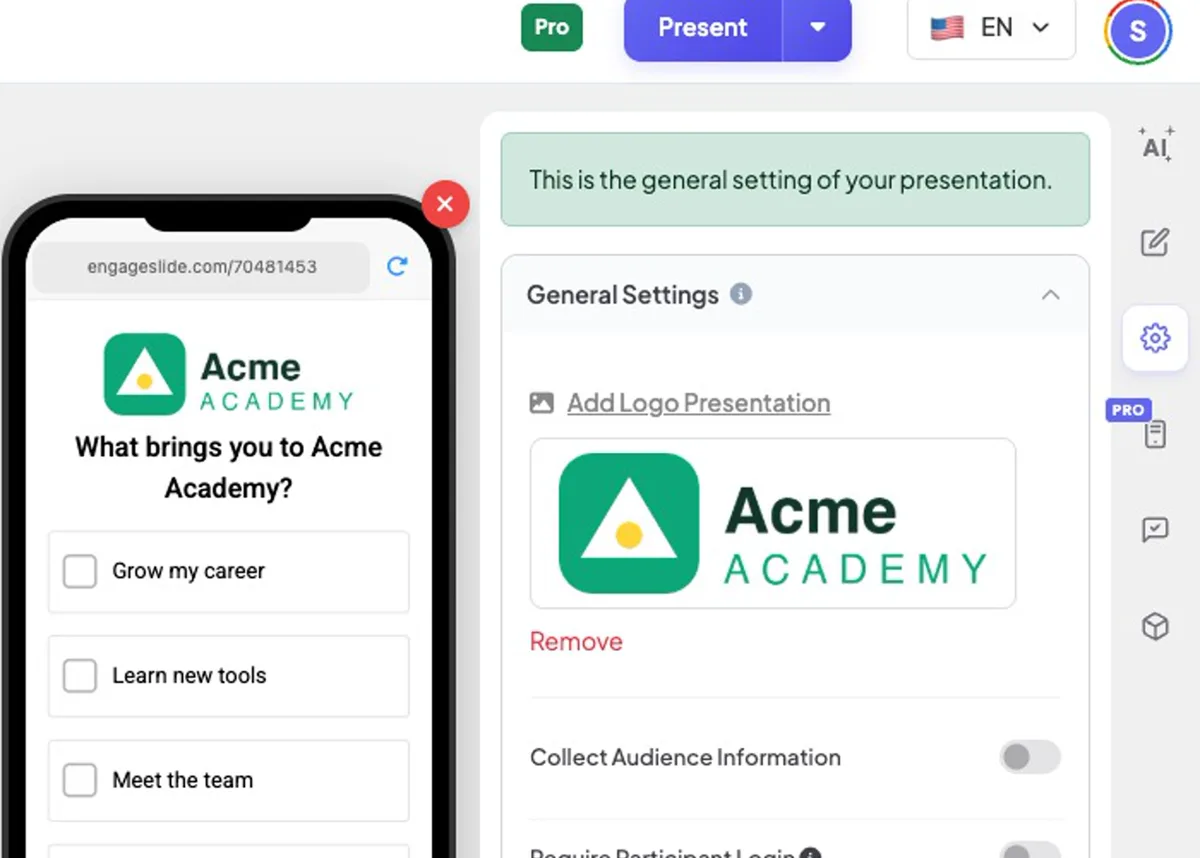
Abierto ⚙️ Configuraciones de presentación → Configuraciones generales y haga clic Añadir la presentación del logotipo.
2
Elija su archivo de logotipo (un PNG con un fondo transparente se ve mejor). Sustituye el logotipo EngageSlide en la parte superior derecha de cada diapositiva y en la parte superior de cada teléfono.
3
Para cambiarlo, haga clic en el logotipo de nuevo; para volver a la configuración predeterminada, haga clic Eliminar.
Un logotipo para una escuela inventada, Acme Academy — en la diapositiva, la vista previa del teléfono y en las configuraciones.captura de pantalla real
Cambiar la fuente
1
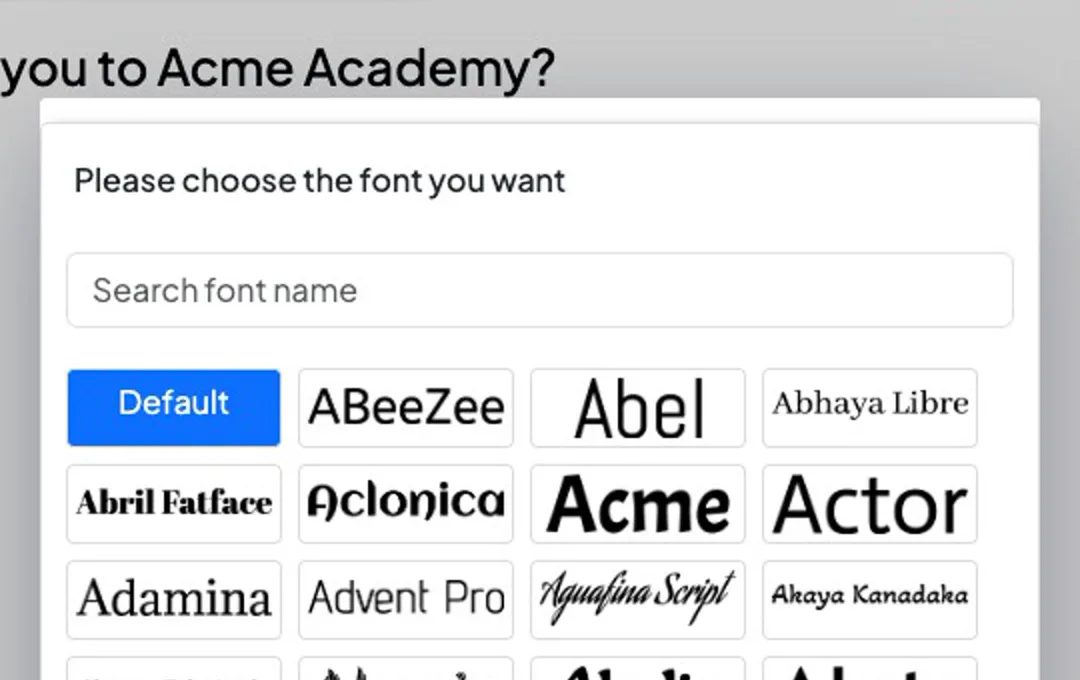
Expansión Fuentes y haga clic Cambiar la presentación de la fuente.
2
Busque la lista de más de 1.000 fuentes de Google por nombre y haga clic en una. Por defecto vuelve a la fuente estándar.
3
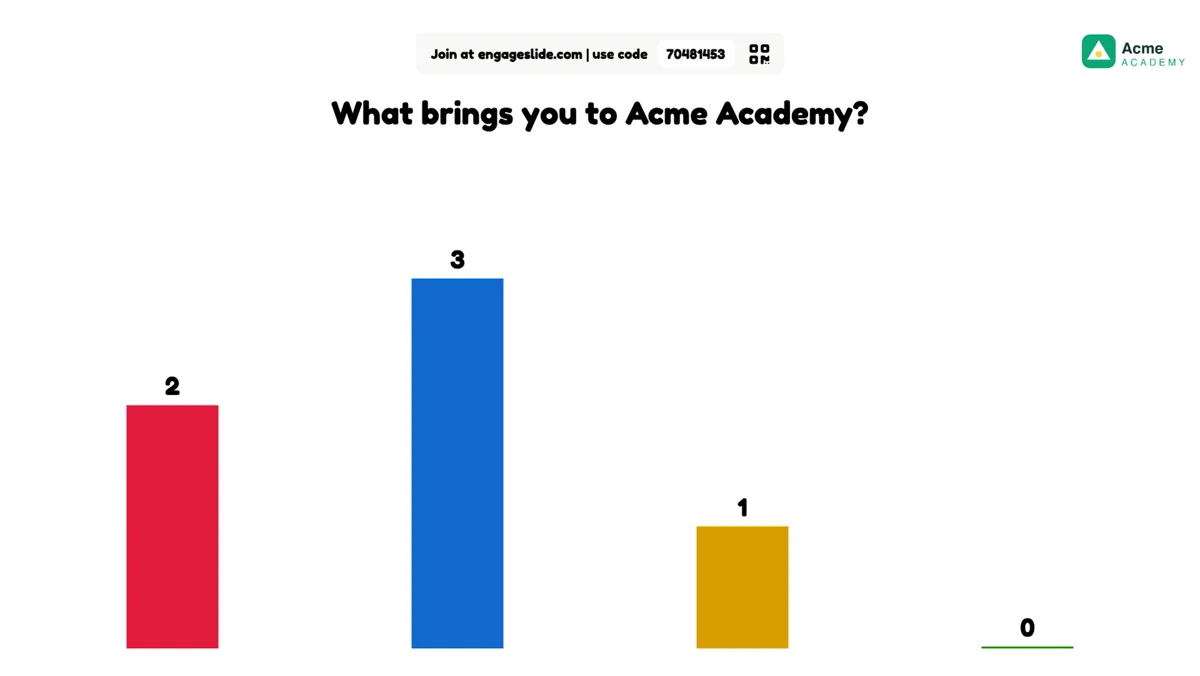
Toda la presentación — pantalla grande y teléfonos — utiliza la nueva fuente. Una sola diapositiva todavía puede tener su propia fuente en sus configuraciones de diapositiva.
Cambiar la presentación de fuentes — búsqueda y elegir cualquier Fuente de Google.captura de pantalla realPresentación con el logotipo y la fuente personalizados.captura de pantalla real
Los teléfonos usan el mismo logotipo y fuente
capturas de pantalla reales
¿Todavía necesitas una mano?
Nuestro equipo estará encantado de ayudarte a organizarte.