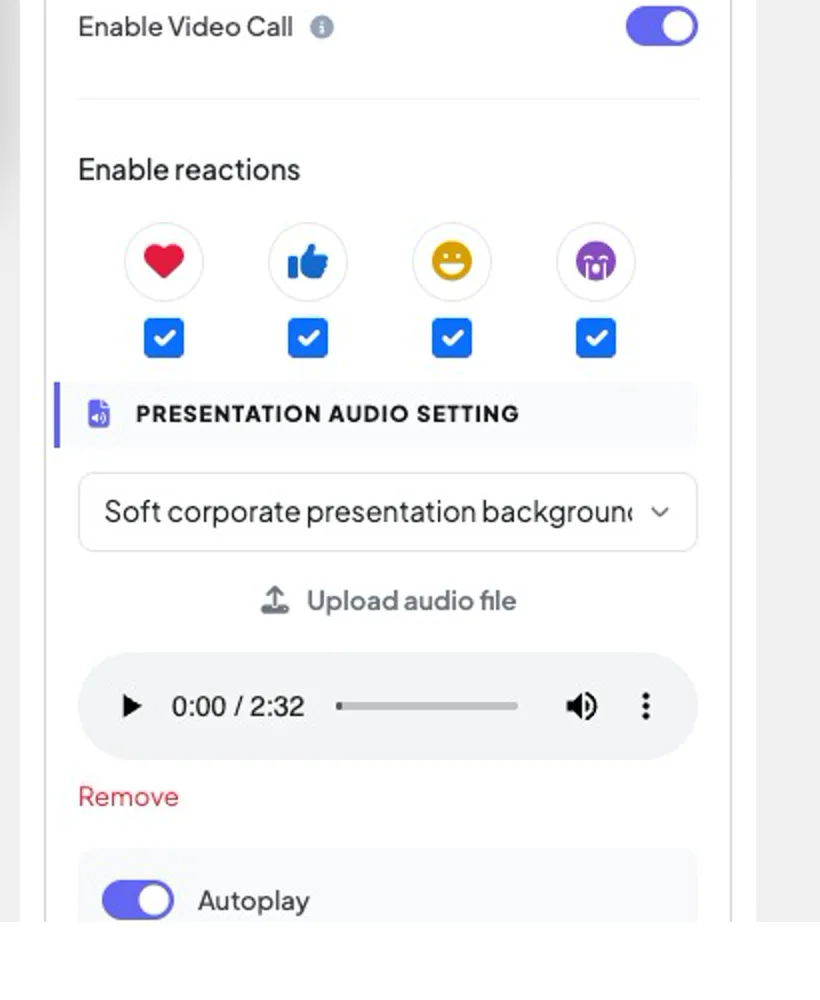
Abierto ⚙️ Configuraciones de presentación → Configuraciones generales y rollo a Configuración de audio de la presentación.
2
Escoge una pista de Seleccione el audio, o prensa Cargar el archivo de audio para usar el suyo. Un jugador te permite verlo de antemano; Eliminar Se lo quita.
3
Escoge Juego automático y En la repetición.
4
Enciende . Habilitar en el dispositivo de audiencia para jugar en los teléfonos también, con Juego automático para el público y Control de medios de visualización las opciones.
Habilitar las reacciones, luego la configuración de audio de presentación con una pista, reproducción automática y en repetición.captura de pantalla real
Reacciones con emoji
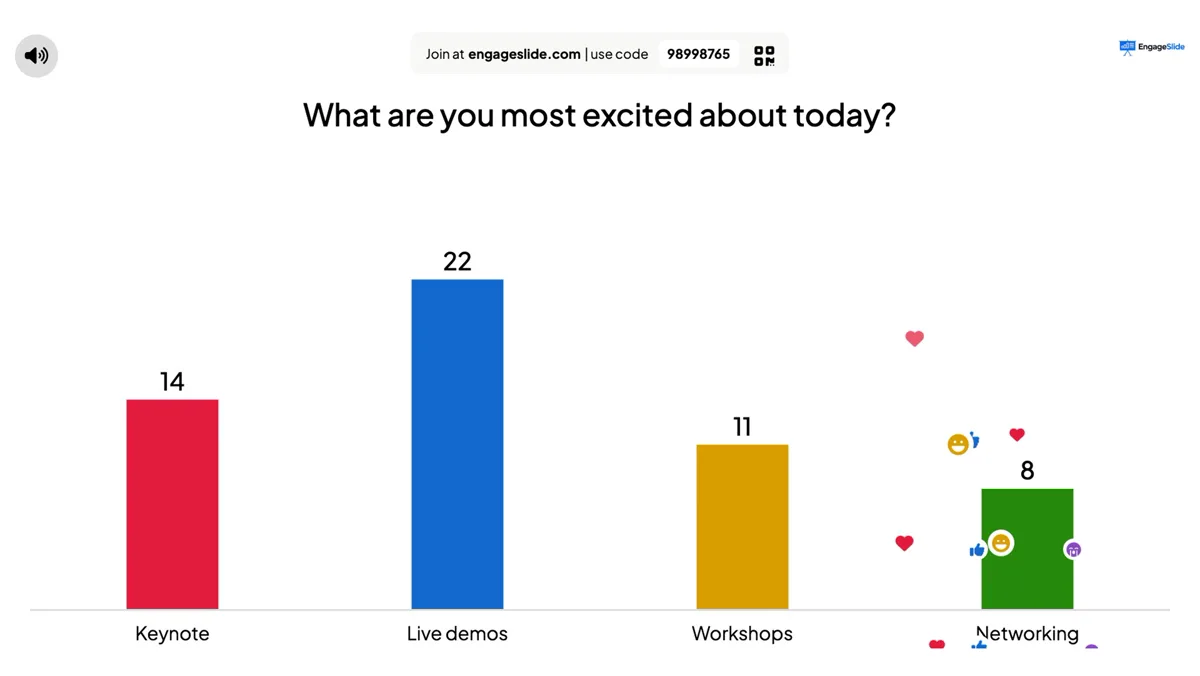
Bajo Habilitar reacciones, marcar los emojis que la gente puede enviar (❤️ 👍 😄 😮). Los participantes los tocan en su teléfono en cualquier momento; cada toque flota en la pantalla grande, y los contadores en la barra inferior se suman. Desata todos para ocultar las reacciones.
Las reacciones flotan en la pantalla grande y se cuentan en la barra inferior.captura de pantalla real
El chat en vivo
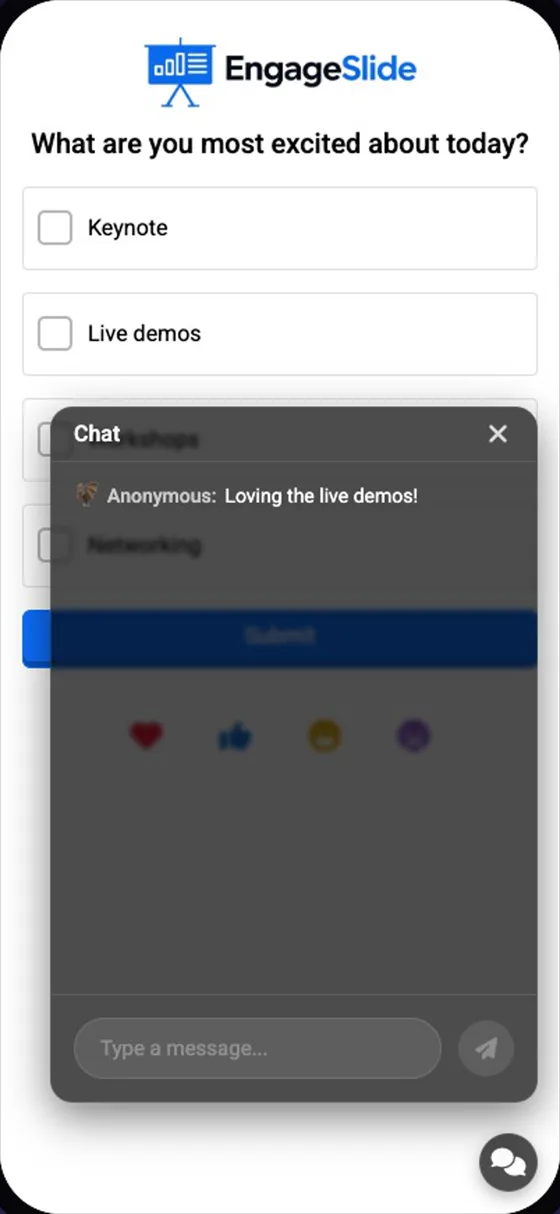
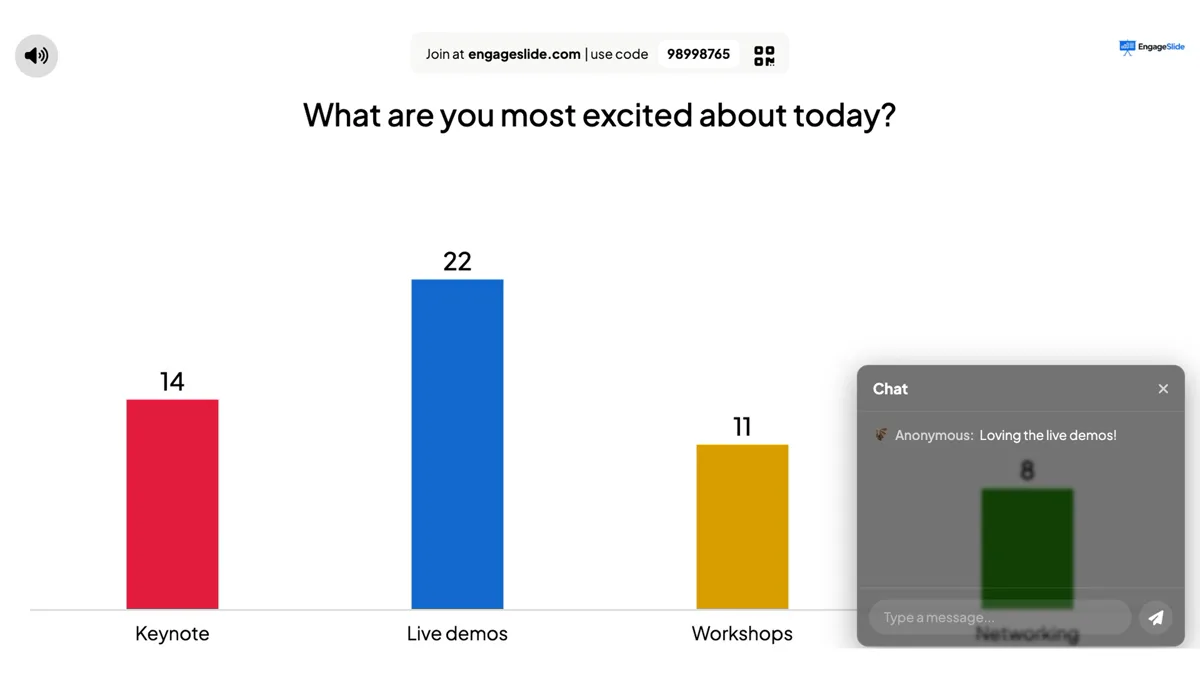
Enciende . Habilitar el chat en vivo y un botón de chat aparece en cada teléfono. Los mensajes llegan al chat en la pantalla grande: haga clic en el icono de chat en los controles inferiores para leerlos y responder como el anfitrión. Con el Filtro de profanidad Por favor, las palabras de maldición en el chat también están ocultas.
Habla por teléfono.
capturas de pantalla reales
El anfitrión lee y responde en el chat en la pantalla grande.captura de pantalla real
También en esta sección
📹
Habilitar llamadas de video
Muestra una Llamado botón en las tarjetas de respuesta (Open Ended, Q&A y otros) para que pueda invitar a ese participante a hablar en una llamada de video.
¿Todavía necesitas una mano?
Nuestro equipo estará encantado de ayudarte a organizarte.