🎮Quiz y diapositivas de juegos 4 minutos de lectura
Puzzle
Los jugadores arrastran los elementos mezclados en el orden correcto — cronogramas, pasos y clasificaciones — y anotar puntos para un orden perfecto.
¿Qué es Puzzle?
A Puzzle slide es una pregunta de cuestionario donde la respuesta es un orden. Se enumeran los elementos en el orden correcto; cada jugador los mezcla en su teléfono y los arrastra en el orden que cree que es correcto. Sólo un orden perfecto consigue, y con el bono de velocidad en, respuestas perfectas más rápidas consiguen más. Al revelar los elementos se deslizan en el orden correcto en la pantalla grande junto a un recuento de respuestas correctas e incorrectas. Utilice para las líneas de tiempo (Ponga estos inventos en orden), los pasos del proceso (¿Cuáles son los pasos de los primeros auxilios?), tamaños y clasificaciones, o cualquier secuencia que su audiencia debe recordar.

El presentador crea la diapositiva Haga clic en Presente Código compartido / QR El público entra en código Responda y envíe Resultados en tiempo real
Crear una diapositiva de rompecabezas
- 1En el Home, haga clic + Crear una nueva presentación (o añadir una diapositiva a una existente).
- 2En el Seleccione el tipo de diapositiva, escoger Puzzle. También se puede escribir en Tipo de diapositivas de búsqueda ….
- 3Se crea la diapositiva y el panel derecho se abre en el Contenido Cuenta.
Configurar el contenido
- 1Escriba su pregunta Ingrese su pregunta o título, por ejemplo Ponga estos planetas en orden desde el Sol. Di claramente cuál es el orden — más antiguo primero, más pequeño primero, primer paso primero.
- 2Haga clic opcionalmente Añadir descripción para un contexto adicional, y Añadir la imagen de la pregunta para una foto. Con una imagen, se puede elegir un Revelación de imágenes (Original, 3×3, 5×5 o 8×8) y Revelar en orden.
- 3Bajo Opciones, añadir los elementos en el orden correcto, de arriba a abajo: por ejemplo Mercurio, Vénus, La Tierra, Marte. Presiones Ingrese para agregar el siguiente elemento, o haga clic + Añadir opción. Puedes sumar hasta 6 Los artículos.
- 4Para cambiar el orden correcto, arrastre un objeto por su mango a la izquierda. No hay señal de respuesta correcta en un Puzzle — el orden de la lista es La respuesta.
- 5Cada elemento obtiene su propio color automáticamente; haga clic en el cuadrado de colores para cambiarlo, o en el icono de la imagen para agregar una imagen al elemento.
- 6Bajo Configuración, fijar la hora y los puntos (véase a continuación). El juego mezcla los elementos para cada jugador.
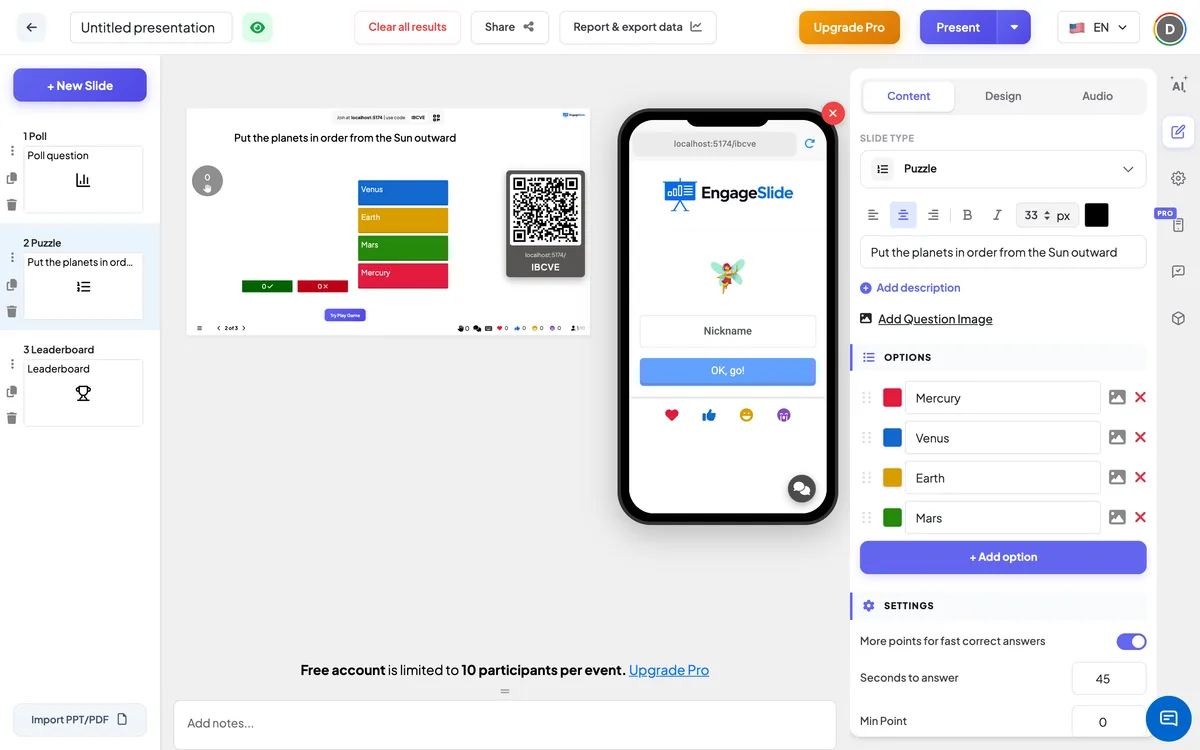
Configuración de puzles
Más puntos para respuestas correctas rápidas
En marcha por defecto. Un pedido perfecto presentado rápidamente punta cerca de Max Point; uno presentado en el último segundo obtiene El punto mínimo. Off: cada orden perfecto obtiene los mismos puntos.
Los segundos para responder
Cuánto tiempo tienen los jugadores para organizar y enviar (45 segundos en una nueva diapositiva). El arrastre toma más tiempo que el toque, así que permita más tiempo para 5 – 6 artículos.
Punto mínimo / punto máximo
El rango de puntos para un orden perfecto — 0 y 100 en una nueva diapositiva. Con el bono de velocidad fuera hay un solo El punto el campo.
Quiz Audio (opcional)
Sube un archivo de audio para reproducir durante la cuenta regresiva en lugar de la música del juego.
Resultado claro en esta diapositiva
Bajo Acciones: borra las respuestas a esta pregunta para que puedas jugarlo de nuevo.
Presentar y compartir el código de unión
- 1Haga clic Presente en la barra superior para poner la diapositiva en la pantalla grande.
- 2A código de unión y una QR code aparecen (por ejemplo:
36Y56). - 3Los participantes abren el Público aplicación en unirse. engageslide.com, escriba el código y pulsa Ingrese — o simplemente escanear el QR.
- 4Cuando todo el mundo se ha unido, las respuestas comienzan a fluir en vivo.
Cómo reacciona la audiencia
Los jugadores se unen con su código, eligen un emoji y un Apellido, y esperar en el vestíbulo. Cuando comienza la pregunta, el teléfono muestra Pregunta X de Y con la pregunta para una cuenta regresiva de 5 segundos, luego los elementos en un orden mezclado con la pista Arrastre para reordenar las opciones. Los jugadores arrastran cada elemento de colores por su agarre en su lugar y presionan PresentaciónEl botón entonces se lee Enviado y el teléfono dice Usted ha respondido, por favor espere el resultado. En la revelación ven un ✓ con los puntos que ganaron, o Lo siento, has respondido incorrectamente.
Vea los resultados
Presiones Comienza el juego En el vestíbulo. Después de la introducción de 5 segundos, la pantalla grande muestra la pregunta y los elementos en un orden confuso, la cuenta regresiva y un contador ✋ de cuántos jugadores han respondido. Fin de Quiz detiene la cuenta regresiva antes de tiempo, y Muestra la imagen / Imagen oculta cambia a la imagen de la pregunta. Cuando termina el tiempo, los elementos se mueven en el orden correcto y dos barras muestran cuántos jugadores obtuvieron el orden correcto (✓) y incorrecto (✗ ). Los puntos van directamente a la tabla de clasificación; una diapositiva de la tabla de clasificación se agrega después del rompecabezas automáticamente cuando se crea.
Ideas para preguntas de rompecabezas
- Historia: put these events in order — the printing press, the steam engine, the telephone, the internet.
- Ciencia: ordenar las etapas del ciclo del agua, o los planetas por tamaño.
- Formación: las etapas de un procedimiento de seguridad, de un proceso de venta o de una escalada.
- Reuniones de equipo: Los proyectos del último trimestre se clasifican por número de clientes alcanzados, luego se discuten las sorpresas.
Preguntas frecuentes
¿Los jugadores obtienen puntos por un orden parcialmente correcto?
- No es cierto. El rompecabezas es todo o nada: solo las puntuaciones de orden exactas. Todo lo demás cuenta como incorrecto.
¿Cómo se calculan los puntos?
Un pedido perfecto gana entre Max Point y Min Point dependiendo de cuánto tiempo quedaba cuando se envió (con el bono de velocidad en), o Max Point cada vez (con él fuera).
¿Cuántos artículos puede tener un rompecabezas?
Hasta 6 artículos. Cada elemento puede tener un texto, un color e imagen.
¿Todos los jugadores reciben la misma mezcla?
- No es cierto. Cada teléfono mezcla los elementos por sí solo, por lo que los jugadores no pueden copiar la pantalla de su vecino.
¿Pueden los jugadores cambiar su orden después de enviar?
- No es cierto. Después de Presentación la respuesta está bloqueada, por lo que los jugadores deben comprobar el orden primero.
¿Todavía necesitas una mano?
Nuestro equipo estará encantado de ayudarte a organizarte.