🎮Quiz y diapositivas de juegos 5 minutos de lectura
Seleccione la respuesta (Quiz)
Las preguntas clásicas de cuestionario de opción múltiple con una cuenta regresiva, puntos para respuestas rápidas correctas y un ranking en vivo.
¿Qué es la respuesta seleccionada (Quiz)?
A Seleccione la respuesta Slide es la clásica pregunta de quiz de opción múltiple. Escribe una pregunta y hasta seis opciones de respuesta y marca la derecha (o varias). Cuando comienzas el juego, cada jugador ve la pregunta, una cuenta regresiva se ejecuta, y los jugadores tocan su respuesta en su teléfono. Las respuestas correctas ganan puntos — y con el bono de velocidad, las respuestas correctas más rápidas ganan más. Utilizarlo para las noches de trivia, revisiones de lecciones, revisiones de capacitación y pruebas rápidas de conocimiento. Cuadro de clasificación después de eso para mostrar las puntuaciones corrientes.

El presentador crea la diapositiva Haga clic en Presente Código compartido / QR El público entra en código Responda y envíe Resultados en tiempo real
Crear una diapositiva de Respuesta Selecta (Quiz)
- 1En el Home, haga clic + Crear una nueva presentación (o añadir una diapositiva a una existente).
- 2En el Seleccione el tipo de diapositiva, escoger Seleccione la respuesta. También se puede escribir en Tipo de diapositivas de búsqueda ….
- 3Se crea la diapositiva y el panel derecho se abre en el Contenido Cuenta.
Configurar el contenido
- 1Escriba su pregunta Ingrese su pregunta o título, por ejemplo ¿Qué planeta se conoce como el Planeta Rojo?. Los botones de arriba del campo fijan la alineación, negrita, cursiva, tamaño de fuente y color de la pregunta.
- 2Haga clic opcionalmente Añadir descripción para añadir una línea de contexto adicional a la pregunta.
- 3Haga clic opcionalmente Añadir la imagen de la pregunta. Una vez que se agrega una imagen, la Revelación de imágenes aparecen las opciones: Original muestra todo el cuadro, mientras que 3×3, 5×5 o 8×8 Descubre el cuento tras el cuento. Enciende . Revelar en orden para descubrir los azulejos desde la parte superior izquierda en lugar de al azar.
- 4Bajo Opciones, escriba cada respuesta. Presiones Ingrese o Tab en la última opción para agregar la siguiente, o haga clic + Añadir opción. Puedes sumar hasta 6 las opciones.
- 5Marque la casilla delante de la opción correcta. Seleccione más de una casilla si varias respuestas son correctas. Los jugadores de — pueden seleccionar más de una.
- 6Opcionalmente, proporcione a cada opción su propio color (haga clic en el cuadrado de colores) o una imagen (haga clic en el icono de la imagen). Arrastre el mango a la izquierda para reordenar opciones, y haga clic × para borrar uno.
- 7Bajo Configuración, establecer el tiempo, los puntos y el diseño (véase a continuación). En el editor puedes hacer clic Prueba el juego para hacer una vista previa del flujo del juego.
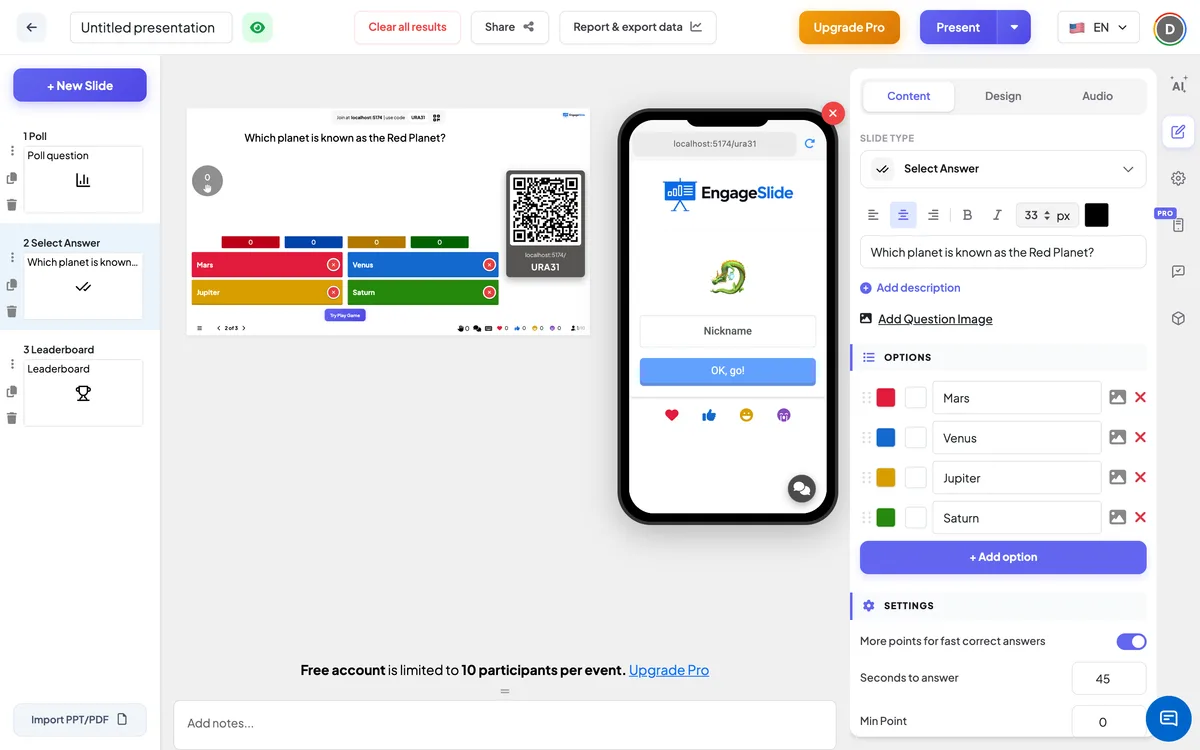
Seleccione la configuración de respuesta (Quiz)
Más puntos para respuestas correctas rápidas
En marcha por defecto. Las respuestas correctas más rápidas ponen más cerca de Max PointLos más lentos todavía llegan El punto mínimo. Off: cada respuesta correcta obtiene los mismos puntos, sin importar lo rápido que sea.
Los segundos para responder
Cuánto tiempo dura la cuenta regresiva una vez que se muestra la pregunta (45 segundos en una nueva diapositiva).
Punto mínimo / punto máximo
El rango de puntos para una respuesta correcta — 0 y 100 en una nueva diapositiva. Con el bono de velocidad fuera hay un solo El punto el campo.
Puntuación parcial
Aparece cuando más de una opción está marcada como correcta, y está activada por defecto. Los jugadores ganan una parte de los puntos por cada opción correcta que eligen — pero la elección de cualquier opción incorrecta marca 0. Off: los jugadores deben elegir exactamente todas las opciones correctas para marcar.
Seleccione el diseño del cuestionario
Modo clásico (por defecto) muestra una barra para cada opción más azulejos de respuesta de colores con ✓ y ✗ en la revelación. Gráfico estándar muestra un gráfico de columnas con el recuento de votos — útil cuando sus opciones tienen imágenes.
Quiz Audio (opcional)
Sube un archivo de audio para reproducir durante la cuenta regresiva de preguntas en lugar de la música del juego. El Audio tab también te permite elegir el Música del vestíbulo y Tocando música.
Resultado claro en esta diapositiva
Bajo Acciones: borra las respuestas a esta pregunta y envía el diapositivo de vuelta al vestíbulo, para que pueda reproducirlo de nuevo.
Presentar y compartir el código de unión
- 1Haga clic Presente en la barra superior para poner la diapositiva en la pantalla grande.
- 2A código de unión y una QR code aparecen (por ejemplo:
36Y56). - 3Los participantes abren el Público aplicación en unirse. engageslide.com, escriba el código y pulsa Ingrese — o simplemente escanear el QR.
- 4Cuando todo el mundo se ha unido, las respuestas comienzan a fluir en vivo.
Cómo reacciona la audiencia
Los jugadores se unen con su código, eligen un emoji, escriben un Apellido y toque Está bien, vete! Su teléfono entonces dice ¡Estás dentro! ¿Ves tu apodo en la pantalla? Cuando comienzas el juego, el teléfono muestra Pregunta 1 de 5 (por ejemplo) con la pregunta y la imagen mientras se ejecuta una cuenta regresiva de 5 segundos. Entonces las opciones de respuesta aparecen en los mismos colores que en la pantalla grande, con el tiempo restante. Si hay una respuesta correcta, un solo toque responde — no hay botón Enviar. Si hay varias respuestas correctas, los jugadores tocan todas las que creen que son correctas y presionan Presentación. Entonces el teléfono dice: Usted ha respondido, por favor espere el resultado. En la revelación cada jugador ve un ✓ y Excelente, respondió correctamente y obtuvo 87 puntos adicionales., un ✓ parcial con los puntos para una respuesta parcialmente correcta, o Lo siento, has respondido incorrectamente.
Vea los resultados
Antes del partido, la gran pantalla muestra el vestíbulo con Esperando a los jugadores …, el número de jugadores y el apodo de cada jugador como una burbuja. Presiones Comienza el juego: la pantalla muestra Pregunta X de Y, la pregunta y la imagen y una cuenta regresiva de 5 segundos. Luego aparecen las opciones con la cuenta regresiva y un contador ✋ de cuántos han respondido. Utilización Muestra la imagen / Imagen oculta para cambiar entre las opciones y la imagen de la pregunta, y Fin de Quiz para detener la cuenta regresiva temprano. Cuando se acabe el tiempo (¡Se acabó el tiempo!), las opciones correctas obtienen un ✓ , las incorrectas se desvanecen con un ✗ y cada opción muestra cuántos jugadores la eligieron. Los puntos se guardan de inmediato y aparecen en la siguiente tabla de clasificación. Cuando se añade una diapositiva Select Answer, se añade una diapositiva Leaderboard inmediatamente después de ella automáticamente (se puede borrarla).
Ideas para elegir Respuestas a preguntas
- En el aula: un cuestionario de salida de 5 preguntas al final de una lección — ¿Cuál de estos es un número primo?
- Formación: comprobar la regla clave después de cada módulo — ¿A quién debería denunciar una violación de datos primero?
- Encuentros y eventos: una curiosidad sobre su empresa, producto o ciudad.
- Preguntas de imagen: añadir una foto con una imagen 5×5 revelar y preguntar ¿Qué punto de referencia es esto?
Preguntas frecuentes
¿Cómo se calculan los puntos?
Con Más puntos para respuestas correctas rápidas en, una respuesta correcta obtiene puntajes entre el punto máximo (respuesta a la vez) y el punto mínimo (respuesta en el último segundo), en proporción con el tiempo restante. Con todo apagado, cada respuesta correcta obtiene un máximo de puntos. Respuestas equivocadas y no respuesta puntaje 0.
¿Puedo tener más de una respuesta correcta?
- Sí, es cierto. Seleccione varias opciones como correctas. Los jugadores pueden seleccionar varias opciones y pulsar Presentación. Con Puntuación parcial en, elegir 2 de 3 opciones correctas gana dos tercios de los puntos, siempre y cuando no se elija ninguna opción equivocada.
¿Pueden los jugadores cambiar su respuesta?
- No es cierto. Con una respuesta correcta, el primer toque es definitivo. Con varias respuestas correctas, los jugadores pueden cambiar su selección hasta pulsar Enviar.
¿Qué pasa si alguien se une en medio de una pregunta?
Todavía pueden responder mientras la cuenta regresiva está en marcha. Sus puntos dependen del tiempo restante, como todos los demás.
¿Se detiene la cuenta regresiva cuando todo el mundo ha respondido?
No, corre a cero. Presiones Fin de Quiz para revelar la respuesta temprano.
¿Todavía necesitas una mano?
Nuestro equipo estará encantado de ayudarte a organizarte.