🎛️Configuración de diapositivas 5 minutos de lectura
Configuración de respuesta: límite de tiempo, resultado de ocultamiento, suspensión de presentación y más
Controla cómo y cuándo las personas responden a las encuestas, las nubes de palabras, las preguntas abiertas y otras diapositivas interactivas.

Lo que hacen
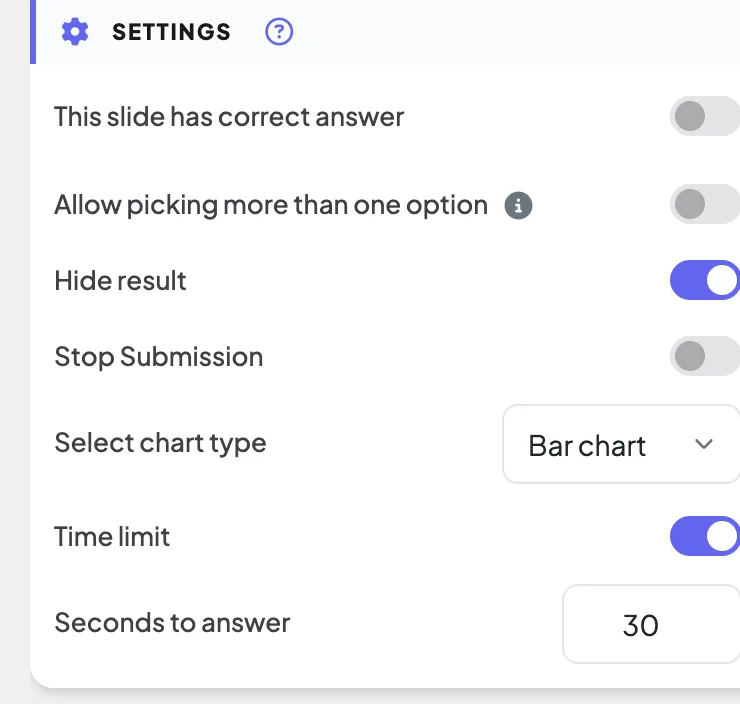
Las diapositivas interactivas comparten un conjunto de interruptores en el Configuración bloque de la Contenido tab: dar a las personas un límite de tiempo, mantener los resultados ocultos hasta que estés listo, cerrar la diapositiva para nuevas respuestas, permitir varias respuestas por persona, o pedir un nombre con cada respuesta. Los interruptores que vea depende del tipo de diapositiva (ver Todos los escenarios Las opciones que sólo tienen un tipo de diapositiva se explican en ese artículo de tipo de diapositiva.
Paso a paso
- 1Seleccione una diapositiva interactiva (por ejemplo, un Poll) y permanezca en la Contenido Cuenta.
- 2Despliegue a Configuración y encienda los interruptores que necesites. Los cambios guardan inmediatamente — también durante la presentación.
- 3Presenta la diapositiva. La pantalla grande y los teléfonos siguen las configuraciones en vivo.
Todos los escenarios
límite de tiempo · segundos para responder
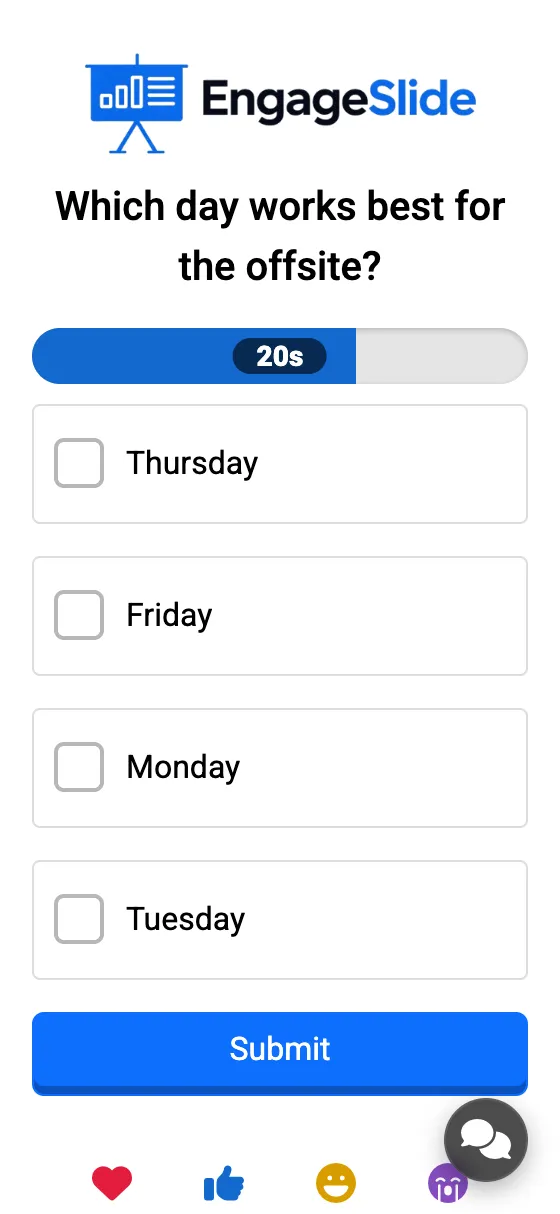
La cuenta regresiva comienza cuando se muestra la diapositiva mientras se presenta. Los teléfonos muestran una barra de contracción, los últimos 3 segundos se cuentan en gran medida en la pantalla, y en cero los envíos se detienen automáticamente. Poll , Word Cloud , abierto, pin en imagen, escala, clasificación, tablero blanco, dibujo.
Resultado oculto
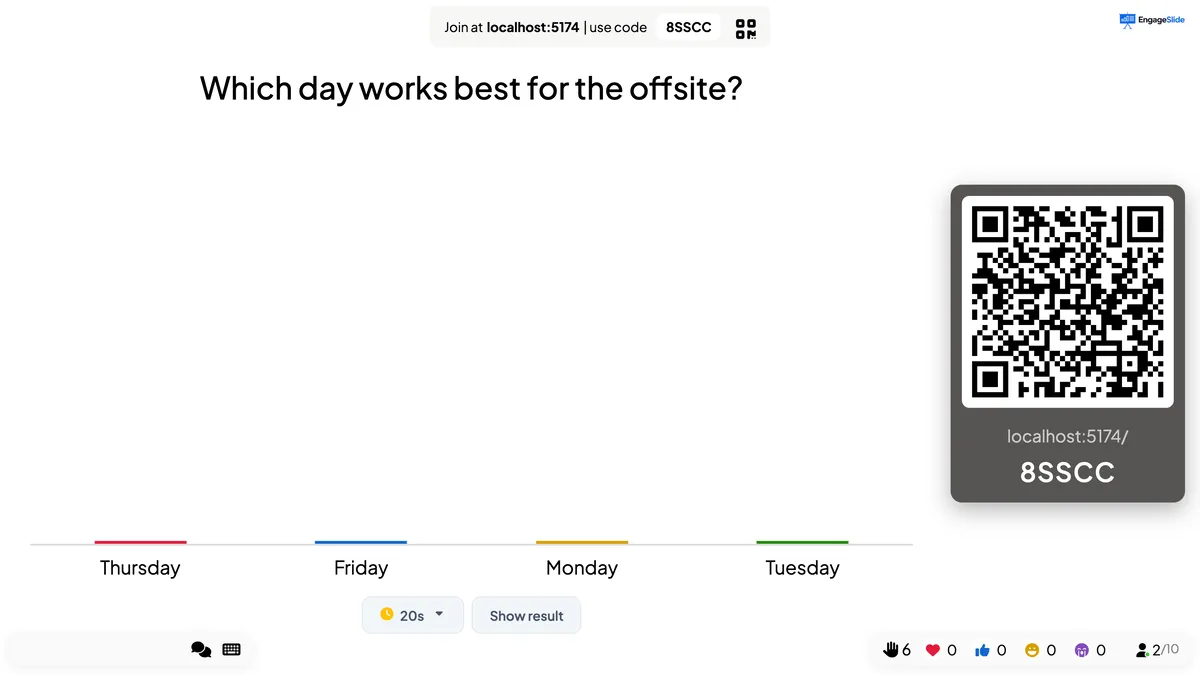
Las respuestas se recopilan pero no se muestran en la pantalla grande. Presiones Muestre el resultado debajo de la diapositiva para revelarlos. Los teléfonos no están afectados. Poll , Word Cloud , abierto, pin en imagen, escala, clasificación, 2×2 red, 100 puntos.
Dejar de presentar
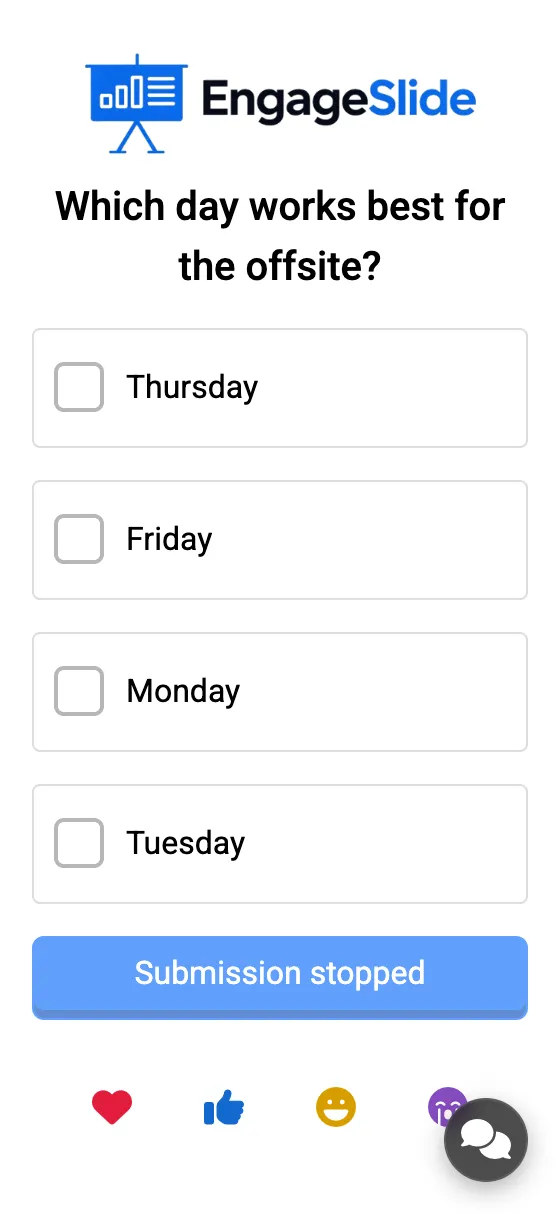
Cierra la diapositiva: los teléfonos muestran un discapacitado El envío se detuvo botón. Presiones Habilitar la presentación debajo del tobogán (o apagar el interruptor) para volver a abrirlo. Las diapositivas de arriba más Whiteboard y Draw.
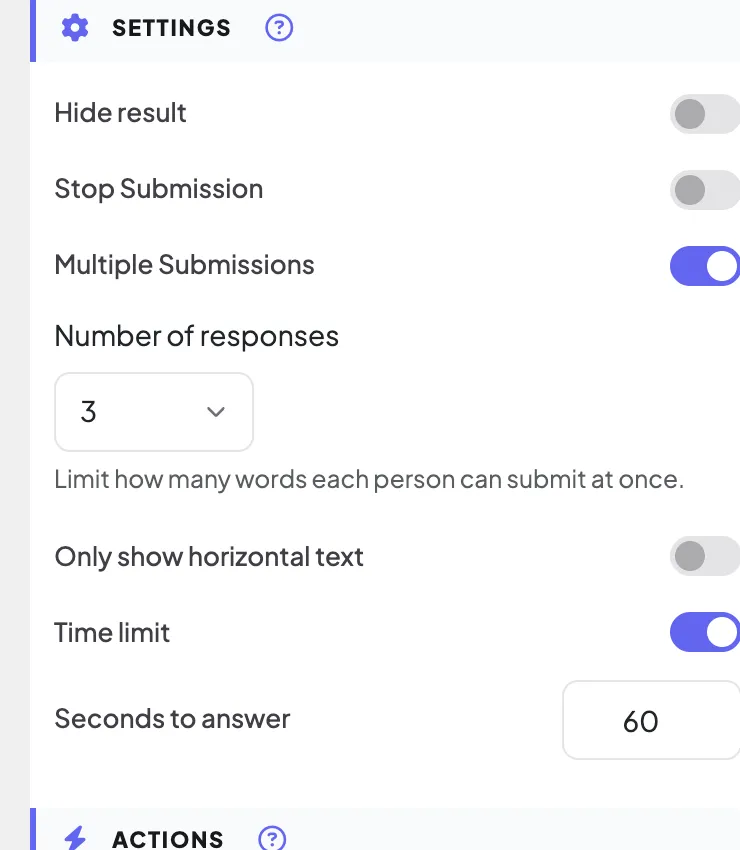
Varias presentaciones
En (por defecto): la gente puede enviar más respuestas. Desactivado: una presentación por persona — el botón entonces dice Enviado. Word Cloud, abierto.
Número de respuestas
Cuántas palabras puede escribir cada persona en una sola vez (1 – 7 cajas en el teléfono). Word Cloud .
Esta diapositiva tiene la respuesta correcta
Marque las opciones correctas con ✓ y las demás con ✗ en los resultados. Permitir elegir más de una opción deja a la gente marcar varias. Poll .
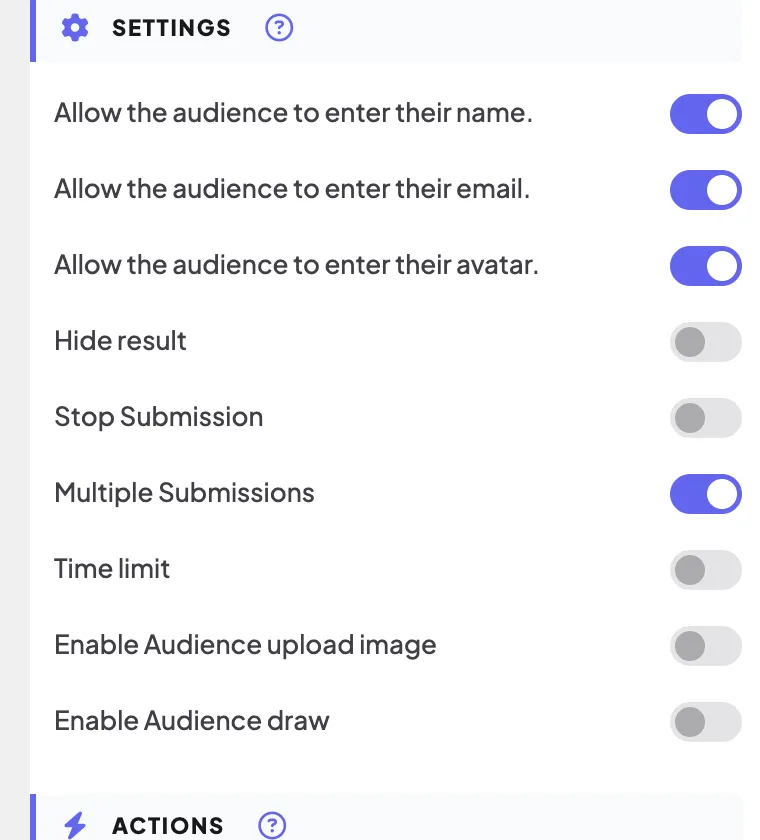
Permite que el público ingrese su nombre / correo electrónico / avatar
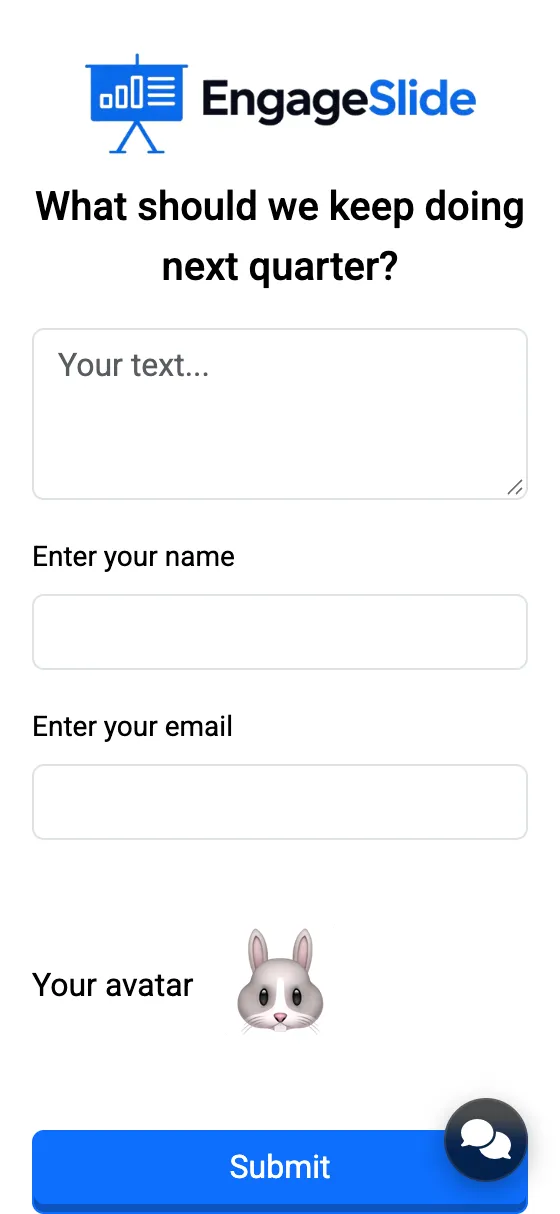
Añade opcional Ingrese su nombre, Ingrese su correo electrónico y Su avatar . (emoji) campos debajo de la casilla de respuestas, así que las respuestas no son anónimas. Finado abierto, 2×2 Grid, tablero blanco, empate.
Límites de tiempo durante la presentación
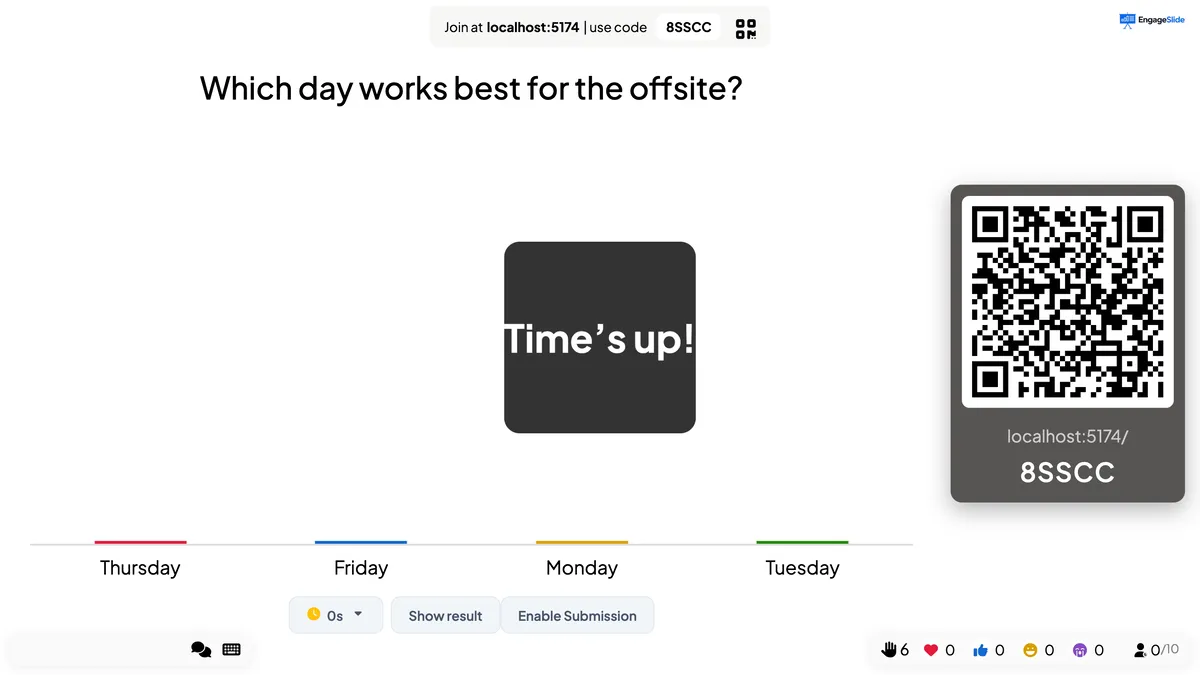
El temporizador inicia — y la diapositiva se abre para responder — cada vez que la diapositiva aparece en la pantalla. Un pequeño temporizador debajo de la diapositiva muestra los segundos que quedan; haga clic en él para cambiar a 30s, 60s, 1′30, 2′, 3′, 4′ o 5′ en el lugar. Cuando alcanza cero se ve ¡Se acabó el tiempo!, un sonido se reproduce y no se aceptan más respuestas. Presiones Habilitar la presentación para dejar que entraran respuestas tardías.
capturas de pantalla reales
Pida un nombre con cada respuesta
Con fin abierto, 2×2 Grid, Whiteboard y Draw son anónimos por defecto. Encienda el nombre, correo electrónico y el avatar los interruptores y el teléfono muestra esos campos debajo de la respuesta. Son opcionales para el participante; lo que ingresan se muestra con su respuesta (por ejemplo, el nombre y el emoji en una tarjeta Open Ended). Para hacer los detalles necesarios para toda la presentación, utilizar Recopilar información de la audiencia En su lugar.
capturas de pantalla reales
Eliminar los resultados de una diapositiva
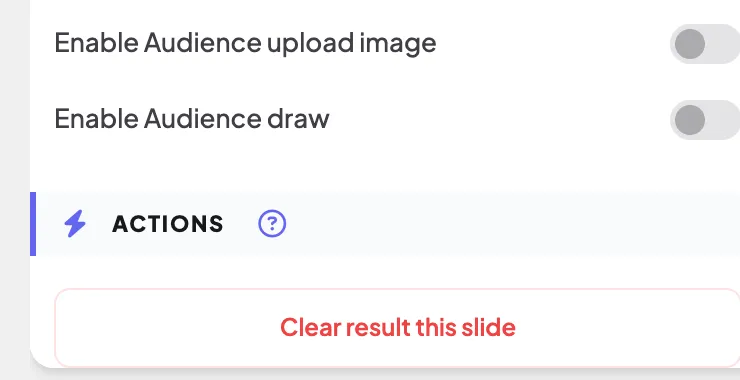
Bajo Acciones, Resultado claro en esta diapositiva borra todas las respuestas a la diapositiva seleccionada de inmediato (no hay confirmación), para que pueda ejecutarla de nuevo con un nuevo grupo. Un cuestionario vuelve a su vestíbulo. Mientras se presenta, la misma acción es Resultado de la diapositiva en el menú ☰. Para despejar toda la presentación, utilice Eliminar todos los resultados En la barra superior. El botón está en cada diapositiva que recoge respuestas, excepto en las diapositivas de juegos en vivo (como Tug of War, Bingo o Hot Potato), que comienzan una nueva ronda cada vez.
Preguntas frecuentes
¿Por qué no veo el límite de tiempo en mi diapositiva?
Sólo los tipos de diapositivas enumerados anteriormente lo tienen. Las diapositivas Quiz tienen sus propias Los segundos para responder, y la rejilla 2×2 y las diapositivas de 100 puntos no tienen temporizador.
¿Los resultados ocultos todavía cuentan?
- Sí, es cierto. Todo se guarda; El resultado de ocultar sólo cambia lo que muestra la pantalla grande. Su informe tiene todas las respuestas.
¿El temporizador se reinicia si vuelvo a la diapositiva?
- Sí, es cierto. Cada vez que la diapositiva aparece en la pantalla mientras se presenta, la cuenta regresiva comienza de nuevo y la diapositiva se abre para obtener respuestas.
¿Todavía necesitas una mano?
Nuestro equipo estará encantado de ayudarte a organizarte.