🎛️Configuración de diapositivas 3 minutos de lectura
Diseño de diapositivas: colores, fuente y fondo
Indique a cada diapositiva su propio color de texto, fuente, color de fondo o imagen de fondo.

Lo que hace
Cada diapositiva tiene un Diseño pestaña en la columna derecha del editor. Use it to change how that one slide looks — the text colour, the font, a background colour and a background image. El diseño se muestra en la pantalla grande y en todos los teléfonos, para que el público vea la misma mirada. Funciona de la misma manera para cada tipo de diapositiva.
Paso a paso
- 1Seleccione la diapositiva en la lista de diapositivas y abra la Diseño pestaña en la parte superior de la columna derecha.
- 2Escoge una . Color del texto y una El color del fondo con los picadores de colores.
- 3Haga clic Cambiar la diapositiva de fuentes para elegir una fuente para esta diapositiva.
- 4Haga clic Añadir imagen de diapositiva de fondo para subir una foto, luego arrastrar Visibilidad de fondo hasta que el texto sea fácil de leer.
- 5¿Estás contento con eso? Presiones Aplicar el fondo y el color a todas las diapositivas para dar a cada diapositiva la misma mirada.

Todas las opciones
Color del texto
El color del texto de las diapositivas. Elija uno de los 16 mostradores, arrastre los deslizadores de color y opacidad, o escriba un valor HEX o RGBA.
Cambiar la diapositiva de fuentes
Busque más de 1.000 fuentes de Google y haga clic en una. Por defecto vuelve a la fuente de presentación. Una fuente de diapositiva siempre gana sobre el fuente de presentación.
El color del fondo
El color detrás de la diapositiva (blanco por defecto). Con una imagen de fondo, este color se coloca sobre la imagen.
Añadir imagen de diapositiva de fondo
Sube una foto para llenar la diapositiva. Eliminar Se lo quita de nuevo.
Visibilidad de fondo
Sólo se muestra cuando la diapositiva tiene una imagen de fondo. El 100% muestra la imagen tal como es; los valores más bajos la cubren más con el color de fondo, lo que mantiene el texto claro legible en una foto ocupada.
Aplicar el fondo y el color a todas las diapositivas
Copia la imagen de fondo, el color del fondo, la visibilidad y el color del texto de esta diapositiva a cada diapositiva en la presentación. La fuente no está copiada.
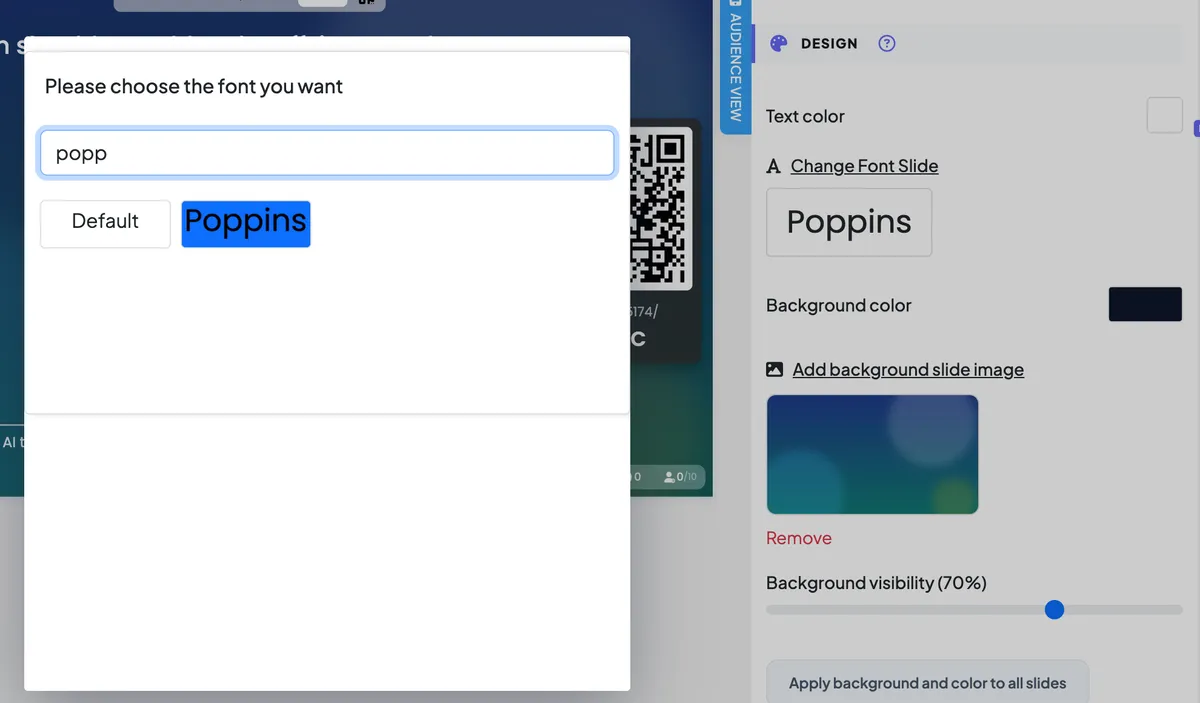

capturas de pantalla reales

Consejos
- Primero el contraste. El texto claro necesita un fondo oscuro (y viceversa) y las personas — en la parte posterior de la habitación deben poder leerlo.
- ¿Una foto ocupada? Más abajo Visibilidad de fondo y utilizar un color de fondo oscuro: la foto se mantiene visible pero más tranquila.
- El mismo aspecto en todas partes. Diseña una diapositiva, y luego pulsa Aplicar el fondo y el color a todas las diapositivas. Las nuevas diapositivas que añades más tarde comienzan con el diseño predeterminado, así que presiona de nuevo al final.
- ¿Una fuente para toda la cubierta? Ponga una vez en Configuración de presentación Fuentes → y dejar la fuente de diapositiva por defecto.
Preguntas frecuentes
¿Se aplica a todas las diapositivas antes de sobrescribir?
- No es cierto. Sustituye el fondo y el color del texto de cada diapositiva de inmediato, así que diseña primero la diapositiva que quieres copiar.
¿Puedo cambiar el color de las barras de respuesta o opciones?
Los colores de las opciones se fijan por opción en las diapositivas Contenido la pestaña, no en la pestaña Diseño.
¿Todavía necesitas una mano?
Nuestro equipo estará encantado de ayudarte a organizarte.