🔌Integroinnit 3 minuuttia lukemista
Google Slides
Näytä Google Slides-versio EngageSlide-esityksesi sisällä, kyselyjen ja kviistien välissä.
Mikä on Google Slides ?
A: tä Google Slides Esitelmä osoittaa Google Slides- katon EngageSlide- esittelyn sisällä. Jatka esittämistä, ja laita kyselytutkimukset, kvistit ja pelejä sen osien välillä ilman ikkunan vaihtamista. Pöytä täyttää liite, ja klikkaat sen läpi Googlen omilla nuoleilla. (Mieluummin työskennellä itse Google Slides:n sisällä? Katso Google Slides lisäykset.)
Luota Google Slides-levy
- 1Se on Home, klikkaa + Luo uusi esitys (tai lisätä liite olemassa olevaan).
- 2Sisällä Valitse liite tyyppiValitse . Google-levyjä. Voit myös kirjoittaa sen Hakemuslevyjen tyypit ….
- 3Slide luodaan ja oikea paneeli avautuu Sisältö - Hyvä on.
Aseta sisältö
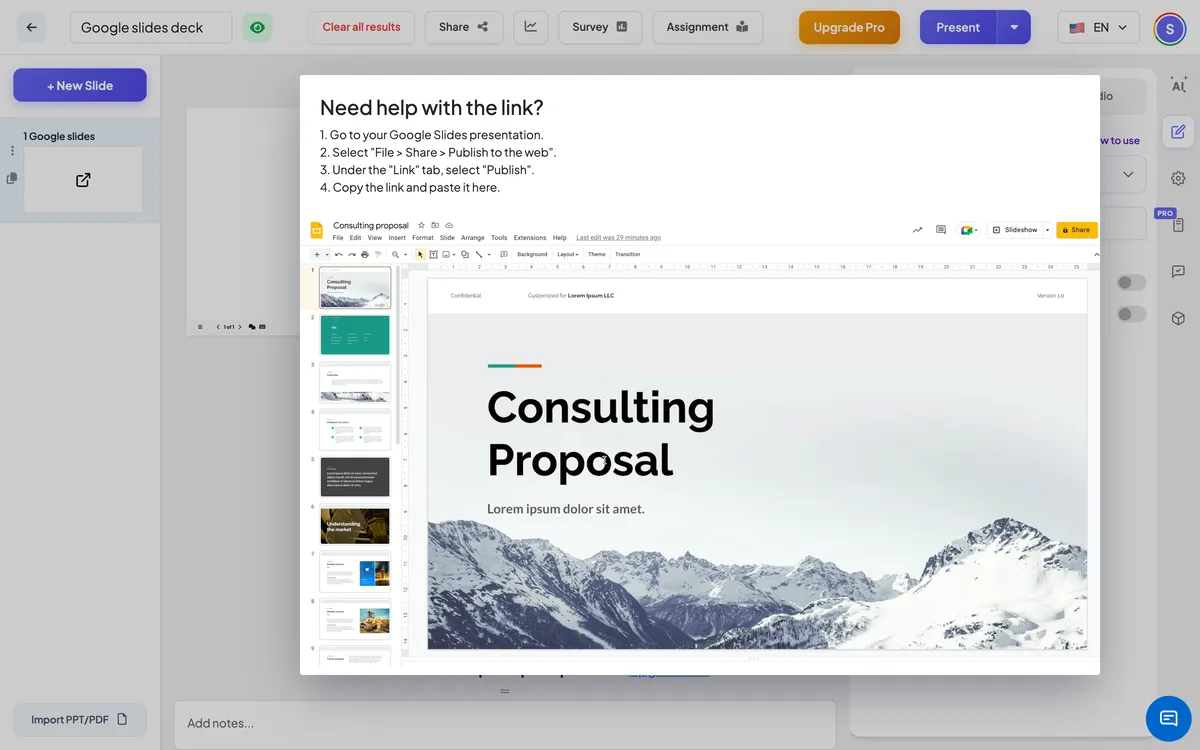
- 1Google Slides: ssa avaa esitys ja valitse Tiedosto → Jaa → julkaista verkossa.
- 2Ehdotus: Linkki luettelo, klikkaa Julkaisua ja vahvistaa, ja sitten kopioida linkki. Näyttää siltä . https://docs.google.com/presentation/d/e/…/pub?start=false….
- 3EngageSlide: ssa napsauta Uusi liite, avaa Integroinnit luettelo ja valitse Google-levyjä.
- 4Liitä linkki oikealle kentälle. Deck ilmestyy liiteä heti.
- 5Vaihtoehtoisesti Näytä täysnäyttö ja Näytä sisällyttävä linkki yleisön katsomassa.
- 6- Etkö tiedä, missä linkki on? Klikkaa Tarvitsetko apua yhteyden kanssa? askeleita ja lyhyen videon.
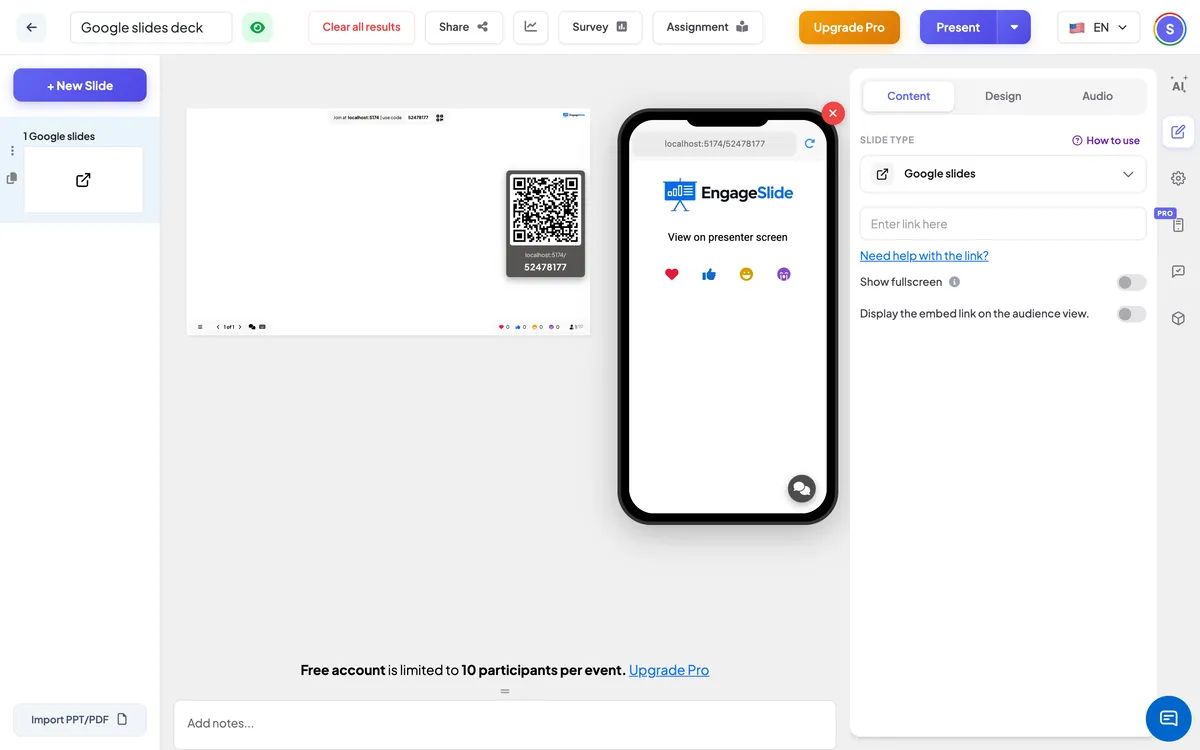
Google Slides-asetukset
Näytä täysnäyttö
Puutarha täyttää koko liukujen reunan reunaan reunaan; pää- ja ohjauslaatikko kelluu ylhäällä.
Näytä sisällyttävä linkki yleisön katsomassa
On: osallistujat voivat myös katsoa ja tutustua pakettiin puhelimillaan. Tyhjennetty: heidän puhelimensa sanovat Näyttely esittäjän näytöllä.
Joku yleisön puolella .
Epämuodossa puhelimet kertovat osallistujille katsomaan esittäjän näyttöä. Käynnistä . Näytä sisällyttävä linkki yleisön katsomassa Näyttämään pöydän puhelimissa sekä —, joka on hyödyllinen takaosassa oleville ihmisille tai pienet tekstit lukemiseen.
Näytä tulokset
Tällä liiteellä ei ole vastauksia. Esittelemisen aikana napsauta kuvioita (tai napsauta kuvioon ja käytä sen avaimia) lähdäkseen Google Slides:n sivuilla; käytä EngageSlide ⁇ s seuraavaksi / taaksepäin lähdäkseen seuraavaan liiteesi, kuten kyselyä siitä, mitä juuri näytit.
Usein kysytty
Miksi liite näyttää virheen tai kirjautumissivuston?
Linkki ei ole julkaistu linkki. Valitse Google Slides Tiedosto → Jaa → julkaista verkossa, julkaisee ja liittää linkki.
Saanko näyttää vain muutamia sivuja?
Koko kortti on sisäänrakennettu. Tee kopio pakkauksesta, jossa on vain tarvitsemasi sivut, julkaise kopio ja käytä sen linkkiä.