⚙️Esitysasetukset 4 min lukeminen
Kerää yleisön tietoja
Pyydä nimeä, yritystä, sähköpostia tai muuta ennen kuin ihmiset osallistuvat.

Mitä se tekee
Yhdessä Kerää yleisötietoja Kaikki, jotka liittyivät, täyttivät lyhyen lomakkeen puhelimestaan ennen kuin he näkivät levysi. Sinä valitset kentät. Jokainen heidän antamansa vastaus on sitten sidottu heidän yksityiskohtiin, joten istunnon jälkeen tiedät tarkalleen, kuka sanoi mitä — on käytettävissä työpajoille, koulutuksille, tapahtumille ja kaikelle, mihin tarvitset läsnäolo-luettelon.
Askel askeleelta
- 1Valitse toimittaja. ⚙️ Esitysasetukset Valitse oikealla sarakkeella ja laajentaa Yleiset asetukset.
- 2Käynnistä . Kerää yleisötietoja. Tilanne yleisön nimi kenttä lisätään ensin ja se on aina tarpeen.
- 3Paina + Lisää kenttä ja kirjoita esimerkiksi kentän otsikko — Yhtiö, Työposti, Osasto tai Opiskelijätunnus.
- 4Kiinnitä . Vaatimukset Alueiden on täytettävä. Poista punainen kenttä ✕.
- 5Olen läsnä kuten tavallisesti. Slideen vieressä oleva puhelinnäytös näyttää yleisösi näkevän mallin.
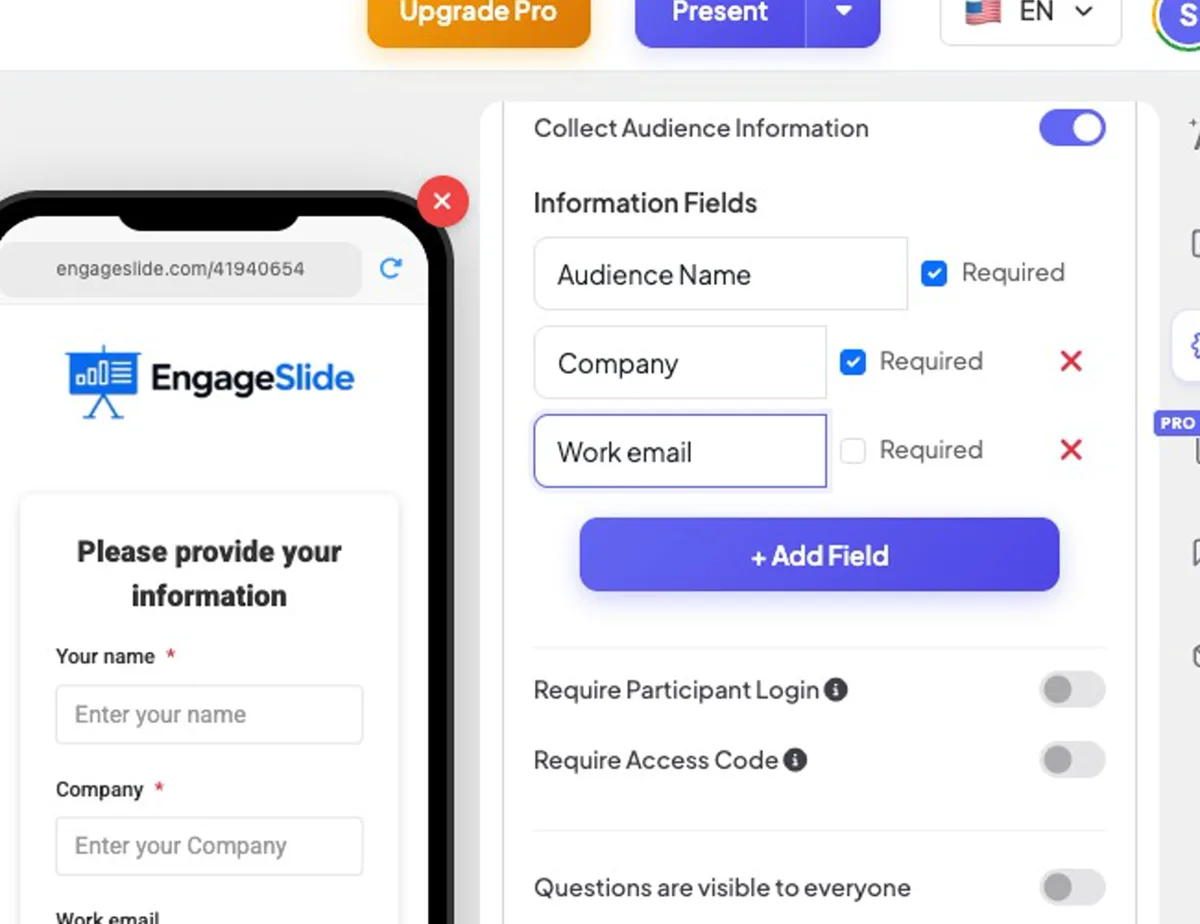
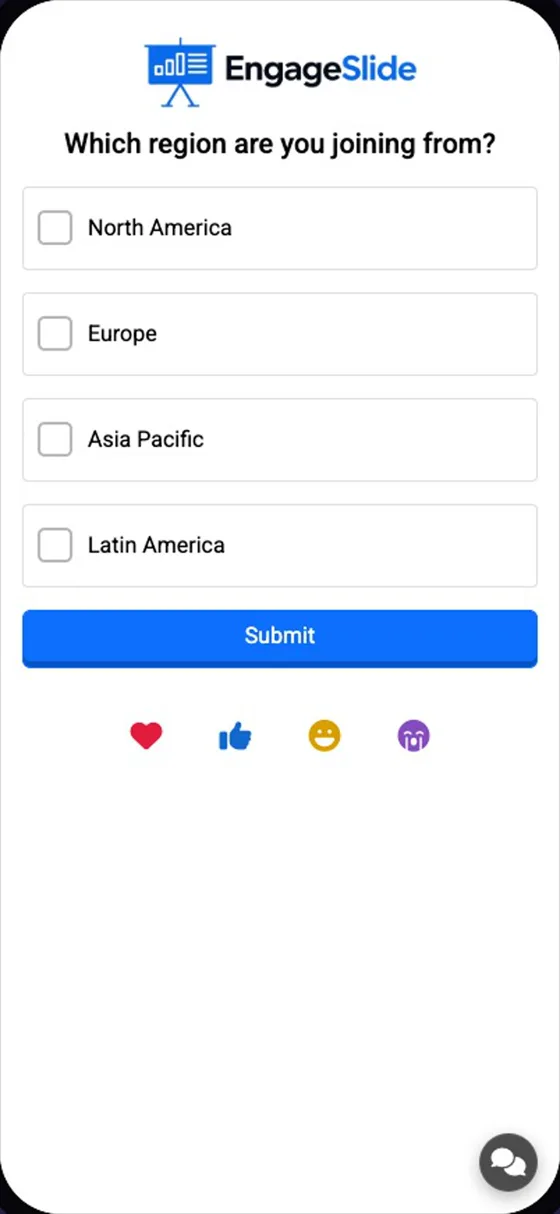
todelliset näytönkuvat
Mitä osallistujat näkevät
- A: tä Antakaa tiedot . kortti, jossa on yksi laatikko kentällä. Tarvittavat kentät ovat punaisia *.
- Lähetys pysyy käyttämättömänä, kunnes kaikki vaaditut kentät on täytetty.
- Jättämisen jälkeen ne menevät suoraan nykyiseen liiteeseen. Heitä ei enää pyydetä tähän esitykseen.
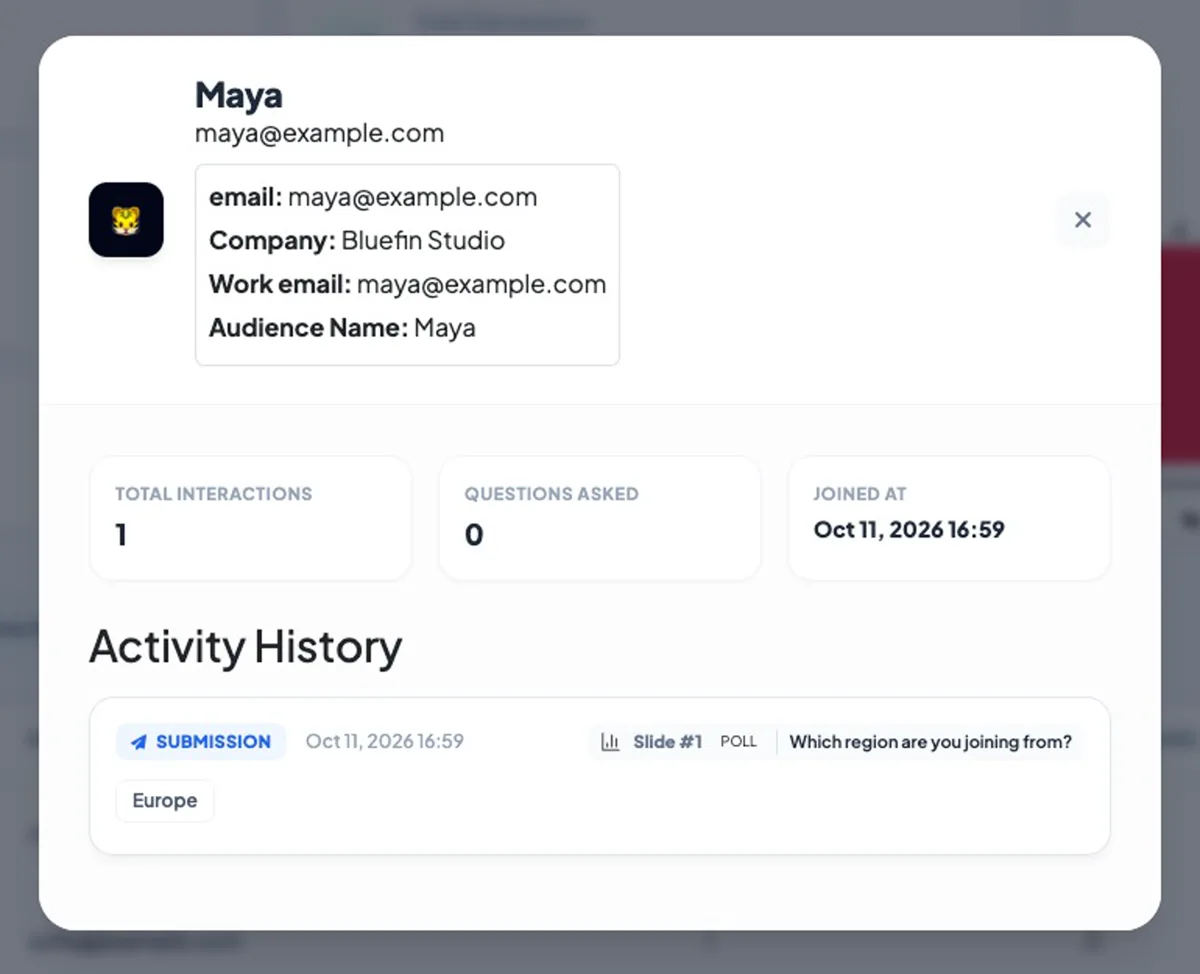
- Alue, jonka otsikko sisältää sähköposti on myös tallennettu osallistujan sähköpostina, joten se näkyy Lähetys kertomuksesi sarakkeessa.
Katso yksityiskohdat kokouksen jälkeen
Avaa esitys Raportti (diagrammin ikoni toimittajan ylälaatikossa tai koti- luettelosta) Osallistujat - Hyvä on. Jokainen osallistuja on lueteltu heidän sähköpostinsa ja vastaustensa lukumäärällä; napsauta riviä nähdäksesi kaikki tiedot, jotka he ovat kirjoittaneet ja heidän täydellinen toimintahistoriansa. Vastaukset Slide-tulokset Näytä myös tekijän yksityiskohdat. Excelin vienti Lisää yksi sarakke kentältä. Katsokaa . Näytä, asettaa uudelleen ja viedä tulokset.
Usein kysytty
Voinko vaihtaa kenttiä kokouksen aikana?
Kyllä, mutta vain ne, jotka liittyivät sen jälkeen, näkevät uuden muodon. Niitä, jotka ovat jo toimittaneet, ei pyydetä uudelleen.
Onko yleisön nimi-kenttä valinnaista?
- Ei, minä en. Kun keräys on käynnissä, nimi on aina ensimmäinen kenttä ja aina vaadittava. Lisää oman kenttäsi sen alla.
Toimiiko se pääsykoodeilla tai kirjautumisella?
- Niin on. Jos käytät myös pääsykoodit tai osallistujan kirjautuminenIhmiset läpäisevät ensin sekin ja täyttävät sitten lomakkeen.
Voinko viedä tiedot?
Kyllä — Excelin vienti kertomuksessa lisätään jokaiselle kentälle sarakke. Vienti on maksullisessa suunnitelmassa; ilmaisessa suunnitelmassa voit katsoa kaiken raportissa.