⚙️Paramètres de présentation 4 minutes de lecture
Rassembler des informations sur le public
Demandez un nom, une entreprise, un courriel ou quoi que ce soit d'autre avant que les gens participent.

Ce qu'il fait
Avec Rassembler des renseignements sur le public allumé, tous ceux qui se joignent remplissent un court formulaire sur leur téléphone avant de voir vos diapositives. Vous choisissez les champs. Chaque réponse qu'ils donnent est ensuite liée à leurs détails, de sorte qu'après la séance, vous savez exactement qui a dit ce que — est pratique pour les ateliers, les formations, les événements et tout ce dont vous avez besoin d'une liste de participation.
Pas à pas
- 1Dans l'éditeur, ouvrez le Paramètres de présentation de ⚙️ onglet dans la colonne droite et étendre Paramètres généraux.
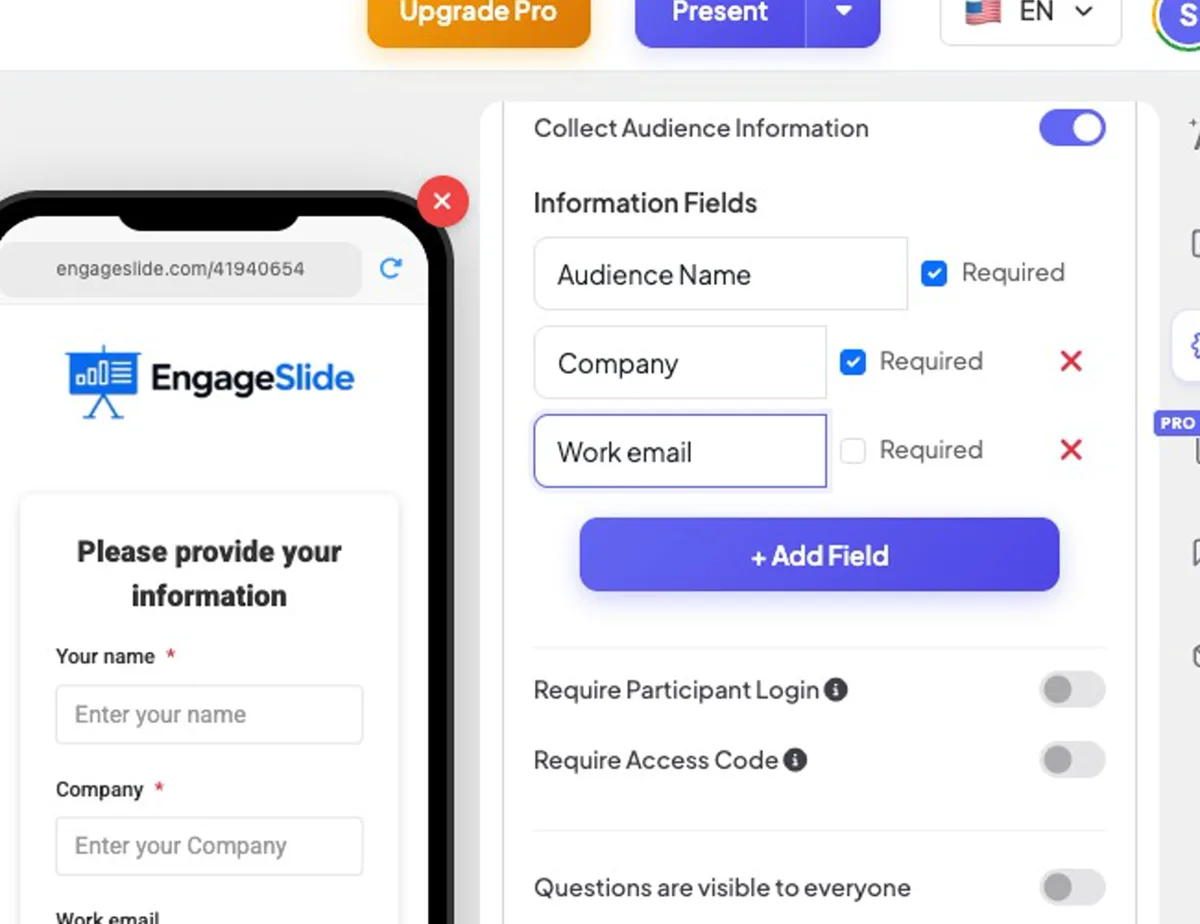
- 2Allumez-le Rassembler des renseignements sur le public. Une Nom du public le champ est ajouté en premier et est toujours requis.
- 3La presse + Ajouter le champ et tapez le titre de champ — par exemple Société, E-mail de travail, Département ou Identification étudiante.
- 4Je vous en prie. Réservé sur les champs que les gens doivent remplir. Retirez un champ avec le rouge ✕.
- 5Présent comme d'habitude. L'aperçu du téléphone à côté de la diapositive montre le formulaire que votre public verra.
captures d'écran réelles
Ce que les participants voient
- Une Veuillez fournir vos informations carte avec une boîte par champ. Les champs requis portent un rouge *.
- Envoyer reste désactivé jusqu'à ce que tous les champs requis soient remplis.
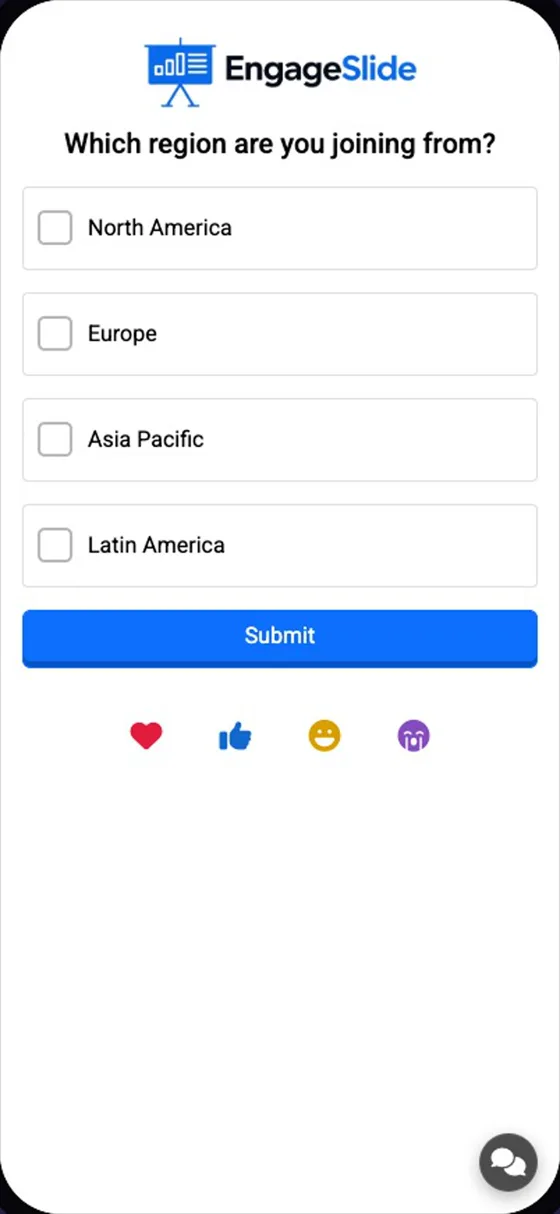
- Après avoir soumis, ils vont directement à la diapositive actuelle. Ils ne sont pas invités à répéter cette présentation.
- Un champ dont le titre contient courriel est également enregistré comme le courrier électronique du participant, de sorte qu'il apparaît dans Courrier électronique colonne de votre rapport.
Voir les détails après la séance
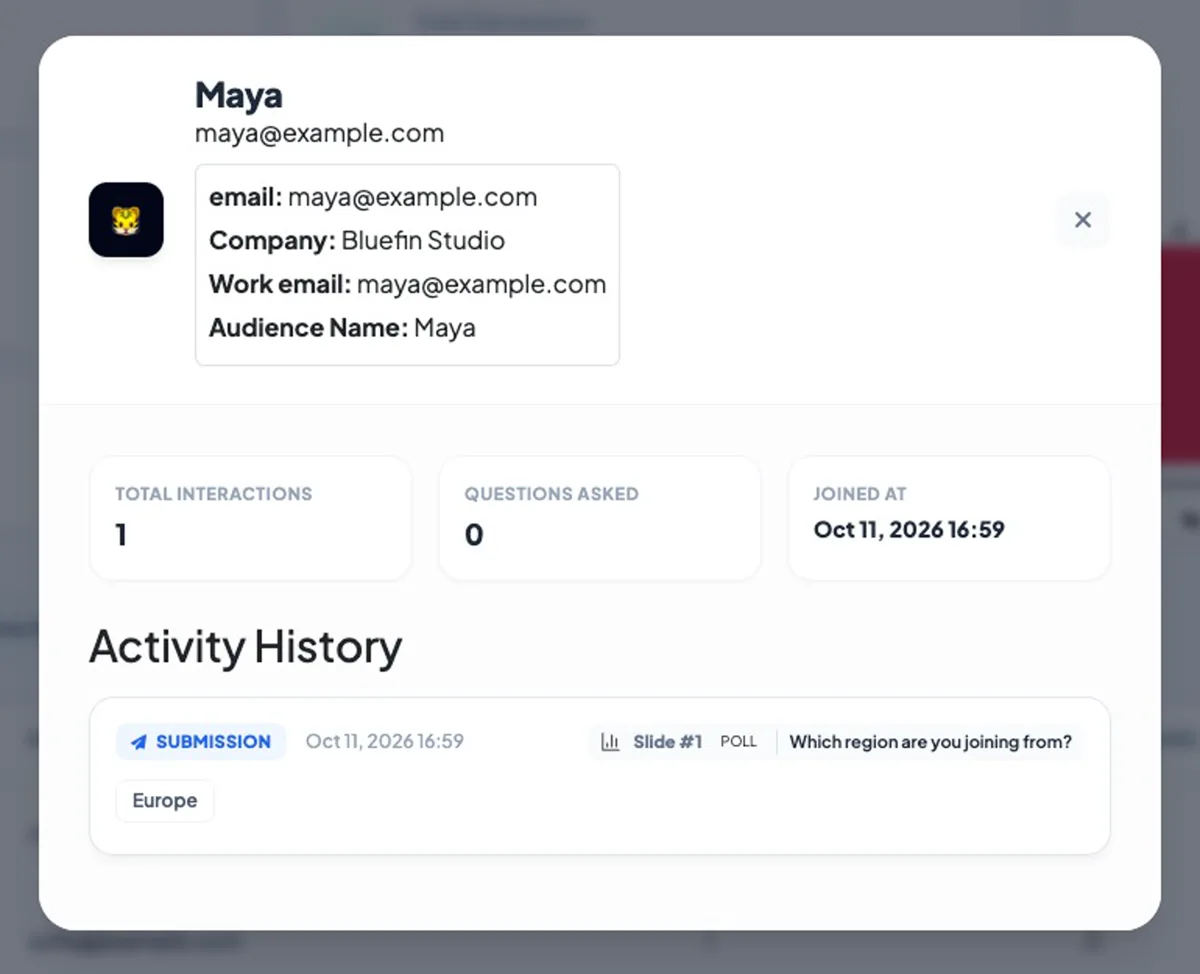
Ouvrez la présentation Rapport (l'icône du graphique dans la barre supérieure de l'éditeur, ou de votre liste d'accueil) Participants Je vous en prie. Chaque participant est répertorié avec son e-mail et son nombre de réponses; cliquez sur une rangée pour voir tous les détails qu'il a saisis et son historique complet d'activité. Réponses dans Résultats du diaporama Il est également possible d'indiquer les détails de l'auteur. Exporter Excel ajoute une colonne par champ. Vous voyez ? Vue, réinitialisation et résultats d'exportation.
Questions fréquentes
Puis-je changer de champs pendant une séance ?
Oui, mais seuls ceux qui se joignent après voient la nouvelle forme. Les personnes qui se sont déjà soumises ne sont pas interrogées à nouveau.
Le champ Nom du public est-il facultatif ?
- Je ne sais pas. Lorsque la collecte est activée, le nom est toujours le premier champ et toujours requis. Ajoutez vos propres champs en dessous.
Ça fonctionne avec des codes d'accès ou des connexions ?
- Oui, c'est vrai. Si vous utilisez également codes d'accès ou connexion des participantsLes gens passent le chèque d'abord, puis remplissent le formulaire.
Je peux exporter l'information ?
Oui — Exporter Excel Dans le rapport, une colonne est ajoutée pour chaque domaine. L'exportation est disponible sur les forfaits payants; sur le forfait gratuit, vous pouvez voir tout ce qui figure dans le rapport.
Tu as encore besoin d'aide ?
Notre équipe est heureuse de vous aider.