⚙️Paramètres de présentation 4 minutes de lecture
Modérer le Q&A et filtrer les mauvais mots
Approuver les questions avant qu'elles n'atteignent le grand écran, et cacher des blasphèmes.

Pourquoi être modéré ?
Lors d'une mairie, d'une conférence ou d'une grande classe, vous ne voulez peut-être pas que toutes les questions soient immédiatement affichées à l'écran. Avec Modération de Q&A En ce qui concerne les nouvelles questions, l'approbation est attendue. Filtre de profanité Les imprécations sont cachées à l'écran. Ils sont tous les deux là . Paramètres de présentation ⚙️ Paramètres généraux →.
Paramètres
Les questions sont visibles à tout le monde
Laissez le public poser des questions à partir de n'importe quelle diapositive, pas seulement d'une diapositive Q&A.
Questions et réponses modérées
Les questions du public sont cachées jusqu'à leur approbation. Un lien du modérateur apparaît — partagez-le avec quiconque devrait vous aider à approuver.
Activer le chat en direct
Ajout d'un chat entre le public et l'animateur (voir Musique, réactions et chat en direct).
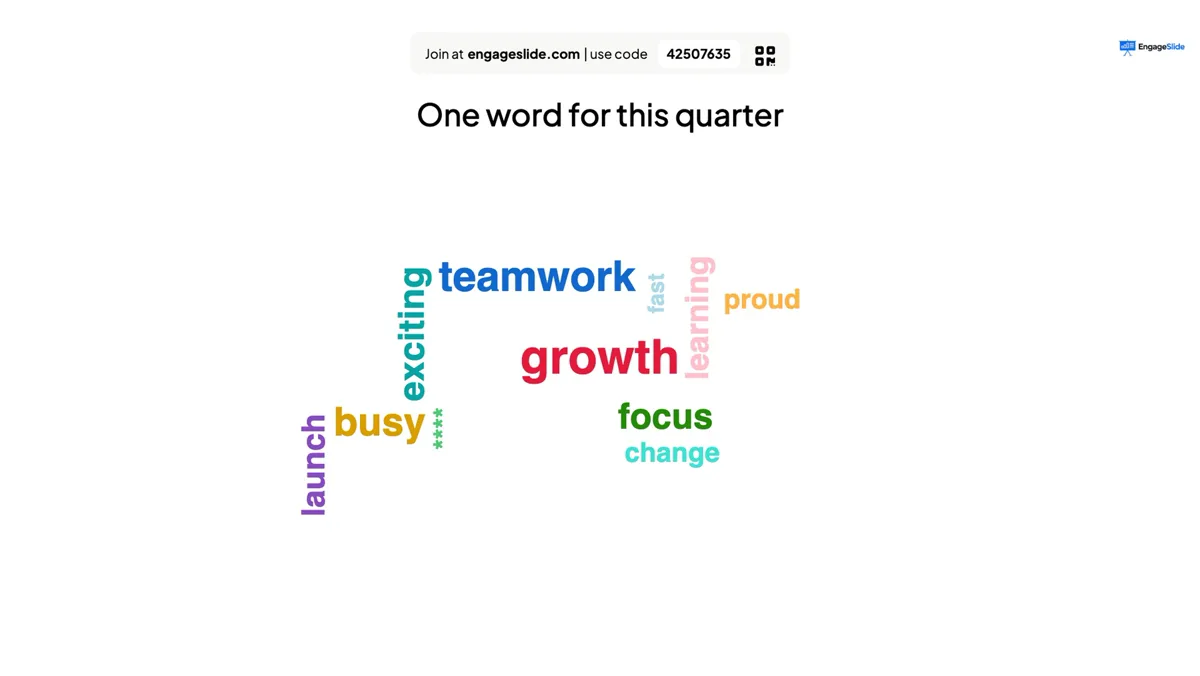
Activer le filtre à la profanité
Les mots offensants sont présentés comme
**** sur l'affichage de présentation dans Open Ended, Word Cloud, Type Answer et Q&A. Les soumissions originales restent inchangées dans vos résultats.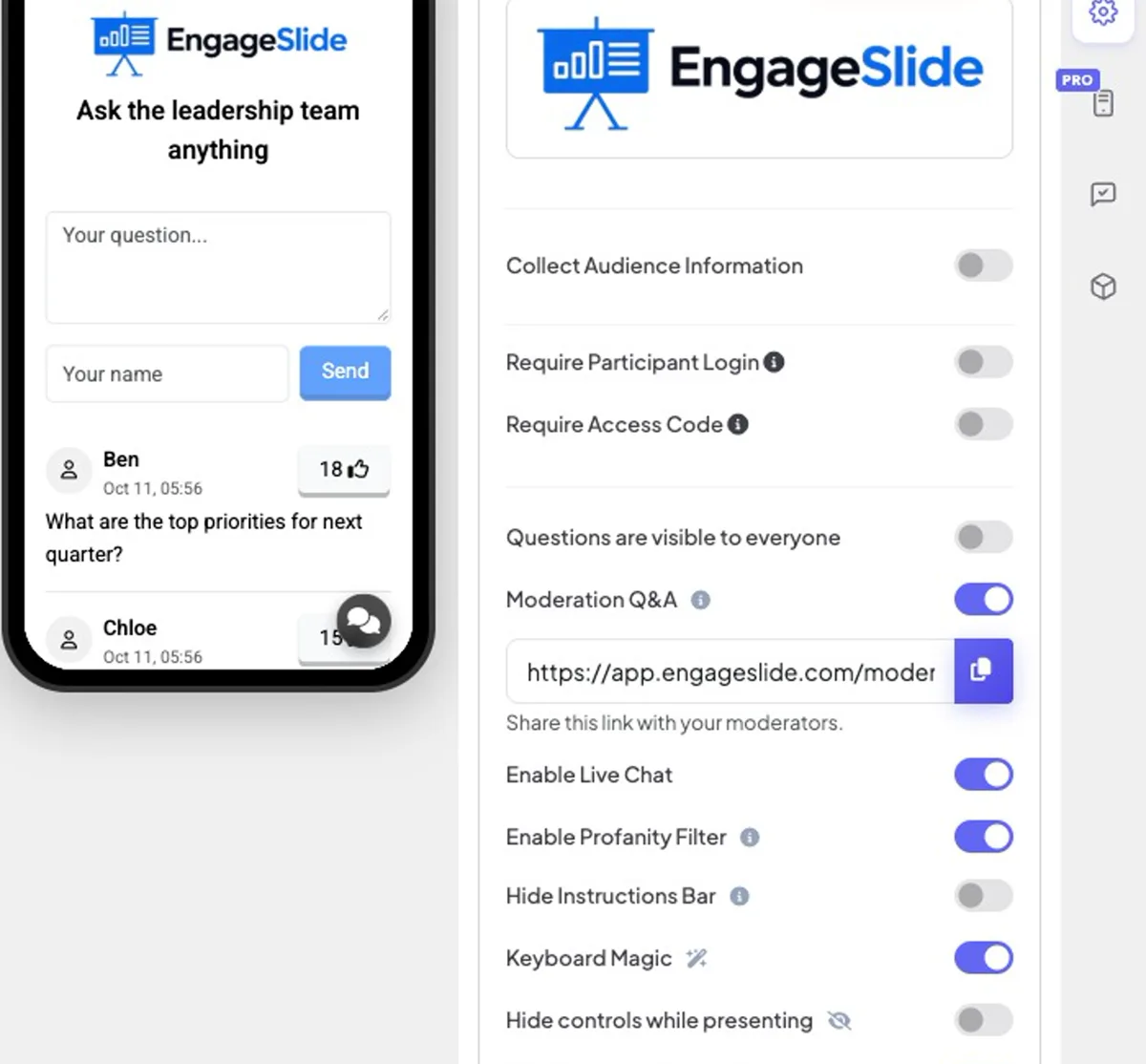
Questions modérées
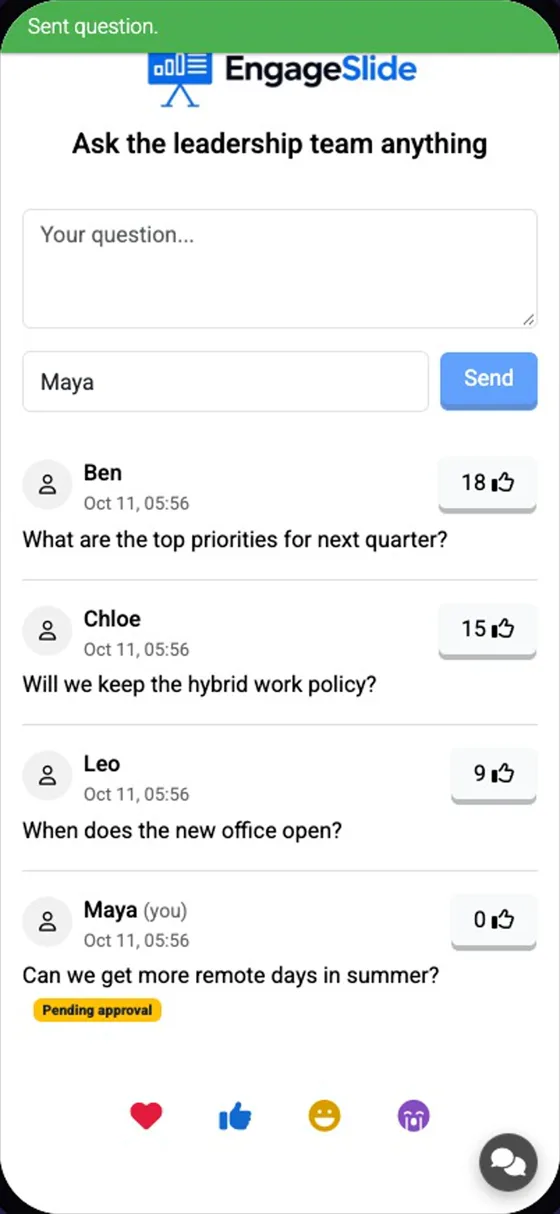
- 1Allumez-le Modération de Q&A et appuyez sur le bouton de copie à côté du lien qui apparaît. Partagez-le avec vos modérateurs (ils n'ont pas besoin d'un compte).
- 2Quand quelqu'un pose une question, son téléphone l'affiche avec un En attente d'approbation étiquette. Il n'est pas encore sur le grand écran.
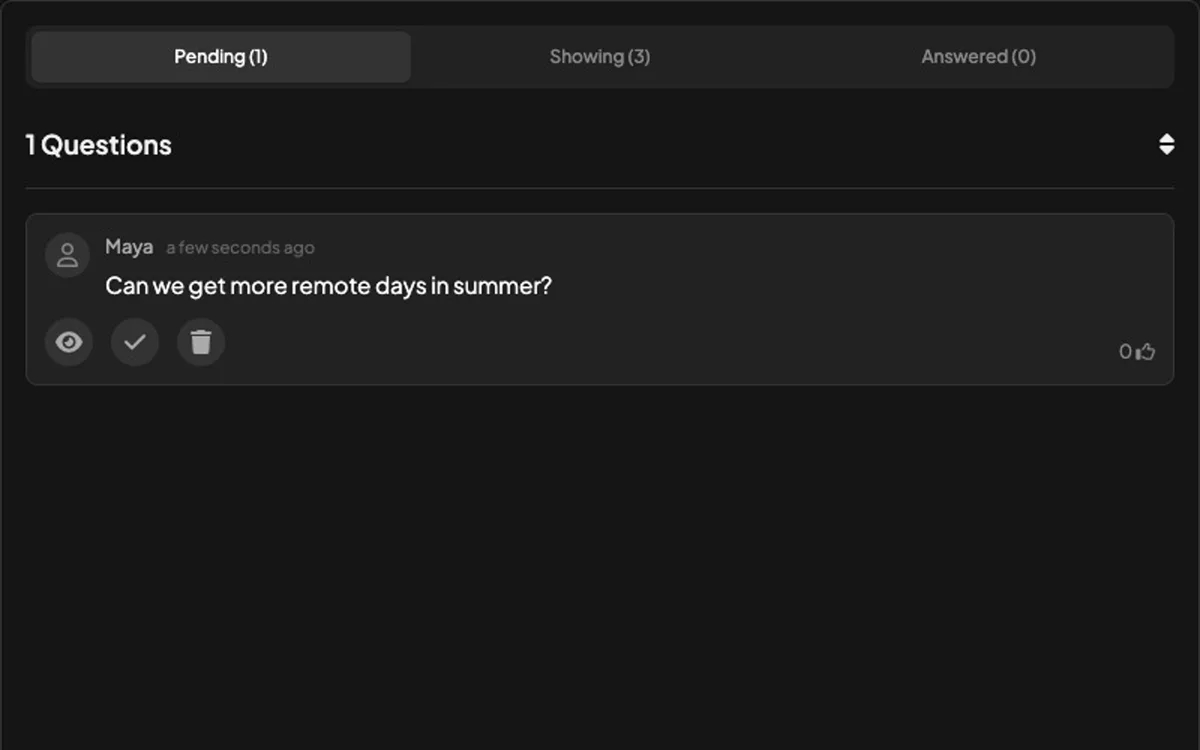
- 3Sur la page du modérateur, ouverte En attente. Appuyez sur 👁 pour l'approuver et l'afficher, ✓ pour marquer la réponse ou 🗑 pour la supprimer.
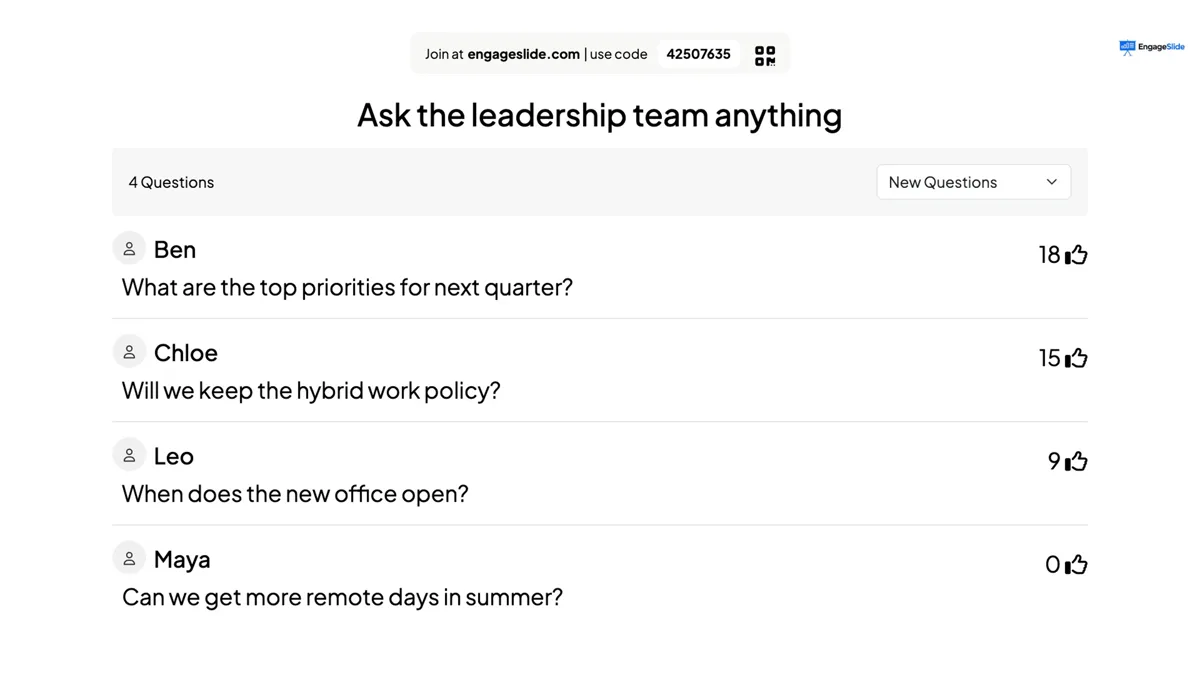
- 4Les questions approuvées passent à Montrant et apparaissent immédiatement sur le grand écran; ceux qui ont répondu se déplacent à Réponse.
captures d'écran réelles
Questions fréquentes
Qui peut ouvrir le lien du modérateur ?
Tout le monde avec qui vous le partagez. Partagez-le seulement avec des personnes en qui vous avez confiance pour approuver les questions.
Le filtre supprime-t-il les réponses ?
- Je ne sais pas. Il ne change que ce qui est montré sur la présentation. Votre rapport et vos exportations conservent le texte original.
Je peux toujours répondre à des questions de mon téléphone ?
Oui — le Contrôle à distance montre les mêmes listes en attente, en affichage et en réponse.
Tu as encore besoin d'aide ?
Notre équipe est heureuse de vous aider.