⚙️Paramètres de présentation 4 minutes de lecture
Exécuter une session privée avec des codes d'accès ou de connexion
Assurez-vous que seules les personnes que vous invitez peuvent se joindre et répondre.

Deux façons de garder une séance privée
Tout le monde avec votre code de connexion peut normalement participer. Pour une classe, un examen ou une réunion fermée, ajoutez un deuxième chèque d'entrée Paramètres de présentation ⚙️ Paramètres généraux →: donner à chaque personne sa propre code d'accès, ou demander à tout le monde de connexion avec un compte.
Les deux options
Exiger un code d'accès
Chaque participant doit saisir un code unique de 5 caractères après avoir rejoint. Les codes sont générés par vous, un par personne. Un code fonctionne pour une personne à la fois et reste valable pendant 3 heures.
Requérir une connexion des participants
Les participants doivent se connecter (ou s'inscrire) à un compte EngageSlide avant de pouvoir participer à — utile lorsque vous avez besoin d'identités vérifiées.
Configurer les codes d'accès
- 1Allumez-le Exiger un code d'accès.
- 2Type how many codes you need (1–500) — for example 30 pour une classe de trente — et presse Générer. Vous pouvez générer plus tard.
- 3La presse Télécharger le CSV. Le fichier répertorie chaque code avec son statut (Disponible ou Utilisé).
- 4Hand one code to each person — print them, email them, or put them on your LMS.
- 5Partagez votre code de connexion comme d'habitude. Après avoir rejoint, chaque personne tape son propre code et presse Vérifiez.
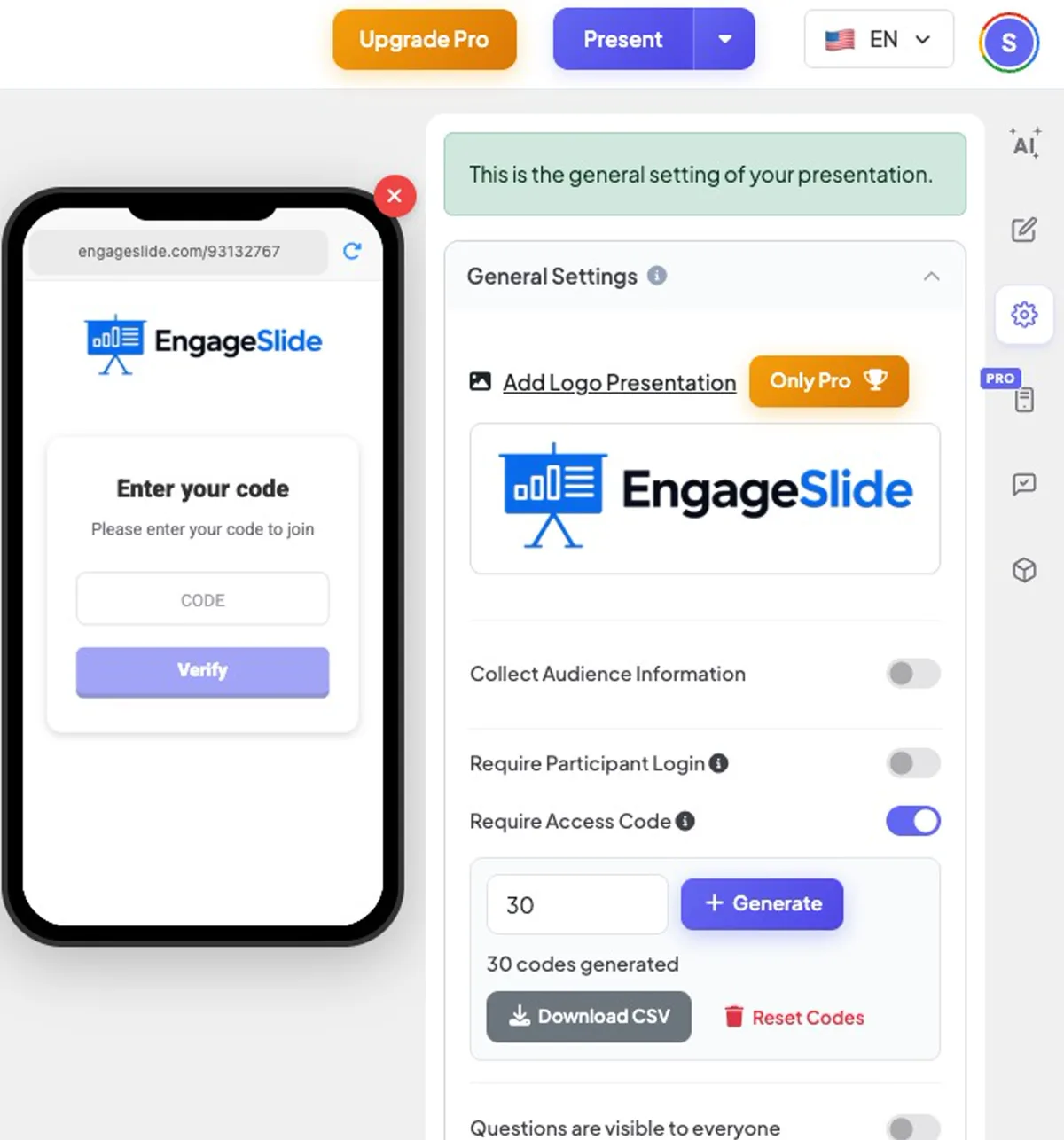
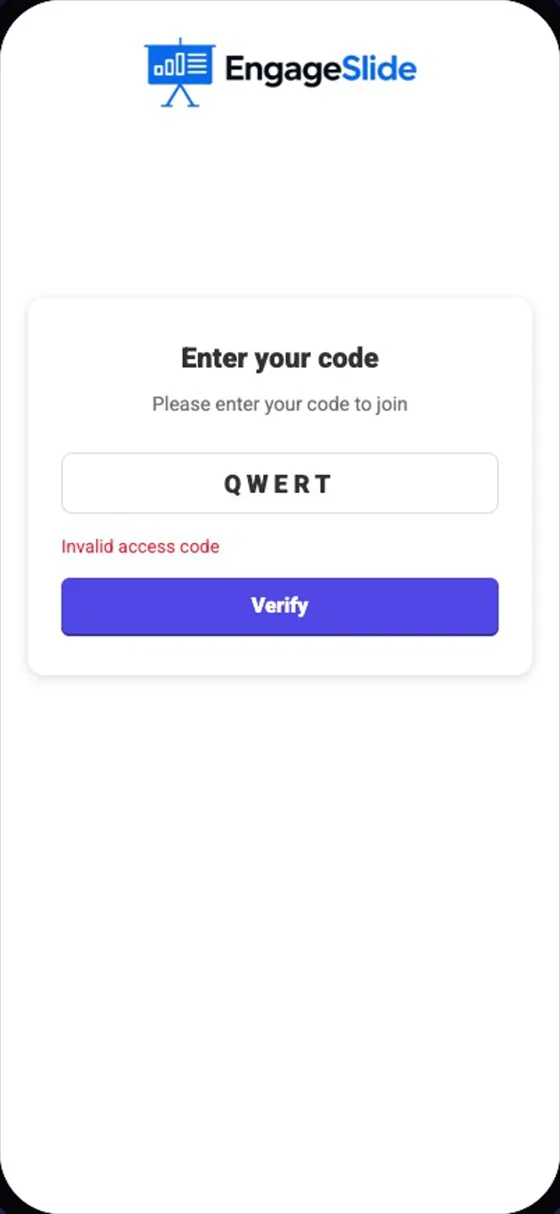
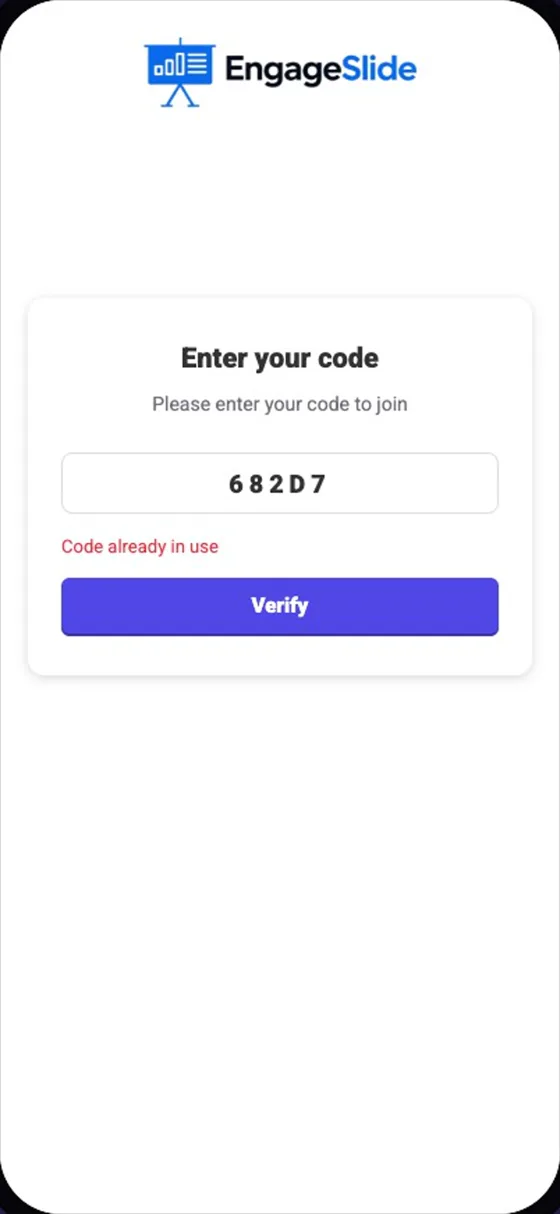
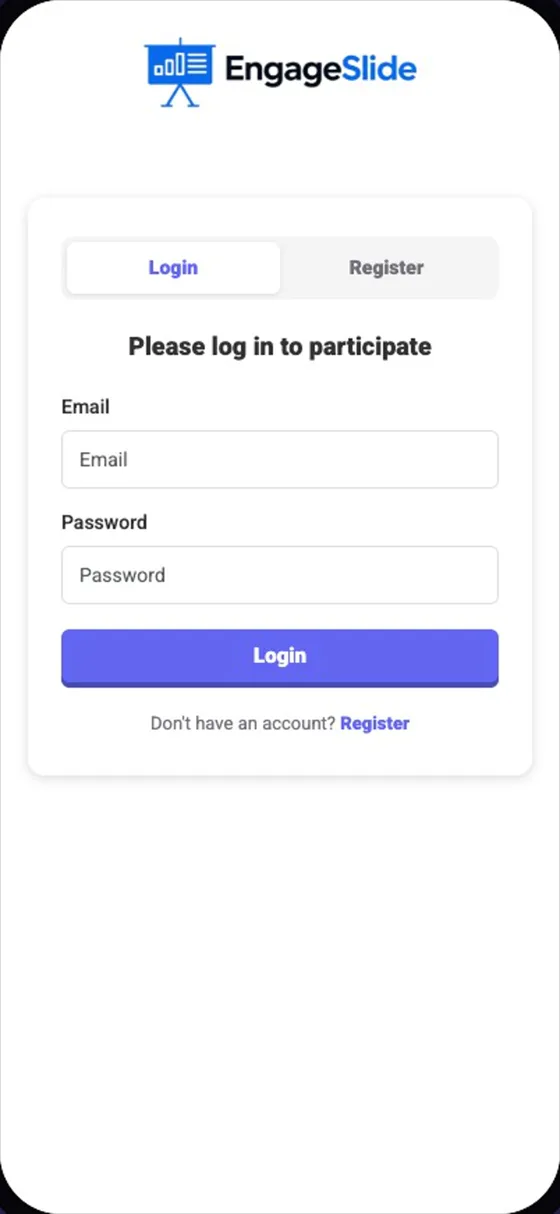
captures d'écran réelles
C' est bon de le savoir.
- Codes de réinitialisation supprime tous les codes (après confirmation) utilisés par — avant de réutiliser le jeu avec un nouveau groupe.
- Un participant qui rafraîchit son téléphone reste vérifié; il n'a pas besoin de taper le code à nouveau.
- Combiner avec Rassembler des renseignements sur le public de demander également un nom ou une pièce d'identité étudiante.
Questions fréquentes
Deux personnes peuvent partager le même code ?
- Je ne sais pas. Pendant qu'un code est en cours d'utilisation, quiconque le tape voit Code déjà utilisé. Cela empêche un étudiant de passer son code.
Combien de temps un code est-il valide ?
Chaque code peut être utilisé par une seule personne à la fois et reste valable pendant 3 heures à compter de sa première utilisation.
Les participants ont-ils besoin d'un compte pour les codes d'accès?
- Je ne sais pas. Les codes d'accès fonctionnent sans compte. Seulement Requérir une connexion des participants demande aux gens de s'inscrire.
Tu as encore besoin d'aide ?
Notre équipe est heureuse de vous aider.