🎮Quiz et diapositives de jeu 4 minutes de lecture
Tableau de classement
Show the running scores of your quiz — rankings move live, and the final leaderboard crowns the winner with fireworks.
Qu'est-ce que le tableau de bord ?
Une Tableau de classement La diapositive montre le score total de chacun des questions du quiz précédent dans votre présentation, classé du premier au dernier. Chaque fois que vous en montrez un, les joueurs commencent dans leur ordre précédent et puis montent ou descendent à mesure que les points de la dernière question sont ajoutés — au moment où les joueurs attendent. Sur le dernier classement de la présentation, le gagnant reçoit des feux d'artifice et un Je vous félicite ! Une carte. Il n'y a rien à mettre en place: il ajoute les scores pour vous. Utilisez un après chaque question pour un jeu à rythme rapide, après quelques questions dans un quiz plus long, ou seulement à la fin pour couronner le gagnant.

Créer une diapositive du tableau de bord
- 1À l'intérieur Home, cliquez sur + Créer une nouvelle présentation (ou ajouter une diapositive à une diapositive existante).
- 2Dans Choisissez le type de diapositive, choisir Tableau de classement. Vous pouvez aussi le taper dans Types de diapositives de recherche ….
- 3La diapositive est créée et le panneau droit s'ouvre sur le Contenu Je vous en prie.
Configurer le contenu
- 1Vous n'avez souvent pas besoin de l'ajouter vous-même: lorsque vous créez une question de quiz, une diapositive Leaderboard est automatiquement ajoutée immédiatement après (sauf si la diapositive suivante en est déjà une). Supprimez ceux que vous ne voulez pas.
- 2Pour en ajouter un à la main, placez-le après les diapositives du quiz. Il additionne les points de chaque le quiz slide avant dans la présentation — pas seulement la dernière.
- 3Modifier optionnellement l'en-tête dans le champ titre (il montre Tableau de classement en tant que placeholder) et cliquez Ajouter une description pour y ajouter une ligne, comme À mi-chemin !.
- 4Lire la note ci-dessous Paramètres: les points sont obtenus uniquement à partir de diapositives de quiz (comme Sélectionner la réponse, Puzzle et Match Pair). Polls, Word Cloud et autres diapositives interactives ne donnent pas de points.
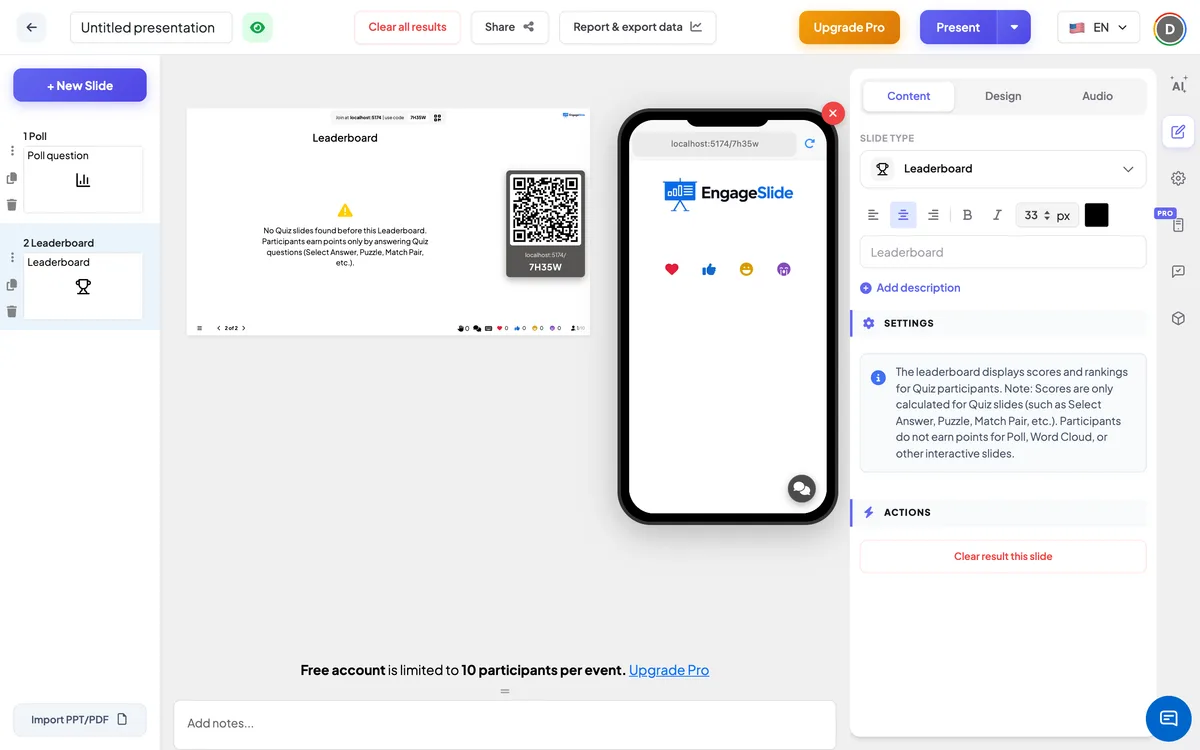
Paramètres du tableau de bord
Les diapositives qui comptent
Toutes les diapositives de quiz placées devant ce classement: Sélectionnez Réponse, Vrai ou Faux, Puzzle, Type Réponse, Paire de correspondance, Remplissez le vide, Pariez / Pariez, Estimation, Pin Réponse et Vote · Discuter · Revote. Déplace le tableau de classement pour changer ce qui compte.
Mode de quiz d'équipe
Dans le Paramètres onglet sous Paramètres généraux. Quand il est sur, le tableau de classement obtient un Les équipes / Les joueurs et s'ouvre sur le classement des équipes. Marquage par équipe peut être Total des points (summe des membres), Points moyens (partagés de manière égale) ou Réponse la plus rapide par question.
Du côté du public .
Chaque téléphone affiche la même liste de classement que le grand écran, avec le rang, l'emoji, le surnom et le score de chaque joueur. La propre rangée du joueur est mise en évidence, et la liste s'y déroulera automatiquement afin que personne n'ait à chercher son nom. Personne n'a besoin de faire quoi que ce soit sur cette diapositive.
Afficher les résultats
Le grand écran montre le nombre de joueurs et une liste classée avec le rang, l'emoji, le surnom et le score total de chaque joueur; les trois premières rangées sont mises en évidence et le leader obtient un 👑 . Lorsqu'il y a eu plus d'une question de quiz avant le classement, la liste apparaît d'abord dans l'ordre d'avant la dernière question puis se réorganise avec les nouveaux totals après une seconde, de sorte que les joueurs voient qui a augmenté. Après une Mise / mise chaque rangée montre également combien de points le joueur a gagné ou perdu. La musique du podium joue à moins que votre présentation ou votre diaporama n'ait son propre son. Si aucune question de quiz n'est posée après ce classement et que quelqu'un a marqué, c'est le classement final: feu d'artifice et un Je vous félicite ! montre des cartes RANGE 1 avec le nom et les points du gagnant (ou de l'équipe gagnante et de ses membres). Cliquez sur × ou n'importe où en dehors de la carte pour la fermer et voir la liste complète. S'il n'y a pas de diaporama de quiz avant le classement, un avertissement explique que les joueurs gagnent des points uniquement en répondant aux questions du quiz.
Façons d'utiliser le tableau de classement
- En classe: un quiz d'examen des leçons avec un classement à la fin; récompenser les trois premiers.
- Formation: activer le mode de quiz d'équipe afin que les départements se disputent en équipe, avec un score moyen pour garder les grandes et petites équipes équitables.
- Événements et fêtes: un format de quiz avec un classement après chaque tour.
- Réunions: un réchauffement de deux questions et un classement rapide pour réveiller la pièce.
Questions fréquentes
D'où viennent les scores ?
De chaque diapositive de quiz placée devant le tableau de classement dans la même présentation. Les points de chaque joueur de toutes ces questions sont ajoutés.
Que se passe-t-il avec une cravate ?
Les joueurs ayant le même score partagent le même rang. Par exemple, deux joueurs sur 250 points sont tous les deux n ° 1, et le joueur suivant est n ° 3.
Les joueurs qui n'ont pas répondu apparaissent-ils ?
Les joueurs apparaissent une fois qu'ils ont enregistré une réponse à l'une des questions du quiz. Une question à laquelle ils n'ont pas répondu leur donne 0 points.
Comment réinitialiser les scores ?
Utilisation Résultat clair cette diapositive sur chaque diapositive du quiz, sous Les actions dans l'onglet Contenu. Le classement est calculé à partir des réponses enregistrées, il est donc mis à jour avec elles.
Est-ce que Draw & Guess ou Duck Race comptent ?
- Je ne peux pas. Seuls les diapositives donnent des points de classement. Draw & Guess affiche ses propres scores finaux, et les courses choisissent leurs propres gagnants.
Tu as encore besoin d'aide ?
Notre équipe est heureuse de vous aider.