📝सामग्री स्लाइड 4 मिनट पढ़ें
सामग्री
प्रारूपित पाठ, छवियों, GIF और वीडियो — के लिए एक निःशुल्क लेआउट स्लाइड एक तैयार टेम्पलेट या एक खाली कैनवास से शुरू होता है।
संतुष्टि क्या है?
ए सामग्री स्लाइड एक सामान्य, गैर इंटरैक्टिव स्लाइड है जिसे आप स्वतंत्र रूप से डिजाइन करते हैंः पाठ बॉक्स, छवियां, GIF और वीडियो जिन्हें आप स्लाइड पर कहीं भी रख सकते हैं, आकार बदल सकते हैं और घुमा सकते हैं। इसका उपयोग अपने सत्र को खोलने के लिए करें, एक विषय पेश करें, एक विचार समझाएं, एक फोटो दिखाएं या धन्यवाद — के साथ बंद करें फिर अपने सर्वेक्षणों और प्रश्नोत्तरी पर जाएं। आप एक तैयार से शुरू कर सकते हैं टेम्पलेट्स (शीर्षक स्लाइड, अनुभाग शीर्षक, सूचियों, छवि लेआउट, संख्याओं और समापन स्लाइड) और बस पाठ को प्रतिस्थापित करें। सामग्री स्लाइड हमेशा पूरे स्लाइड के किनारे से किनारे तक भरते हैं; जोड़ कोड हेडर और नियंत्रण पट्टी ऊपर तैरती है।

सामग्री स्लाइड बनाएं
- 1पर Home, क्लिक करें + नई प्रस्तुति बनाएँ (या किसी मौजूदा स्लाइड में स्लाइड जोड़ें) ।
- 2में स्लाइड प्रकार चुनें, चुनें सामग्री. आप इसे भी टाइप कर सकते हैं स्लाइड प्रकार खोजें ….
- 3स्लाइड बनाया जाता है और सही पैनल पर खुलता है सामग्री टैब.
सामग्री सेट करें
- 1वैकल्पिकः नीचे टेम्पलेट्स (— शुरू करने के लिए एक लेआउट चुनें और फिर बस पाठ की जगह.), — श्रेणी चुनें शीर्षक स्लाइड, अनुभाग शीर्षक, पाठ और सूचियाँ, छवि, आंकड़े और उद्धरण या समापन — और एक लेआउट जैसे क्लिक करें ग्रेडिएंट हीरो, चेकलिस्ट, समय रेखा, केपीआई कार्ड या धन्यवाद.. टेम्पलेट में पाठ बक्से, चित्र, पृष्ठभूमि और पाठ का रंग निर्धारित किया गया है।
- 2यदि स्लाइड में पहले से ही सामग्री है, तो EngageSlide पूछता है इस टेम्पलेट का उपयोग करें? — क्लिक करें प्रतिस्थापन अपनी सामग्री को टेम्पलेट के लिए बदलने के लिए, या रद्द करना इसे रखने के लिए.
- 3आइटम जोड़ने के लिए स्लाइड के शीर्ष पर टूलबार का उपयोग करेंः टी आइकन एक पाठ बॉक्स जोड़ता है, कैमरा आइकन एक वीडियो अपलोड करता है, छवि आइकन एक छवि अपलोड करता है, और गिफ्ट आइकन GIF और स्टिकर के लिए खोज खोलता है (खोज gif या स्टिकर …).
- 4किसी आइटम पर एक बार क्लिक करें, फिर इसे स्थानांतरित करने के लिए इसे खींचें, आकार बदलने के लिए हैंडल खींचें, या इसे घुमाएं।
- 5पाठ को संपादित करने के लिए चयनित पाठ बॉक्स पर फिर से क्लिक करें (या एक नए में टाइप करना शुरू करें) । पाठ टूलबार में अनडू/रिडो, फ़ॉन्ट आकार, लाइन ऊंचाई, पाठ रंग, हाइलाइट रंग, बोल्ड, इतालवी, रेखांकित, संरेखित, और बुलेट या अंकित सूची।
- 6चयनित आइटम के ऊपर आपको यह भी मिलता हैः फ़ॉन्ट चुनें (एक फ़ॉन्ट सिर्फ उस पाठ बॉक्स के लिए), ऊपर तीर इसे अन्य आइटम के सामने लाने के लिए, कचरा इसे हटाने के लिए, और — पर छवियों — छवि को प्रतिस्थापित करें. आप एक चयनित आइटम को हटाने के साथ भी कर सकते हैं बैकस्पेस.
- 7स्विच करने के लिए डिजाइन स्लाइड्स बदलने के लिए टैब पाठ का रंग, फ़ॉन्ट (फ़ॉन्ट स्लाइड बदलें), पृष्ठभूमि का रंग या पृष्ठभूमि छवि (पृष्ठभूमि स्लाइड छवि जोड़ें, के साथ पृष्ठभूमि दृश्यता स्लाइडर) सभी स्लाइड पर पृष्ठभूमि और रंग लागू करें पूरे डेक के रूप को कॉपी करता है।
- 8वैकल्पिक: ऑडियो टैब, जोड़ें पृष्ठभूमि संगीत या एक कस्टम ऑडियो इस स्लाइड के लिए फ़ाइल.
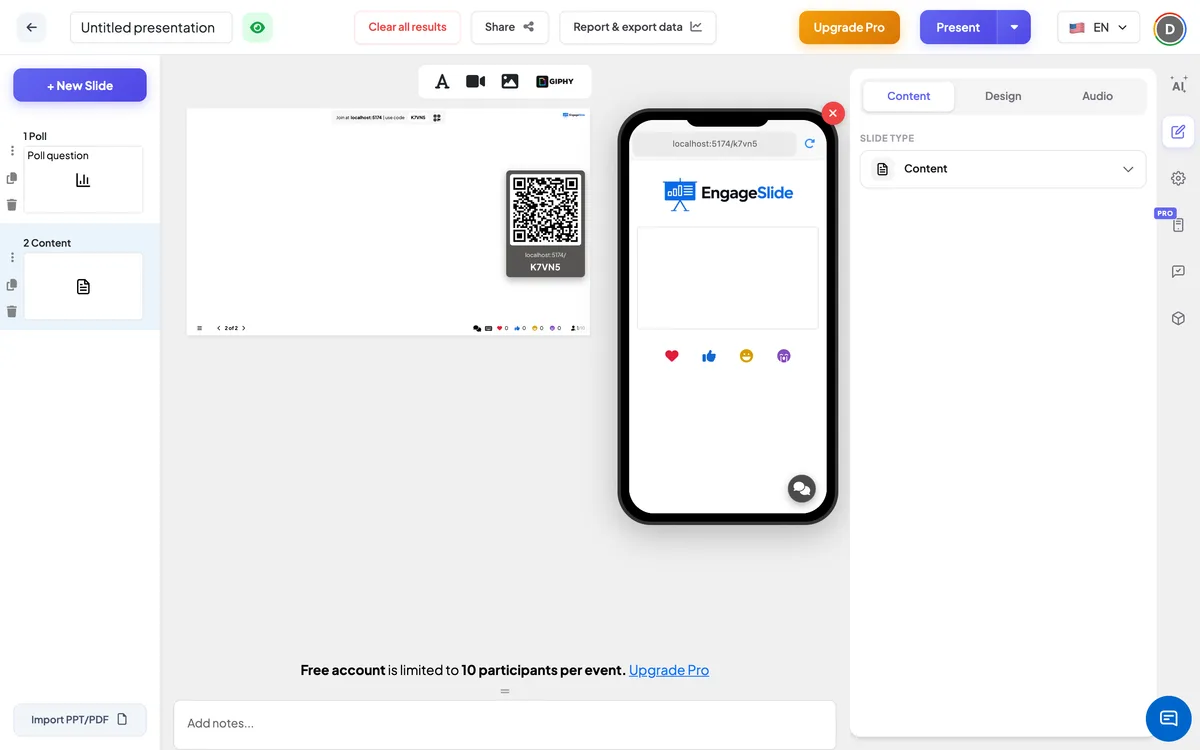
दर्शकों की ओर से
जो प्रतिभागियों ने भाग लिया है, वे अपने फोन पर पूरे स्लाइड की एक छोटी प्रतियां — देखेंगे, वही पाठ, छवियां, पृष्ठभूमि और रंग, जो स्क्रीन पर फिट होने के लिए स्केल किए गए हैं। फोन पर वीडियो अपने स्वयं के नियंत्रण के साथ चलाया जा सकता है। इस स्लाइड पर जवाब देने के लिए कुछ भी नहीं है।
परिणाम देखें
कोई प्रतिक्रिया नहीं मिली है — यह स्लाइड जानकारी दिखाने के लिए है। प्रस्तुत करते समय, आइटम अपनी जगह पर फिक्स्ड होते हैं (वे नहीं खींच सकते हैं या संपादित नहीं किए जा सकते हैं), वीडियो उनके सामान्य नियंत्रण के साथ खेलते हैं, और आप अगले / पीछे के बटन या तीर कुंजी के साथ आगे बढ़ते हैं।
सामग्री स्लाइड का उपयोग करने के तरीके
- उद्घाटन स्लाइडः एक शीर्षक स्लाइड सत्र का नाम और आपका नाम वाला टेम्पलेट।
- अनुभाग विरामः एक अनुभाग शीर्षक सत्र के प्रत्येक नए भाग से पहले टेम्पलेट।
- एक अवधारणा की व्याख्या करेंः परिभाषा, समय रेखा या पहले और बाद में, उसके बाद समझ की जाँच के लिए एक प्रश्नोत्तरी।
- परिणामों या संख्याओं को साझा करें केपीआई कार्ड, प्रगति या बड़ा उद्धरण.
- सत्र को बंद करें: धन्यवाद., कार्रवाई का आह्वान, संपर्क कार्ड या Q&A.
अक्सर पूछे जाने वाले प्रश्न
क्या टेम्पलेट लागू करने से मेरी सामग्री मिट जाएगी?
हाँ — एक टेम्पलेट पृष्ठभूमि सहित स्लाइड पर सब कुछ बदल देता है। EngageSlide आपको सबसे पहले पुष्टि करने के लिए कहता है कि स्लाइड खाली नहीं है। अपने काम को बनाए रखने के लिए, एक नई सामग्री स्लाइड जोड़ें और वहां टेम्पलेट लागू करें।
मैं एक GIF या एक स्टिकर जोड़ सकते हैं?
हाँ, हाँ। क्लिक करें गिफ्ट स्लाइड के शीर्ष पर टूलबार में आइकन, खोज, और जोड़ने के लिए एक परिणाम पर क्लिक करें.
मैं एक वस्तु को दूसरे के सामने कैसे रखूं?
आइटम का चयन करें और ऊपर तीर पर क्लिक करें — यह सभी अन्य आइटम के सामने चलता है।
क्या मैं एक पाठ बॉक्स के लिए एक अलग फ़ॉन्ट का उपयोग कर सकता हूँ?
हाँ, हाँ। पाठ बॉक्स का चयन करें और क्लिक करें फ़ॉन्ट चुनें. पूरे स्लाइड के लिए फ़ॉन्ट बदलने के लिए, उपयोग करें फ़ॉन्ट स्लाइड बदलें में डिजाइन टैब.
क्या प्रतिभागी सामग्री स्लाइड पर प्रतिक्रिया दे सकते हैं?
नहीं, यह जानकारी दिखाने के लिए है। इसके तुरंत बाद एक सर्वेक्षण, प्रश्नोत्तरी या ओपन एंड स्लाइड डालें ताकि कमरे को शामिल किया जा सके।
अभी भी एक हाथ की जरूरत है?
हमारी टीम आपको तैयार करने में मदद करने के लिए खुश है।