📝सामग्री स्लाइड 3 मिनट पढ़ें
सूची
एक या दो स्तंभों में बुलेट-पॉइंट सूची, एक समय में एक पंक्ति का पता चला जब आप प्रस्तुत करते हैं।
लिस्ट क्या है?
ए सूची स्लाइड एक शीर्षक और बड़ी, पठनीय पाठ में एक छोटी बुलेट सूची दिखाता है — एक एजेंडा, प्रमुख बिंदुओं, नियमों या अगले चरणों। जब आप प्रस्तुत करते हैं, रेखाएं पहले छिपी होती हैं और दिखाई देती हैं एक समय में एक हर बार जब आप तीर कुंजी दबाते हैं, तो कमरे में आगे पढ़ने के बजाय आप जो बात कर रहे हैं उसे सुनता है। संपादक में आप हमेशा पूरी सूची देखते हैं।

सूची स्लाइड बनाएं
- 1पर Home, क्लिक करें + नई प्रस्तुति बनाएँ (या किसी मौजूदा स्लाइड में स्लाइड जोड़ें) ।
- 2में स्लाइड प्रकार चुनें, चुनें सूची. आप इसे भी टाइप कर सकते हैं स्लाइड प्रकार खोजें ….
- 3स्लाइड बनाया जाता है और सही पैनल पर खुलता है सामग्री टैब.
सामग्री सेट करें
- 1टाइप करें शीर्षक, उदाहरण के लिए आज का एजेंडा. आप इसके ऊपर टूलबार के साथ इसके संरेखण, आकार, बोल्ड, इतालवी और रंग को बदल सकते हैं।
- 2नीचे विकल्प, प्रति आइटम एक पंक्ति टाइप करें। प्रेस करें प्रवेश करें एक पंक्ति के अंत में अगले जोड़ने के लिए, या क्लिक करें + विकल्प जोड़ें. एक सूची में 9 पंक्तियां हो सकती हैं।
- 3इसे फिर से क्रमबद्ध करने के लिए रेखा के बाईं ओर हैंडल को खींचें; इसे हटाने के लिए ✕ पर क्लिक करें।
- 4नीचे सेटिंग्स, चुनें 1 स्तंभ या दो स्तंभ. दो स्तंभों के साथ रेखाओं का पहला आधा बाईं ओर जाता है, शेष दाईं ओर।
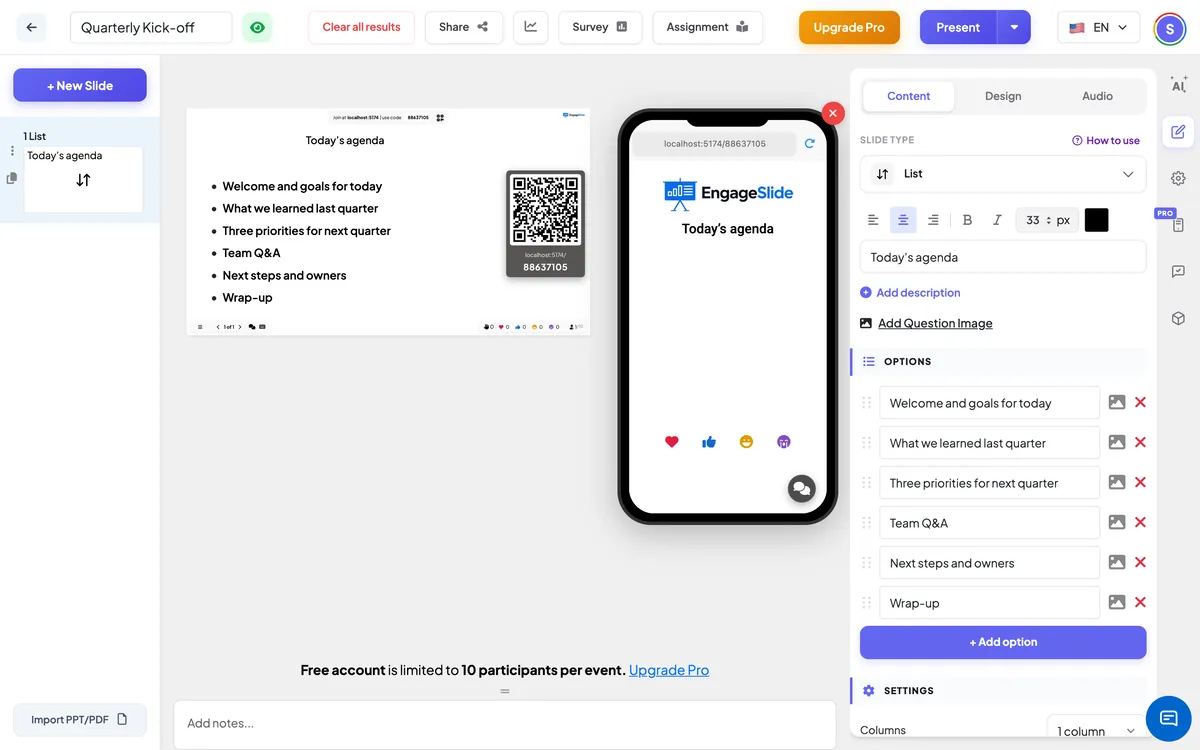
सूची सेटिंग्स
स्तंभ
1 स्तंभ (पूर्वनिर्धारित) लघु सूचियों के लिए, दो स्तंभ लंबे लोगों के लिए — पाठ थोड़ा छोटा है तो सब कुछ फिट बैठता है।
दर्शकों की ओर से
जो प्रतिभागी शामिल हुए हैं वे अपने फोन पर एक ही शीर्षक और सूची देखते हैं, आपके खुलासा लाइन के बाद लाइन। एक स्व-गति प्रस्तुति में वे एक ही बार में पूरी सूची देखते हैं। इस स्लाइड पर जवाब देने के लिए कुछ भी नहीं है।
परिणाम देखें
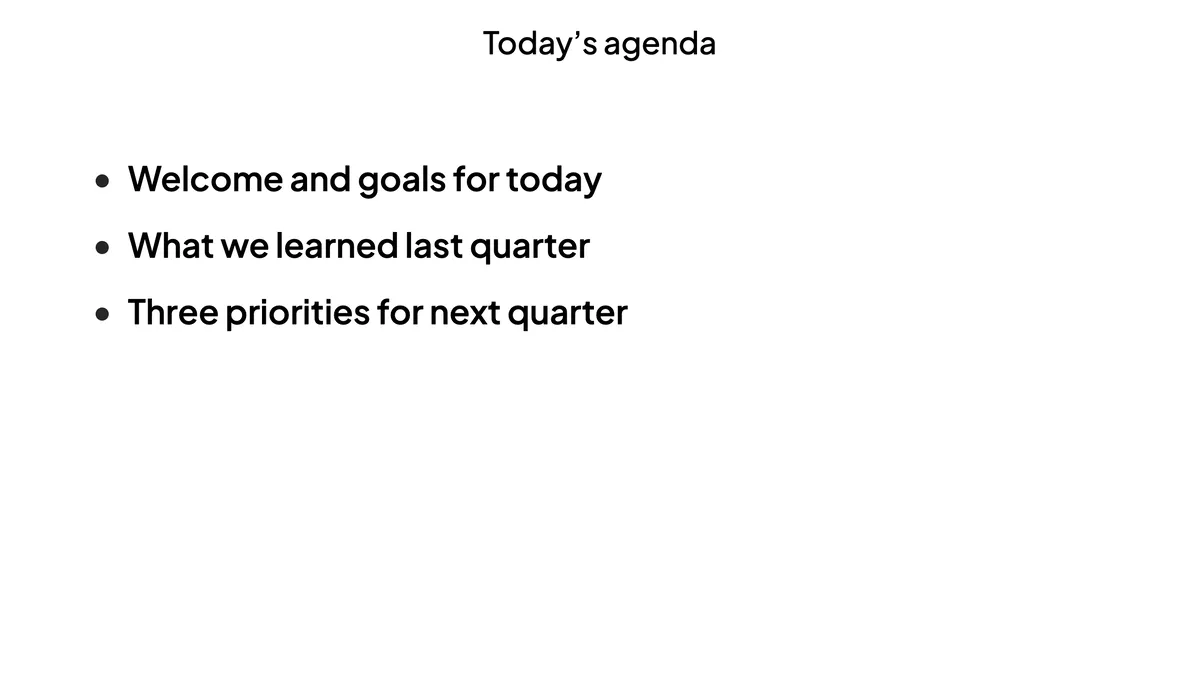
कोई प्रतिक्रिया नहीं एकत्र की जाती है। प्रस्तुत करते समय, प्रेस करें →, ↓, अंतरिक्ष, प्रवेश करें या पृष्ठ नीचे अगले पंक्ति को प्रकट करने के लिए; जब प्रत्येक पंक्ति दिखाई दे रही है, एक ही कुंजी अगले स्लाइड पर चला जाता है. ←, ↑ या पृष्ठ ऊपर आखिरी पंक्ति को फिर से छिपाओ, फिर एक स्लाइड वापस जाओ। एक बाद की स्लाइड से सूची पर लौटते हुए प्रत्येक पंक्ति दिखाई देती है।
अक्सर पूछे जाने वाले प्रश्न
क्या मैं एक बार में सभी पंक्तियों को दिखा सकता हूँ?
प्रत्येक पंक्ति दिखाई देने तक तीर कुंजी दबाएं, या अगले से स्लाइड पर लौटें — यह फिर पूरी सूची दिखाता है।
क्या मैं पंक्तियों में चित्र जोड़ सकता हूँ?
सूची स्लाइड पाठ के लिए डिज़ाइन किया गया है। चित्रों के लिए एक सामग्री स्लाइड.
एक सूची में कितनी पंक्तियां हो सकती हैं?
9 तक। दो स्तंभों का उपयोग करें जब आपके पास पांच या छह से अधिक हों।
अभी भी एक हाथ की जरूरत है?
हमारी टीम आपको तैयार करने में मदद करने के लिए खुश है।