📝सामग्री स्लाइड 3 मिनट पढ़ें
निर्देश
जुड़ने का पता, कोड और एक बड़ा क्यूआर दिखाएं ताकि आप शुरू करने से पहले सभी अंदर आ सकें।
निर्देश क्या है?
एक निर्देश स्लाइड आपके दर्शकों को दिखाता है कि सत्र में शामिल होने का सही तरीकाः जिस वेब पते पर जाना है, शामिल होने का कोड, और एक बड़ा QR code वे स्कैन कर सकते हैं इसके बजाय। यह पता और कोड को स्वचालित रूप से भरता है, इसलिए टाइप करने या अपडेट करने के लिए कुछ भी नहीं है। इसे अपनी प्रस्तुति की शुरुआत में रखें और लोगों के आने के दौरान इसे स्क्रीन पर छोड़ दें, या इसे देर से आने वाले लोगों के लिए एक गतिविधि से पहले फिर से दिखाएं।

निर्देश स्लाइड बनाएं
- 1पर Home, क्लिक करें + नई प्रस्तुति बनाएँ (या किसी मौजूदा स्लाइड में स्लाइड जोड़ें) ।
- 2में स्लाइड प्रकार चुनें, चुनें निर्देश. आप इसे भी टाइप कर सकते हैं स्लाइड प्रकार खोजें ….
- 3स्लाइड बनाया जाता है और सही पैनल पर खुलता है सामग्री टैब.
सामग्री सेट करें
- 1शीर्षक फ़ील्ड में एक शीर्षक लिखें (अपना प्रश्न या शीर्षक दर्ज करें), उदाहरण के लिए अपने फोन पर सत्र में शामिल हों. संरेखण को बदलने के लिए इसके ऊपर के बटन का उपयोग करें, इसे बोल्ड या इतालवी बनाएं, आकार को px (33 डिफ़ॉल्ट रूप से) में सेट करें और एक रंग चुनें।
- 2वैकल्पिकः क्लिक करें विवरण जोड़ें एक छोटा सा नोट जोड़ने के लिए। जब आप स्लाइड पर शीर्षक के ऊपर तैरते हैं तो यह एक टूल टिप के रूप में दिखाई देता है।
- 3यही है — शेष स्लाइड आप के लिए भर दिया गया हैः जाओ + जुड़ने का पता, कोड दर्ज करें + आपकी प्रस्तुति का कोड, और QR code (या QR code का प्रयोग करें).
- 4वैकल्पिकः उपयोग करें डिजाइन टैब पाठ रंग, फ़ॉन्ट और पृष्ठभूमि बदलने के लिए ताकि स्लाइड अपने डेक से मेल खाता है.
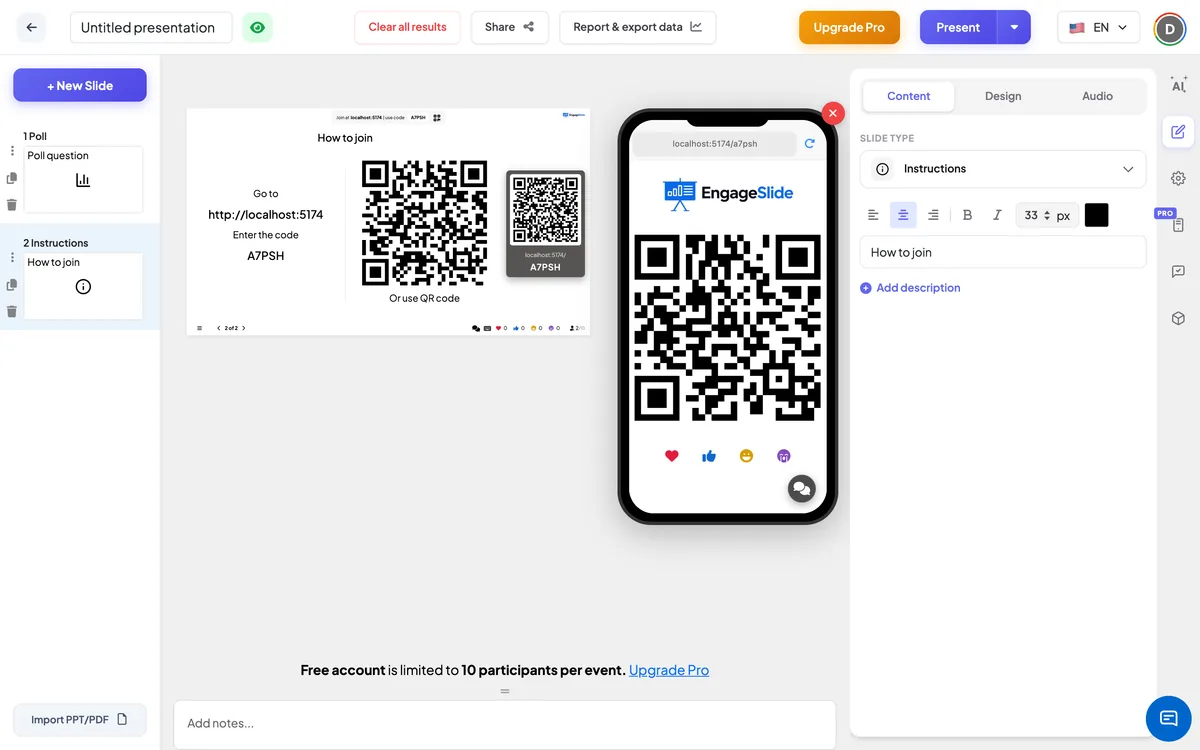
दर्शकों की ओर से
पहले से शामिल होने वाले प्रतिभागियों को अपने फोन पर वही QR code बड़ा दिखाई देता है। वे एक बड़े कमरे में — स्कैन करने के लिए इसे एक पड़ोसी के लिए रख सकते हैं जहां स्क्रीन दूर है। इस स्लाइड पर जवाब देने के लिए कुछ भी नहीं है।
परिणाम देखें
कोई प्रतिक्रिया नहीं एकत्र की जाती है; इस स्लाइड का काम सभी को कमरे में लाने के लिए है। बड़ी स्क्रीन पर आपका शीर्षक दिखाई देता है, बायीं ओर जुड़ने का पता और कोड, और दाईं ओर QR code। क्यूआर स्कैन करने से आपके कोड के साथ जुड़ने का पता खुल जाएगा। अगले बटन या तीर कुंजी के साथ आगे बढ़ें एक बार जब सभी अंदर हैं।
यह दिखाने के लिए अच्छा समय है
- शुरू करने से पहलेः पहले स्लाइड के रूप में जब लोग अपनी सीटें लेते हैं या कॉल में शामिल होते हैं।
- एक ब्रेक के बादः तो जो कोई भी अपने ब्राउज़र को बंद कर दिया है फिर से शामिल हो सकते हैं.
- क्विज़ या खेल से पहलेः अंक गिनने से पहले देर से आने वालों के लिए एक अंतिम कॉल।
अक्सर पूछे जाने वाले प्रश्न
क्या मुझे कोड टाइप करना होगा या खुद लिंक करना होगा?
नहीं, नहीं. आपकी प्रस्तुति से स्वयं ही जुड़ने का पता, कोड और QR code को जोड़ा जाता है।
क्या मैं पाठ बदल सकता हूँ ⁇ Go to ⁇ और ⁇ Enter the code ⁇ ?
नहीं, वे लाइनें तय कर रहे हैं. आप उनके ऊपर के शीर्षक और स्लाइड के रंग, फ़ॉन्ट और पृष्ठभूमि को बदल सकते हैं।
QR code को प्रतिभागियों के फोन पर भी क्यों दिखाया जाता है?
तो जो लोग पहले से ही इसमें हैं वे अपने फोन से इसे स्कैन करके दूसरों को इसमें शामिल होने में मदद कर सकते हैं।
क्या मैं एक से अधिक निर्देश स्लाइड ले सकता हूँ?
हाँ, हाँ। शुरुआत में एक जोड़ें और एक और क्विज़ से पहले या एक ब्रेक के बाद — वे सभी एक ही कोड दिखाते हैं।
अभी भी एक हाथ की जरूरत है?
हमारी टीम आपको तैयार करने में मदद करने के लिए खुश है।