📊इंटरैक्टिव प्रश्न स्लाइड 5 मिनट पढ़ें
खुला समापन
मुक्त पाठ उत्तरों, फ़ोटो या चित्रों को इकट्ठा करें और उन्हें कार्ड की एक लाइव दीवार के रूप में दिखाएं।
ओपन एंड क्या है?
एक खुला समापन स्लाइड प्रतिभागियों को अपने शब्दों में — एक वाक्य, अनुच्छेद, विचार या प्रश्न का उत्तर देता है। प्रत्येक उत्तर एक बढ़ते दीवार में एक रंगीन कार्ड के रूप में बड़ी स्क्रीन पर दिखाई देता है, ताकि पूरा कमरा उन्हें एक साथ पढ़ सके। आप लोगों को एक फोटो जोड़ने या उनके उत्तर के साथ एक स्केच खींचने दे सकते हैं, और उनके नाम, ईमेल या अवतार के लिए पूछ सकते हैं। इसका उपयोग प्रतिक्रिया के लिए करें ( ⁇ अगली बार हमें क्या बदलना चाहिए? ⁇ ), प्रतिबिंब और बाहर निकलने के टिकट, विचार संग्रह, या कोई भी प्रश्न जहां एक शब्द बादल बहुत छोटा होगा।

प्रस्तुतकर्ता स्लाइड बनाता है वर्तमान पर क्लिक करें साझा कोड / क्यूआर दर्शकों कोड दर्ज करें उत्तर & प्रस्तुत करें वास्तविक समय के परिणाम
एक खुली समाप्त स्लाइड बनाएं
- 1पर Home, क्लिक करें + नई प्रस्तुति बनाएँ (या किसी मौजूदा स्लाइड में स्लाइड जोड़ें) ।
- 2में स्लाइड प्रकार चुनें, चुनें खुला समापन. आप इसे भी टाइप कर सकते हैं स्लाइड प्रकार खोजें ….
- 3स्लाइड बनाया जाता है और सही पैनल पर खुलता है सामग्री टैब.
सामग्री सेट करें
- 1शीर्षक फ़ील्ड में अपना प्रश्न लिखें (अपना प्रश्न या शीर्षक दर्ज करें), उदाहरण के लिए एक टीम के रूप में हमें क्या करना चाहिए?. इसके ऊपर के बटन संरेखण, बोल्ड, इटालिक, फ़ॉन्ट आकार (पीएक्स में) और रंग निर्धारित करते हैं।
- 2वैकल्पिकः क्लिक करें विवरण जोड़ें अतिरिक्त निर्देशों के लिए जैसे — प्रति उत्तर एक विचार हो. फोन इसे प्रश्न के नीचे दिखाते हैं; बड़ी स्क्रीन पर यह तब दिखाई देता है जब आप शीर्षक के ऊपर तैरते हैं।
- 3वैकल्पिकः क्लिक करें प्रश्न छवि जोड़ें प्रतिभागियों को प्रतिक्रिया देने के लिए एक तस्वीर संलग्न करना। फोन इसे उत्तर बॉक्स के ऊपर दिखाते हैं, और बड़ी स्क्रीन पर आप छवि और उत्तरों के बीच स्विच कर सकते हैं।
- 4नीचे सेटिंग्स, तय करें कि नाम, ईमेल या अवतार एकत्र करना है या नहीं, क्या लोग एक से अधिक बार जवाब दे सकते हैं और क्या समय सीमा है।
- 5सेटिंग्स के नीचे, चालू करें ऑडियंस अपलोड छवि सक्षम करें और/या दर्शकों को आकर्षित करने में सक्षम करें यदि उत्तरों में एक तस्वीर या एक चित्र शामिल होना चाहिए।
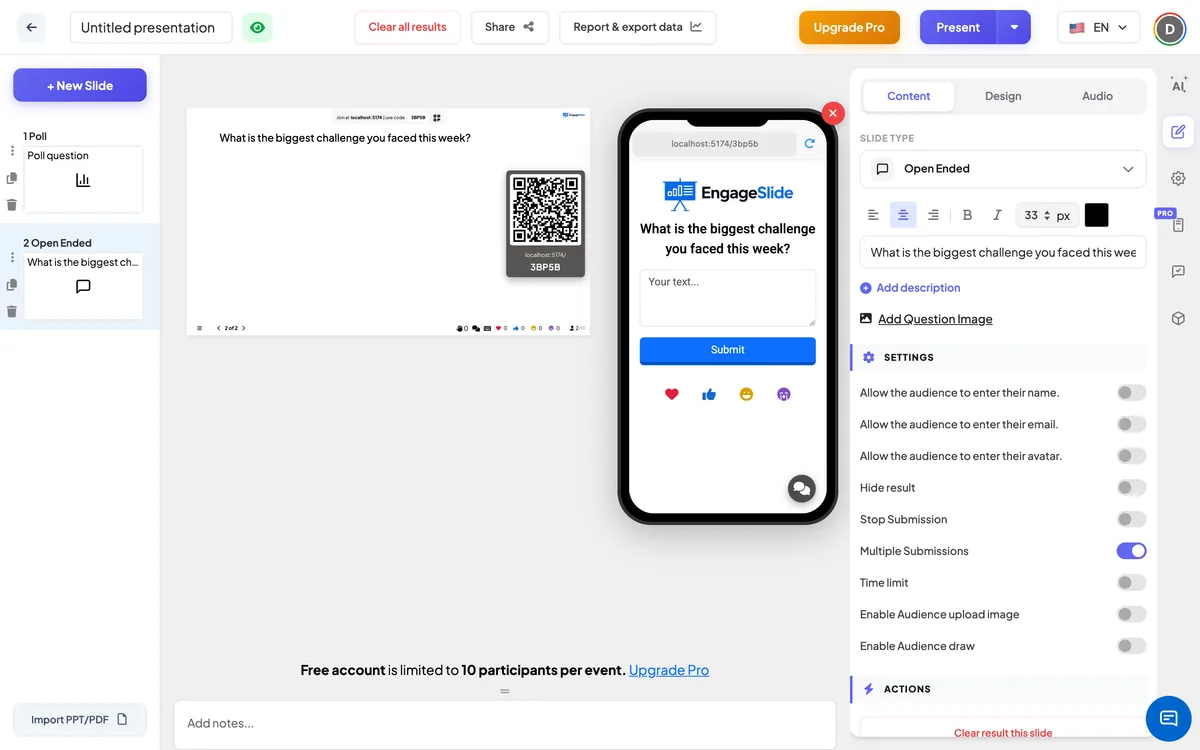
ओपन एंड सेटिंग्स
दर्शकों को अपना नाम दर्ज करने दें।
फोन फॉर्म में एक नाम फ़ील्ड जोड़ता है। जब यह चालू हो जाता है, तो इसका नाम बड़ी स्क्रीन पर प्रत्येक कार्ड पर दिखाया जाता है। डिफ़ॉल्ट रूप से बंद, तो जवाब स्क्रीन पर गुमनाम हैं.
दर्शकों को अपना ईमेल दर्ज करने दें।
फोन फॉर्म में एक ईमेल फ़ील्ड जोड़ता है। ईमेल उत्तर के साथ सहेजा जाता है लेकिन कभी भी बड़ी स्क्रीन पर नहीं दिखाया जाता है।
दर्शकों को अपने अवतार में प्रवेश करने दें।
प्रतिभागियों को एक अवतार चुनने देता है, जो उनके कार्ड पर दिखाया जाता है।
छिपा परिणाम
यह दीवार को खाली रखता है जबकि लोग जवाब देते हैं। ए परिणाम दिखाएँ स्लाइड के नीचे बटन दिखाई देता है ताकि आप एक बार में सब कुछ प्रकट कर सकें।
प्रस्तुत करना बंद करें
स्लाइड बंदः फोन दिखाएँ प्रस्तुत करना रोक दिया गया. क्लिक करें प्रस्तुत करने की अनुमति दें स्लाइड के नीचे इसे फिर से खोलने के लिए।
कई प्रस्तुतियाँ
डिफ़ॉल्ट रूप से चालूः प्रतिभागी जितना चाहें उतने उत्तर भेज सकते हैं। इसे बंद करने के लिए अनुमति देने के लिए प्रति व्यक्ति एक जवाब — बटन फिर दिखाता है प्रस्तुत किया गया.
समय सीमा
चालू करें और सेट उत्तर देने के लिए सेकंड. बड़ी स्क्रीन पर और हर फोन पर एक उलटी गिनती चलती है; शून्य पर स्क्रीन दिखाता है समय खत्म हो गया है! और प्रस्तुतियां स्वचालित रूप से बंद हो जाती हैं।
ऑडियंस अपलोड छवि सक्षम करें
एक जोड़ता है छवि जोड़ें बटन ताकि प्रतिभागी अपने फोन से एक तस्वीर संलग्न कर सकते हैं।
दर्शकों को आकर्षित करने में सक्षम करें
पाठ बॉक्स के ऊपर एक ड्राइंग पैड जोड़ता है। चित्र उत्तर के साथ एक छवि के रूप में भेजा जाता है, और पाठ वैकल्पिक हो जाता है।
अपशब्द फ़िल्टर सक्षम करें
एक प्रस्तुति-व्यापी स्विच नीचे सेटिंग्स → सामान्य सेटिंग्स. आक्रामक शब्दों के स्थान पर **** बड़े पर्दे पर; मूल उत्तर अपरिवर्तित रहते हैं।
जोड़ कोड प्रस्तुत करें और साझा करें
- 1क्लिक करें वर्तमान शीर्ष पट्टी में बड़ी स्क्रीन पर स्लाइड लगाने के लिए.
- 2ए जोड़ कोड और एक QR code दिखाई दें (उदाहरण के लिए
36Y56). - 3प्रतिभागियों ने दर्शक app पर engageslide.com, कोड टाइप करें और दबाएं प्रवेश करें — या बस QR स्कैन.
- 4जब हर कोई शामिल हो जाता है, तो प्रतिक्रियाएं लाइव में बहने लगती हैं।
दर्शकों की प्रतिक्रिया
प्रतिभागियों को प्रश्न (साथ किसी भी विवरण और छवि) और स्थान धारक के साथ एक पाठ बॉक्स दिखाई देता है आपका पाठ …. अपनी सेटिंग्स के आधार पर वे भी पैड पर आकर्षित कर सकते हैं, टैप छवि जोड़ें एक तस्वीर संलग्न करने के लिए, और अपने नाम, ईमेल या अवतार भरें। वे टैप करते हैं प्रस्तुत करें और देखें सफलतापूर्वक प्रस्तुत किया गया; फॉर्म साफ हो जाता है ताकि वे एक और उत्तर भेज सकें यदि कई प्रस्तुतियाँ चालू है। मेरी प्रस्तुति देखें इस स्लाइड पर सब कुछ जो उन्होंने भेजा है सूचीबद्ध है। समय सीमा के साथ, एक उलटी गिनती बार शीर्ष पर चलता है।
परिणाम देखें
प्रत्येक उत्तर बड़ी स्क्रीन पर एक रंगीन सीमा के साथ एक कार्ड के रूप में उड़ता है, एक सुव्यवस्थित दीवार में व्यवस्थित किया जाता है जो उत्तरों के आने के साथ बढ़ता है। कार्ड पाठ, किसी भी तस्वीर या चित्र, और लेखक का अवतार और नाम दिखाता है यदि आप उन्हें एकत्र करते हैं। चर्चा के लिए इसे बड़ा खोलने के लिए कार्ड पर क्लिक करें — बंद करने के लिए इसके बाहर क्लिक करें। प्रत्येक कार्ड ⋮ मेनू आपको अनुमति देता है संपादित करें पाठ (उदाहरण के लिए टाइपिंग त्रुटि को ठीक करने के लिए) या हटाना एक पुष्टि के बाद यह. यदि वीडियो कॉल चालू हैं, तो कॉल कार्ड पर बटन आपको उस प्रतिभागी को बोलने के लिए आमंत्रित करता है। जब कोई टाइप कर रहा है, फ़ुटर दिखाता है प्रतिभागी टाइप कर रहा है. उपयोग स्पष्ट परिणाम इस स्लाइड के अंतर्गत कार्रवाई फिर से शुरू करने के लिए और रिपोर्ट और निर्यात डेटा सभी उत्तरों को पढ़ने और निर्यात करने के लिए — देखें व्यू, रीसेट और निर्यात परिणाम.
प्रश्न विचार
- कक्षा: अपने शब्दों में प्रकाश संश्लेषण की व्याख्या करें। · जल चक्र (के साथ) दर्शकों को आकर्षित करने में सक्षम करें).
- प्रशिक्षणः ऐसी स्थिति का वर्णन करें जहां आपने आज की तकनीक का इस्तेमाल किया है। · क्या अभी तक अस्पष्ट है?
- बैठकें और रिट्रोः हमें क्या शुरू करना चाहिए, रोकना चाहिए या जारी रखना चाहिए? · आपको कौन सा जोखिम सबसे ज्यादा चिंता करता है?
- घटनाएँ: अपने कार्यक्षेत्र की एक तस्वीर (के साथ) ऑडियंस अपलोड छवि सक्षम करें). · आपके लिए महत्वपूर्ण क्या था?
अक्सर पूछे जाने वाले प्रश्न
क्या जवाब गुमनाम हैं?
हाँ, डिफ़ॉल्ट रूप से. नाम कार्ड पर केवल तभी दिखाई देते हैं जब आप चालू करते हैं दर्शकों को अपना नाम दर्ज करने दें।. ईमेल कभी भी बड़ी स्क्रीन पर नहीं दिखाया जाता है।
क्या प्रतिभागी एक से अधिक उत्तर भेज सकता है?
हाँ — कई प्रस्तुतियाँ डिफ़ॉल्ट रूप से चालू है। प्रत्येक व्यक्ति को एक ही उत्तर तक सीमित करने के लिए इसे बंद करें।
क्या मैं किसी उत्तर को हटा या सही कर सकता हूँ?
हाँ, हाँ। क्लिक करें ⋮ कार्ड पर और चुनें संपादित करें या हटाना. अपशब्द फ़िल्टर में सेटिंग्स → सामान्य सेटिंग्स आप अपमानजनक शब्दों को स्वचालित रूप से छिपा सकते हैं।
क्या लोग केवल एक तस्वीर के साथ जवाब दे सकते हैं?
के साथ दर्शकों को आकर्षित करने में सक्षम करें पर, पाठ वैकल्पिक है, तो एक ड्राइंग ही पर्याप्त है। एक तस्वीर के साथ जोड़ा जा सकता ऑडियंस अपलोड छवि सक्षम करें.
क्या होता है अगर कोई तस्वीर खींचता है और उसे अपलोड करता है?
अपलोड की गई फोटो का उपयोग उत्तर ⁇ की छवि के रूप में किया जाता है, इसलिए चित्र नहीं दिखाया जाता है। लोगों से एक या दूसरे का उपयोग करने के लिए कहें।
यह Word Cloud से कैसे भिन्न है ?
ए Word Cloud सबसे आम शब्दों को दिखाने के लिए संक्षिप्त, दोहराए गए शब्दों के समूह। ओपन एंडेड प्रत्येक उत्तर को संपूर्ण रखता है, इसलिए यह लंबे विचारों, विचारों और प्रतिक्रियाओं के लिए उपयुक्त है।
अभी भी एक हाथ की जरूरत है?
हमारी टीम आपको तैयार करने में मदद करने के लिए खुश है।