📊इंटरैक्टिव प्रश्न स्लाइड 5 मिनट पढ़ें
Poll
अपने दर्शकों का सर्वेक्षण करें और परिणामों को बार या पाई चार्ट के रूप में लाइव दिखाएं।
Poll क्या है ?
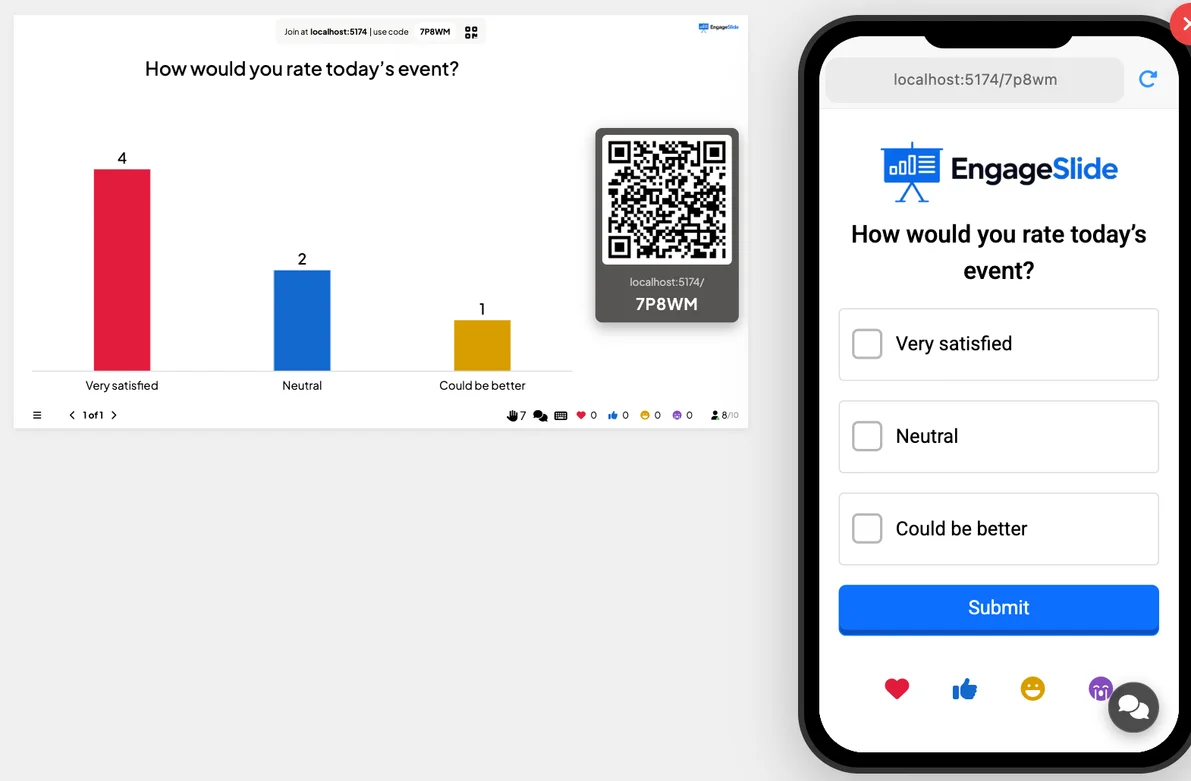
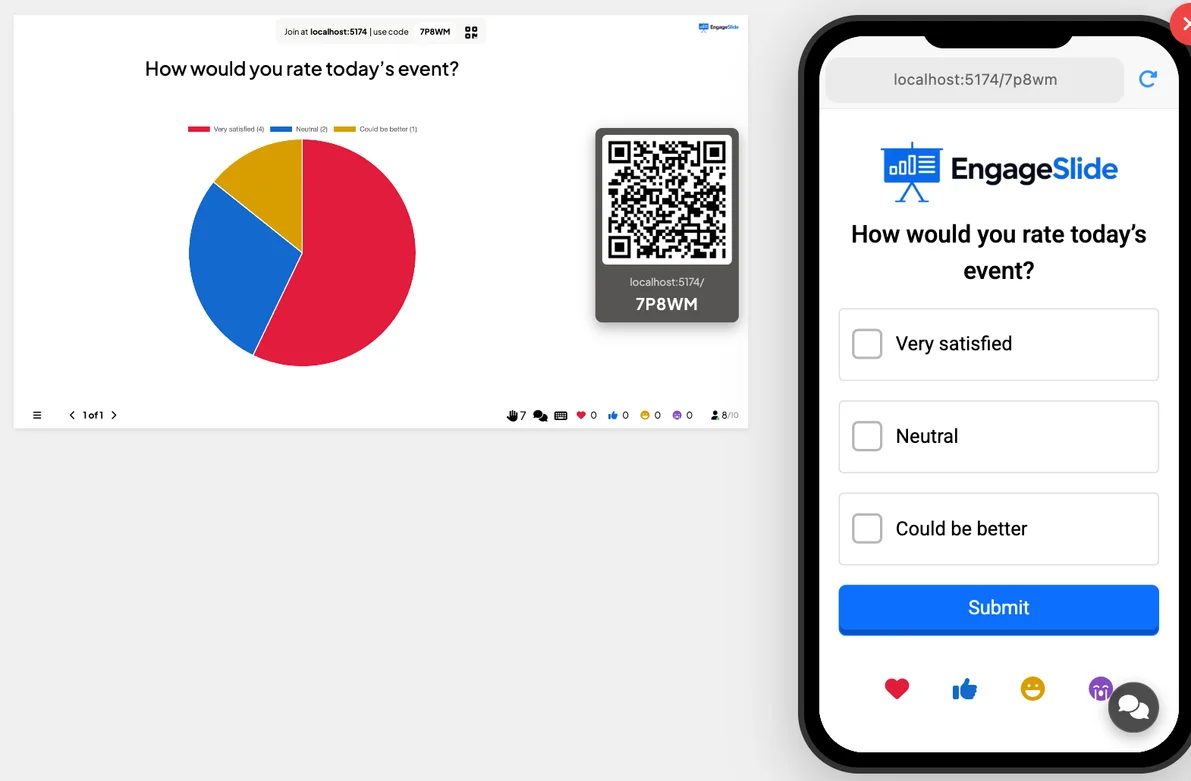
ए Poll विकल्पों के एक सेट के साथ एक प्रश्न पूछता है; दर्शकों अपने उपकरणों से वोट और संकलित परिणाम तुरंत बड़ी स्क्रीन पर एक के रूप में दिखाई देते हैं पट्टी या पाई चार्ट। यह कमरे को पढ़ने का सबसे तेज़ तरीका है।

प्रस्तुतकर्ता स्लाइड बनाता है वर्तमान पर क्लिक करें साझा कोड / क्यूआर दर्शकों कोड दर्ज करें उत्तर & प्रस्तुत करें वास्तविक समय के परिणाम
Poll स्लाइड बनाएं
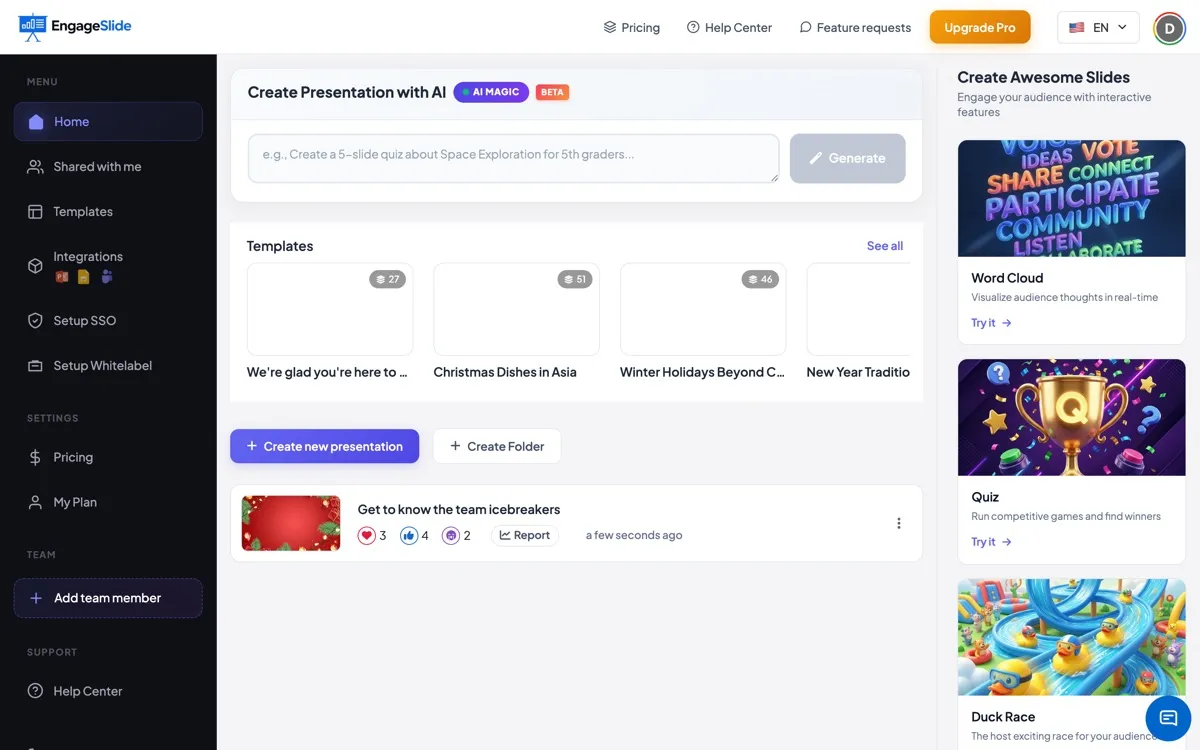
- 1पर Home, क्लिक करें + नई प्रस्तुति बनाएँ.
- 2में स्लाइड प्रकार चुनें, के अंतर्गत इंटरैक्टिव प्रश्न समूह, चुनें Poll.
- 3स्लाइड बनाया जाता है और सही पैनल पर खुलता है सामग्री टैब.
प्रश्न & विकल्प दर्ज करें
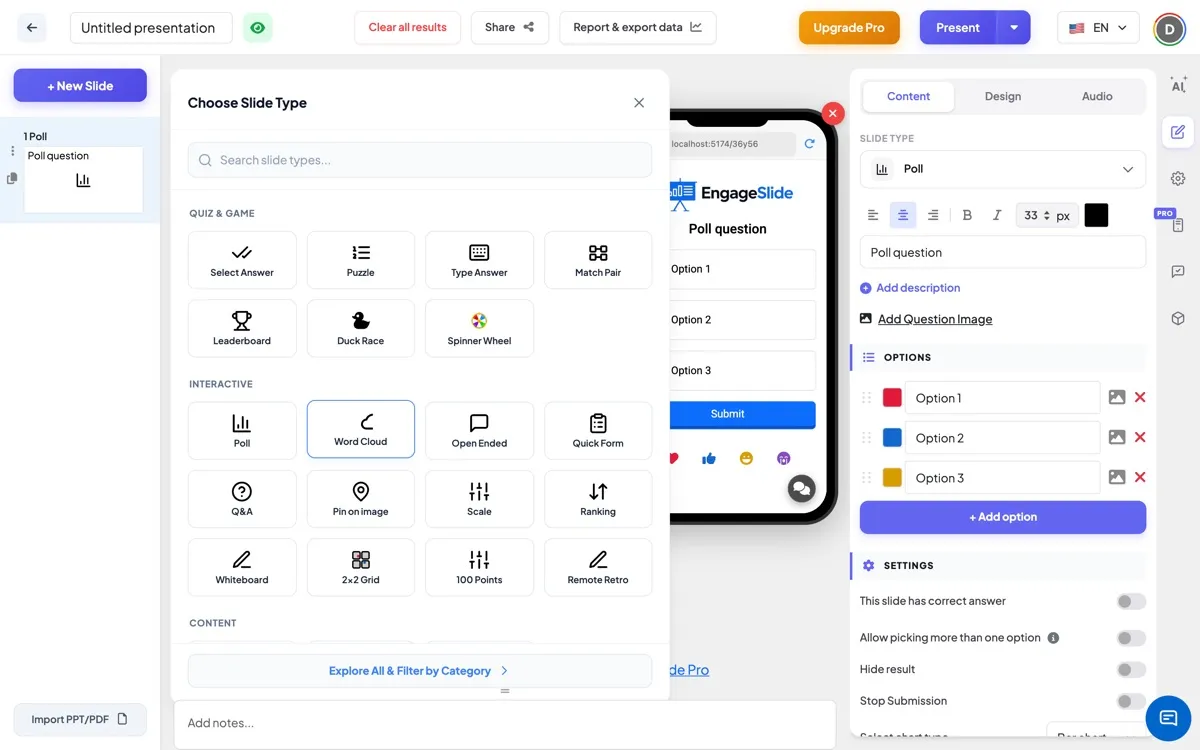
- 1प्रश्नः पहले फ़ील्ड में टाइप करें। उपयोग विवरण जोड़ें एक वैकल्पिक उपशीर्षक के लिए।
- 2प्रश्न छवि (वैकल्पिक): क्लिक करें प्रश्न छवि जोड़ें एक चित्रण अपलोड करने के लिए।
- 3विकल्प: क्लिक करें + विकल्प जोड़ें — तक 9 विकल्प.
- 4प्रत्येक विकल्प बदल सकता है रंग, एक संलग्न करें छवि, हो पुनर्गठित ड्रैग द्वारा या हटाया गया.
Poll सेटिंग्स
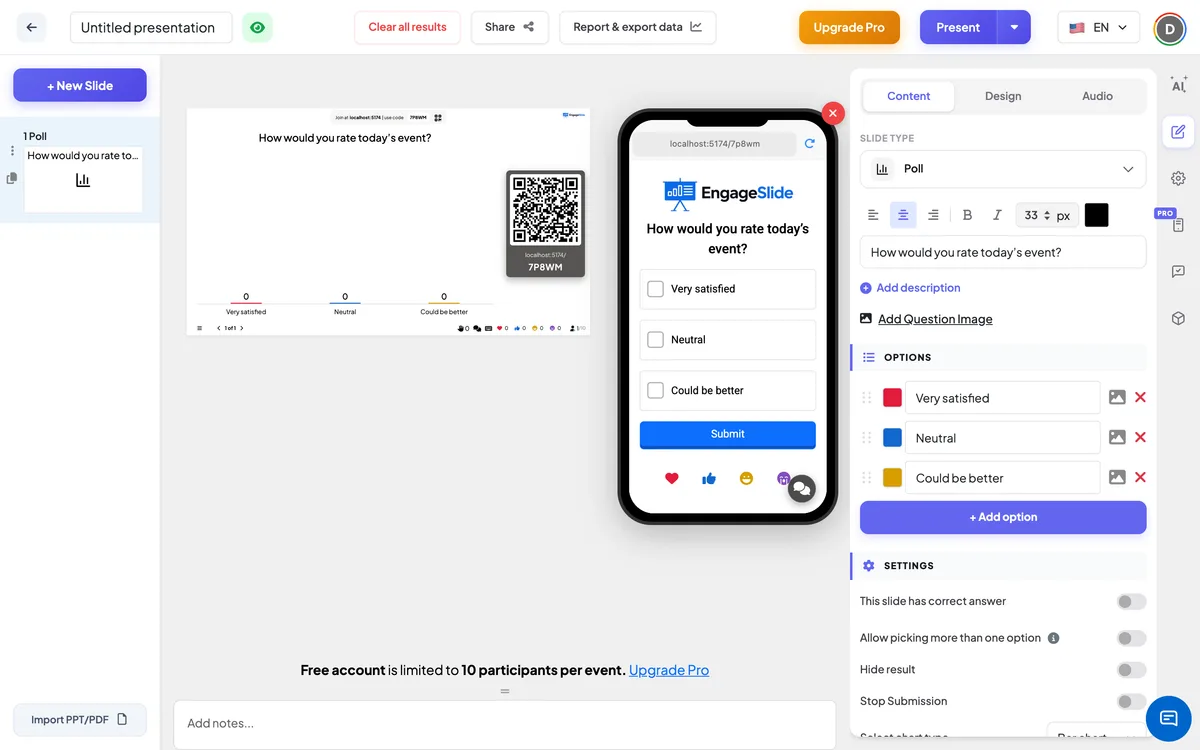
इस स्लाइड में सही उत्तर है
सर्वेक्षण को सही या गलत प्रश्न में बदल देता है; प्रत्येक विकल्प को सही प्रश्न को चिह्नित करने के लिए एक टिक बॉक्स मिलता है।
एक से अधिक विकल्प चुनने की अनुमति दें
दर्शकों को बहु-चयन करने देता है। यदि आप 2+ सही उत्तरों को चिह्नित करते हैं तो स्वचालित रूप से सक्षम करें।
छिपा परिणाम
मतदान करते समय चार्ट छिपाएं; उसे प्रकट करने के लिए परिणाम दिखाएँ पर क्लिक करें।
प्रस्तुत करना बंद करें
लॉक मतदान — अब कोई प्रतिक्रिया स्वीकार नहीं की।
चार्ट प्रकार का चयन करें
बार चार्ट या पाई चार्ट के रूप में परिणाम प्रदर्शित करें।
समय सीमा
उत्तर समय को सीमित करें; उत्तर देने के लिए सेकंड सेट करें (डिफ़ॉल्ट 60).
जोड़ कोड प्रस्तुत करें और साझा करें
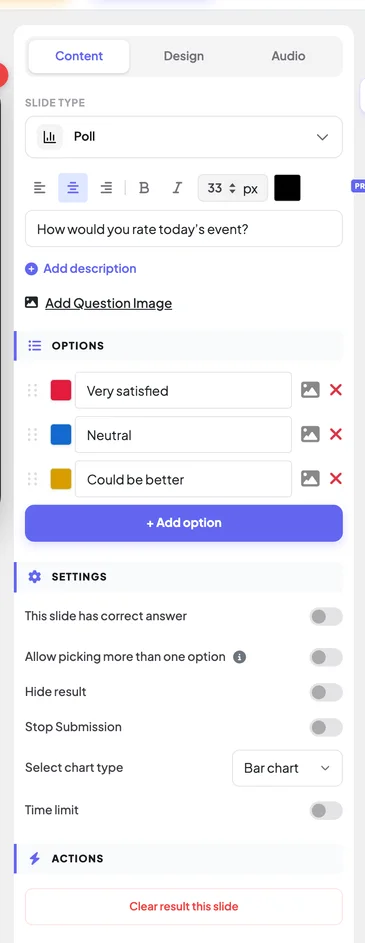
- 1क्लिक करें वर्तमान शीर्ष पट्टी में बड़ी स्क्रीन पर स्लाइड लगाने के लिए.
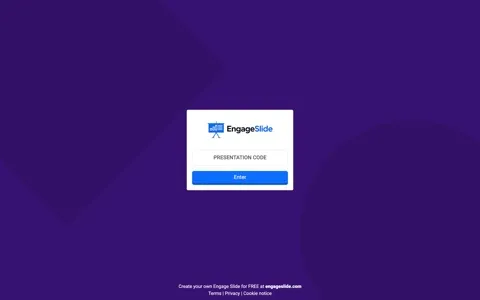
- 2ए जोड़ कोड और एक QR code दिखाई दें (उदाहरण के लिए
36Y56). - 3प्रतिभागियों ने दर्शक app पर engageslide.com, कोड टाइप करें और दबाएं प्रवेश करें — या बस QR स्कैन.
- 4जब हर कोई शामिल हो जाता है, तो प्रतिक्रियाएं लाइव में बहने लगती हैं।
दर्शक कैसे मतदान करते हैं
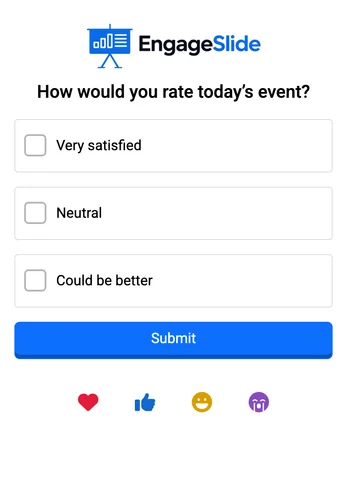
- 1प्रतिभागियों ने प्रश्न और विकल्प देखे, और एक चुनें (डिफ़ॉल्ट रूप से रेडियो) ।
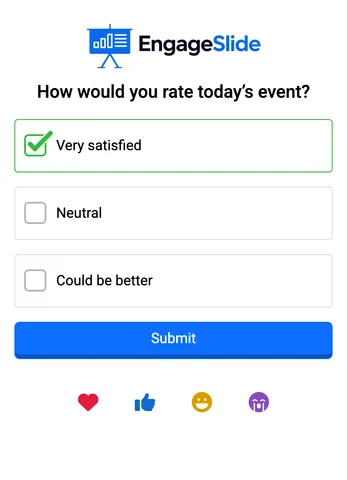
- 2चयनित विकल्प में एक हरा चेक और सीमा दिखाई देती है। मल्टी-सेलेक्ट ऑन के साथ, कई की जांच की जा सकती है।
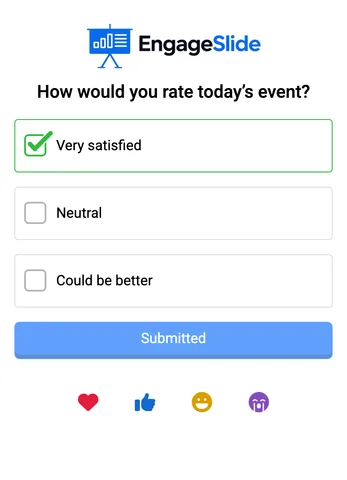
- 3वे प्रेस करते हैं प्रस्तुत करें; बटन बन जाता है प्रस्तुत किया गया और सूची ताला।
वास्तविक स्क्रीनशॉट
परिणाम देखें
प्रस्तुतकर्ता स्क्रीन पर वास्तविक समय में परिणाम अद्यतन पट्टी या पाई प्रतिभागियों की संख्या के साथ चार्ट। चालू करें छिपा परिणाम जब तक आप क्लिक करने के लिए उन्हें छिपा रखने के लिए परिणाम दिखाएँ; यदि सर्वेक्षण में सही उत्तर है तो यह खुलासा पर उजागर किया जाता है। उपयोग रिपोर्ट और निर्यात डेटा विवरण डाउनलोड करने के लिए शीर्ष पट्टी में.
अक्सर पूछे जाने वाले प्रश्न
क्या प्रतिभागी अपना वोट बदल सकते हैं?
नहीं, नहीं. बाद में प्रस्तुत करें उनके फोन पर विकल्प लॉक। एक नए समूह के साथ एक ही सर्वेक्षण फिर से करने के लिए, क्लिक करें स्पष्ट परिणाम इस स्लाइड के अंतर्गत कार्रवाई.
क्या लोग देख सकते हैं कि किसने किसके लिए मतदान किया?
नहीं, नहीं. चार्ट से पता चलता है कि प्रत्येक विकल्प को कितने वोट मिले और प्रतिभागियों की संख्या — नहीं कि किसने किस विकल्प को चुना।
मैं लोगों को भीड़ का पीछा करने से कैसे रोकूं?
चालू करें छिपा परिणाम. चार्ट तब तक छिपा रहता है जब तक लोग मतदान करते हैं, और आप इसे प्रकट करते हैं परिणाम दिखाएँ एक बार जब सभी ने जवाब दिया है।
एक सर्वेक्षण में कितने विकल्प हो सकते हैं?
9 तक। प्रत्येक विकल्प का अपना रंग और छवि हो सकती है।
मैं एक निर्धारित समय पर मतदान कैसे बंद करूं?
चालू करें समय सीमा और सेट उत्तर देने के लिए सेकंड, या चालू करें प्रस्तुत करना बंद करें जब भी आप खुद मतदान बंद करना चाहते हैं.
अभी भी एक हाथ की जरूरत है?
हमारी टीम आपको तैयार करने में मदद करने के लिए खुश है।