📊इंटरैक्टिव प्रश्न स्लाइड 4 मिनट पढ़ें
त्वरित फॉर्म
अपने दर्शकों के नाम, ईमेल और अन्य विवरणों को उनके फोन पर एक छोटा फॉर्म के साथ एकत्र करें।
क्विक फॉर्म क्या है?
ए त्वरित फॉर्म स्लाइड प्रत्येक प्रतिभागी के फोन पर एक छोटा फॉर्म डालता है। यह हमेशा से शुरू होता है दर्शकों का नाम और दर्शकों का ईमेल, और आप अपने स्वयं के क्षेत्र जोड़ सकते हैं जैसे कंपनी, नौकरी का पद या फोन. इसका उपयोग किसी इवेंट में संभावनाओं को इकट्ठा करने, एक कक्षा या प्रशिक्षण में भाग लेने, एक अनुवर्ती के लिए साइन अप सूची बनाने, या उपहार देने से पहले विवरण इकट्ठा करने के लिए करें। The big screen shows a preview of the form and a live count of responses — the answers themselves stay private and are read in the report afterwards.
प्रस्तुतकर्ता स्लाइड बनाता है वर्तमान पर क्लिक करें साझा कोड / क्यूआर दर्शकों कोड दर्ज करें उत्तर & प्रस्तुत करें वास्तविक समय के परिणाम
एक त्वरित फॉर्म स्लाइड बनाएं
- 1पर Home, क्लिक करें + नई प्रस्तुति बनाएँ (या किसी मौजूदा स्लाइड में स्लाइड जोड़ें) ।
- 2में स्लाइड प्रकार चुनें, चुनें त्वरित फॉर्म. आप इसे भी टाइप कर सकते हैं स्लाइड प्रकार खोजें ….
- 3स्लाइड बनाया जाता है और सही पैनल पर खुलता है सामग्री टैब.
सामग्री सेट करें
- 1शीर्षक फ़ील्ड में शीर्षक लिखें (अपना प्रश्न या शीर्षक दर्ज करें), उदाहरण के लिए स्लाइड्स प्राप्त करने के लिए अपने विवरण छोड़ दें. इसके ऊपर के बटन संरेखण, बोल्ड, इटालिक, फ़ॉन्ट आकार (पीएक्स में) और रंग निर्धारित करते हैं।
- 2वैकल्पिकः क्लिक करें विवरण जोड़ें उदाहरण के लिए, यह समझाने के लिए कि आप क्यों पूछ रहे हैं हम केवल आज की सामग्री भेजने के लिए आपके ईमेल का उपयोग करेंगे. फोन इसे शीर्षक के नीचे दिखाते हैं।
- 3नीचे फ़ॉर्म फ़ील्ड, दो डिफ़ॉल्ट फ़ील्ड दर्शकों का नाम और दर्शकों का ईमेल पहले से ही वहाँ हैं. वे लॉक हैं (🔒 ): आप उनका नाम बदल नहीं सकते या उन्हें हटा नहीं सकते।
- 4क्लिक करें + फ़ील्ड जोड़ें प्रत्येक अतिरिक्त सूचना के लिए उसके शीर्षक को बॉक्स में टाइप करें (क्षेत्र का शीर्षक (जैसे, फोन, कंपनी)), उदाहरण के लिए कंपनी. एक क्षेत्र को हटा दें जिसके साथ आपको अब आवश्यकता नहीं है ×.
- 5क्लिक करें ✱ इसे बनाने के लिए एक क्षेत्र के पास आवश्यक (उल्लेखित) या वैकल्पिक। दोनों डिफ़ॉल्ट फ़ील्ड आवश्यक — के रूप में शुरू होते हैं, उदाहरण के लिए ईमेल को वैकल्पिक बनाने के लिए ✱ पर क्लिक करें।
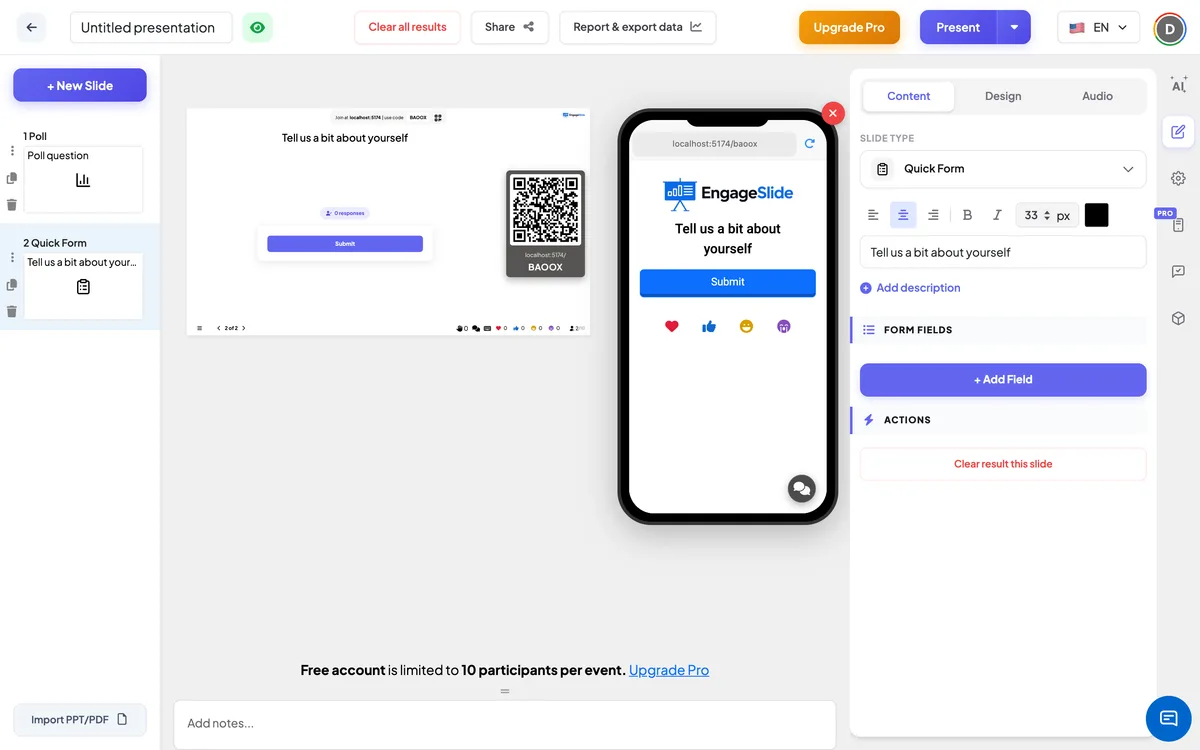
त्वरित फॉर्म सेटिंग्स
फ़ॉर्म फ़ील्ड
दर्शकों का नाम और दर्शकों का ईमेल हमेशा शामिल होता है। प्रत्येक क्षेत्र आप जोड़ा के साथ + फ़ील्ड जोड़ें आपके शीर्षक के साथ एक छोटा पाठ बॉक्स है।
आवश्यक
इसे अनिवार्य करने के लिए किसी फ़ील्ड पर सितारे पर क्लिक करें। आवश्यक फ़ील्ड लाल दिखाता है * फोन पर, और प्रस्तुत करें बटन तब तक निष्क्रिय रहता है जब तक वे भर नहीं जाते।
स्पष्ट परिणाम इस स्लाइड
नीचे कार्रवाई: इस स्लाइड पर एकत्रित प्रतिक्रियाओं को हटा देता है ताकि आप इसे एक नए समूह के साथ पुनः उपयोग कर सकें।
जोड़ कोड प्रस्तुत करें और साझा करें
- 1क्लिक करें वर्तमान शीर्ष पट्टी में बड़ी स्क्रीन पर स्लाइड लगाने के लिए.
- 2ए जोड़ कोड और एक QR code दिखाई दें (उदाहरण के लिए
36Y56). - 3प्रतिभागियों ने दर्शक app पर engageslide.com, कोड टाइप करें और दबाएं प्रवेश करें — या बस QR स्कैन.
- 4जब हर कोई शामिल हो जाता है, तो प्रतिक्रियाएं लाइव में बहने लगती हैं।
दर्शकों की प्रतिक्रिया
प्रतिभागियों को शीर्षक, विवरण और फॉर्म देखेंः प्रति क्षेत्र एक बॉक्स, जिसमें स्थानधारक जैसे अपना नाम दर्ज करें, अपना ईमेल दर्ज करें या अपनी कंपनी में प्रवेश करें, और एक लाल * आवश्यक क्षेत्रों पर। यदि उन्होंने पहले ही एक नाम दिया है, तो यह उनके लिए भरा हुआ है। ई-मेल बॉक्स जांचता है कि पता वैध लगता है। आवश्यक फ़ील्ड भरने के बाद वे टैप करते हैं प्रस्तुत करें, देखें सफलतापूर्वक प्रस्तुत किया गया, और फॉर्म की जगह धन्यवाद! आपका उत्तर प्रस्तुत किया गया है।
परिणाम देखें
बड़ी स्क्रीन पर आपके फॉर्म का पूर्वावलोकन दिखाई देता है — * आवश्यकताओं पर और प्रस्तुत करें — बटन तो लोग जानते हैं कि क्या भरने के लिए, प्लस एक लाइव चिप जैसे 12 उत्तर. व्यक्तिगत उत्तरों को कभी भी बड़ी स्क्रीन पर नहीं दिखाया जाता है। उन्हें पढ़ने के लिए, खुला रिपोर्ट और निर्यात डेटा शीर्ष पट्टी सेः त्वरित फॉर्म स्लाइड में प्रति फ़ील्ड एक स्तंभ और प्रत्येक सबमिशन का समय वाली तालिका दिखाई देती है। देखिये व्यू, रीसेट और निर्यात परिणाम.
त्वरित फॉर्म का उपयोग करने के तरीके
- कार्यक्रम और वेबिनारः उन लोगों से नाम, ईमेल और कंपनी एकत्र करें जो स्लाइड चाहते हैं या एक अनुवर्ती कॉल चाहते हैं।
- कक्षा: पाठ की शुरुआत में नाम और कक्षा या छात्र संख्या के साथ भाग लें।
- प्रशिक्षणः पूरा होने के लिए नाम, टीम और प्रबंधक को इकट्ठा करें।
- बैठकेंः एक परियोजना के लिए स्वयंसेवकों को नाम, ईमेल और पसंदीदा समय स्लॉट के साथ इकट्ठा करें।
अक्सर पूछे जाने वाले प्रश्न
क्या प्रतिभागी दो बार फॉर्म जमा कर सकता है?
प्रत्येक प्रतिभागी के पास प्रति क्विक फॉर्म स्लाइड में एक प्रतिक्रिया है। यदि एक ही प्रतिभागी फिर से प्रस्तुत करता है, तो उनकी पिछली प्रतिक्रिया को एक नई प्रतिक्रिया के रूप में जोड़ा जाने के बजाय अद्यतन किया जाता है।
क्या मैं नाम या ईमेल फ़ील्ड हटा सकता हूँ?
नहीं, नहीं. दर्शकों का नाम और दर्शकों का ईमेल हमेशा फॉर्म का हिस्सा होते हैं। आप उनमें से किसी को अपने क्लिक करके वैकल्पिक बना सकते हैं ✱.
मैं किस प्रकार के फ़ील्ड जोड़ सकता हूँ?
प्रत्येक क्षेत्र जो आप जोड़ते हैं एक छोटा पाठ बॉक्स है. ईमेल फ़ील्ड एकमात्र ऐसा फ़ील्ड है जो टाइप किए गए फ़ॉर्मेट की जांच करता है।
क्या दर्शक एक-दूसरे के उत्तर देख सकते हैं?
नहीं, नहीं. बड़ी स्क्रीन केवल प्रतिक्रियाओं के रूप और संख्या को दर्शाता है। उत्तर आप में दिखाई दे रहे हैं रिपोर्ट और निर्यात डेटा.
यह कैसे दर्शकों की जानकारी एकत्र करने से अलग है जब लोग शामिल होते हैं?
दर्शकों की जानकारी एकत्र करें (में सेटिंग्स → सामान्य सेटिंग्स) किसी को प्रस्तुति में प्रवेश करने से पहले विवरण पूछता है। एक त्वरित फ़ॉर्म एक स्लाइड है जिसे आप अपने फ़ील्ड के साथ चुनते समय प्रदर्शित करते हैं।
अभी भी एक हाथ की जरूरत है?
हमारी टीम आपको तैयार करने में मदद करने के लिए खुश है।