🎛️स्लाइड सेटिंग्स 5 मिनट पढ़ें
प्रतिक्रिया सेटिंग्सः समय सीमा, छिपाने का परिणाम, प्रस्तुत करना बंद करना और अधिक
कैसे और कब लोग सर्वेक्षणों, शब्द बादलों, खुले प्रश्नों और अन्य इंटरैक्टिव स्लाइड्स का जवाब देते हैं।

वे क्या करते हैं
इंटरएक्टिव स्लाइड में स्विच का एक सेट साझा सेटिंग्स ब्लॉक का सामग्री टैबः लोगों को समय सीमा दें, परिणामों को तब तक छिपा रखें जब तक आप तैयार न हों, नए उत्तरों के लिए स्लाइड बंद करें, प्रति व्यक्ति कई उत्तर दें, या प्रत्येक उत्तर के साथ एक नाम पूछें। जो स्विच आप देखते हैं स्लाइड प्रकार पर निर्भर करता है (देखें हर सेटिंग नीचे); विकल्प जो केवल एक स्लाइड प्रकार है उस स्लाइड प्रकार के लेख में समझाया गया है।
कदम से कदम
- 1एक इंटरैक्टिव स्लाइड चुनें (उदाहरण के लिए एक Poll) और सामग्री टैब.
- 2स्क्रॉल करने के लिए सेटिंग्स और आवश्यक स्विच को चालू करें। जब आप प्रस्तुति दे रहे हों तब भी परिवर्तन तुरंत — को सहेजें।
- 3स्लाइड प्रस्तुत करें। बड़ी स्क्रीन और फोन लाइव सेटिंग्स का पालन करते हैं।
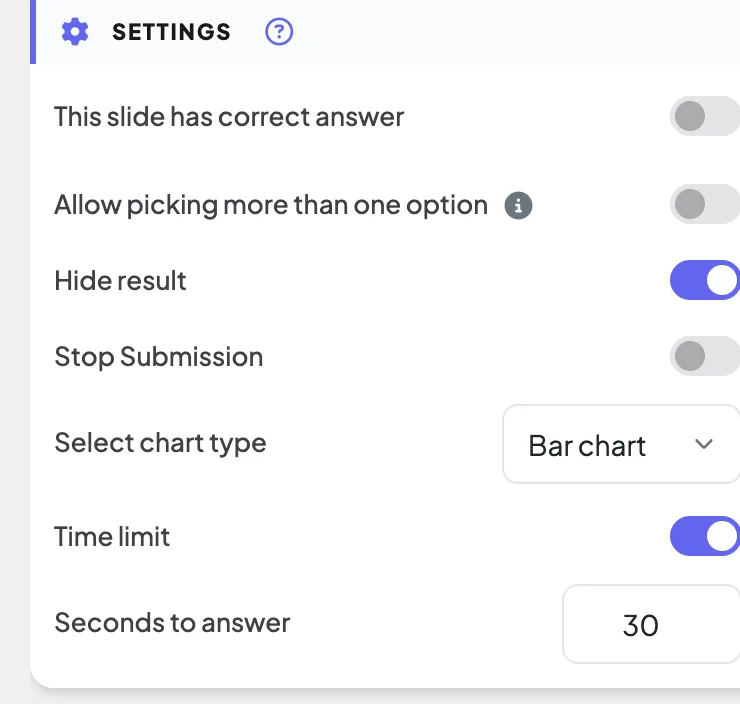
हर सेटिंग
समय सीमा · जवाब देने के लिए सेकंड
एक उलटी गिनती तब शुरू होती है जब आप प्रस्तुत करते समय स्लाइड दिखाते हैं। फोन एक संकुचन पट्टी दिखाते हैं, अंतिम 3 सेकंड स्क्रीन पर बड़ी गिनती करते हैं, और शून्य पर सबमिशन स्वचालित रूप से बंद हो जाते हैं। Poll , Word Cloud , ओपन एंड, पिन ऑन इमेज, स्केल, रैंकिंग, व्हाइटबोर्ड, ड्रॉ।
छिपा परिणाम
प्रतिक्रियाएँ एकत्र की जाती हैं लेकिन बड़ी स्क्रीन पर नहीं दिखाई जाती हैं। प्रेस करें परिणाम दिखाएँ स्लाइड के नीचे उन्हें प्रकट करने के लिए। फोन प्रभावित नहीं हैं। Poll , Word Cloud , ओपन एंड, पिन ऑन इमेज, स्केल, रैंकिंग, 2 × 2 ग्रिड, 100 अंक।
प्रस्तुत करना बंद करें
स्लाइड बंद करता हैः फोन एक विकलांग व्यक्ति को दिखाता है प्रस्तुत करना रोक दिया गया बटन। प्रेस करें प्रस्तुत करने की अनुमति दें स्लाइड के नीचे (या स्विच को बंद करें) इसे फिर से खोलने के लिए। ऊपर स्लाइड्स प्लस व्हाइटबोर्ड और ड्रॉ.
कई प्रस्तुतियाँ
(डिफ़ॉल्ट): लोग अधिक उत्तर भेज सकते हैं। बंदः प्रति व्यक्ति एक सबमिशन — बटन फिर कहता है प्रस्तुत किया गया. Word Cloud , खुला समाप्त.
उत्तरों की संख्या
प्रत्येक व्यक्ति एक बार में कितने शब्द टाइप कर सकता है (1 – 7 बॉक्स फोन पर) । Word Cloud .
इस स्लाइड में सही उत्तर है
परिणामों पर सही विकल्पों को ✓ और अन्य विकल्पों को ✗ से चिह्नित करें। एक से अधिक विकल्प चुनने की अनुमति दें लोगों को कई चिह्नित करने देता है। Poll .
दर्शकों को अपना नाम / ईमेल / अवतार दर्ज करने की अनुमति दें
अतिरिक्त वैकल्पिक अपना नाम दर्ज करें, अपना ईमेल दर्ज करें और आपका अवतार (ईमोजी) उत्तर बॉक्स के नीचे क्षेत्रों, तो प्रतिक्रियाएं गुमनाम नहीं हैं। ओपन एंड, 2 × 2 ग्रिड, व्हाइटबोर्ड, ड्रॉ।
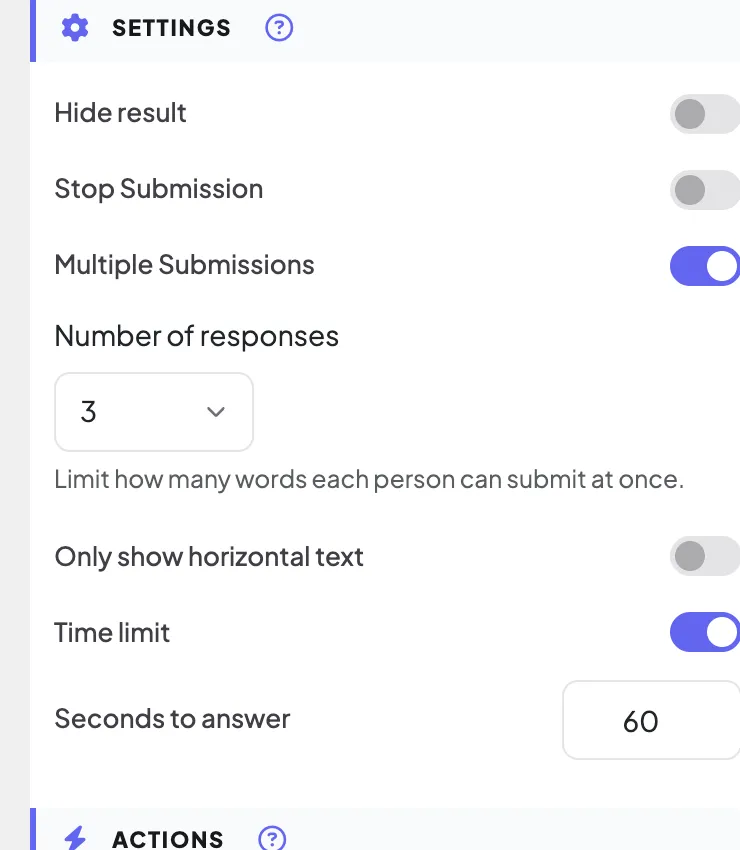
प्रस्तुत करते समय समय समय सीमा
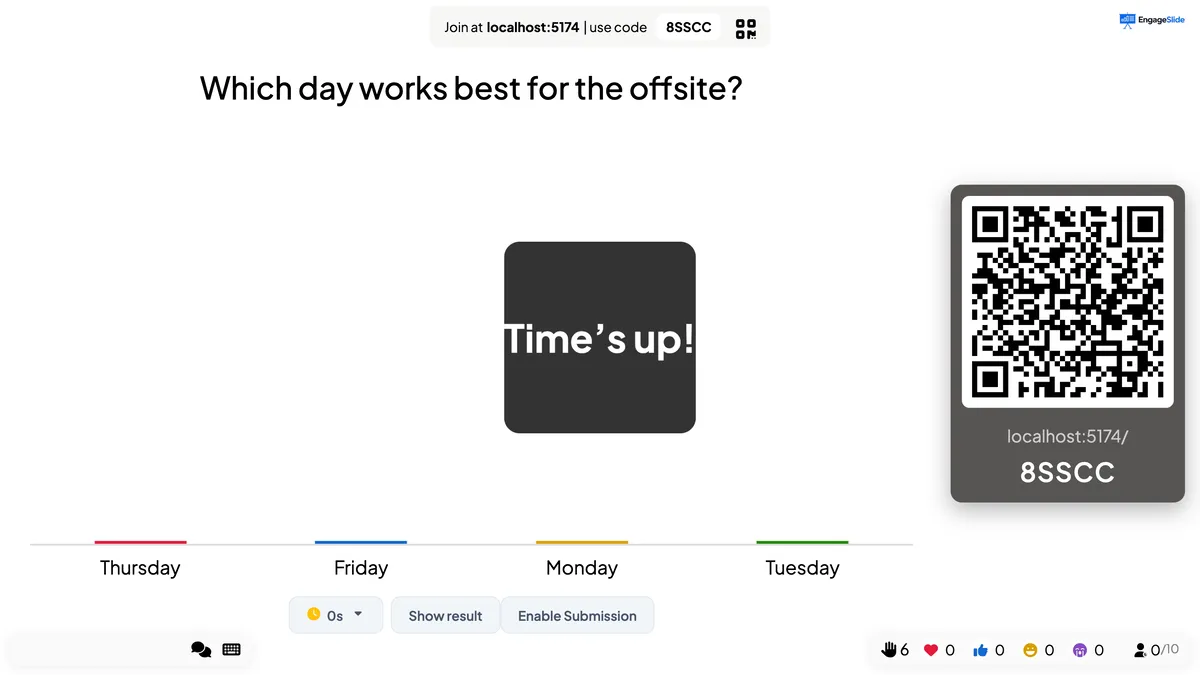
टाइमर — को चालू करता है और स्लाइड स्क्रीन पर स्लाइड आने पर —Q के जवाब के लिए खुलता है। स्लाइड के नीचे एक छोटा टाइमर शेष सेकंड दिखाता है; उस पर क्लिक करके मौके पर 30s, 60s, 1′30, 2′, 3′, 4′ या 5′ पर स्विच करें। जब यह शून्य तक पहुँचता है आप देखते हैं समय खत्म हो गया है!, एक ध्वनि खेलता है और कोई और जवाब स्वीकार नहीं किया जाता है। प्रेस करें प्रस्तुत करने की अनुमति दें देर से जवाब देने के लिए।
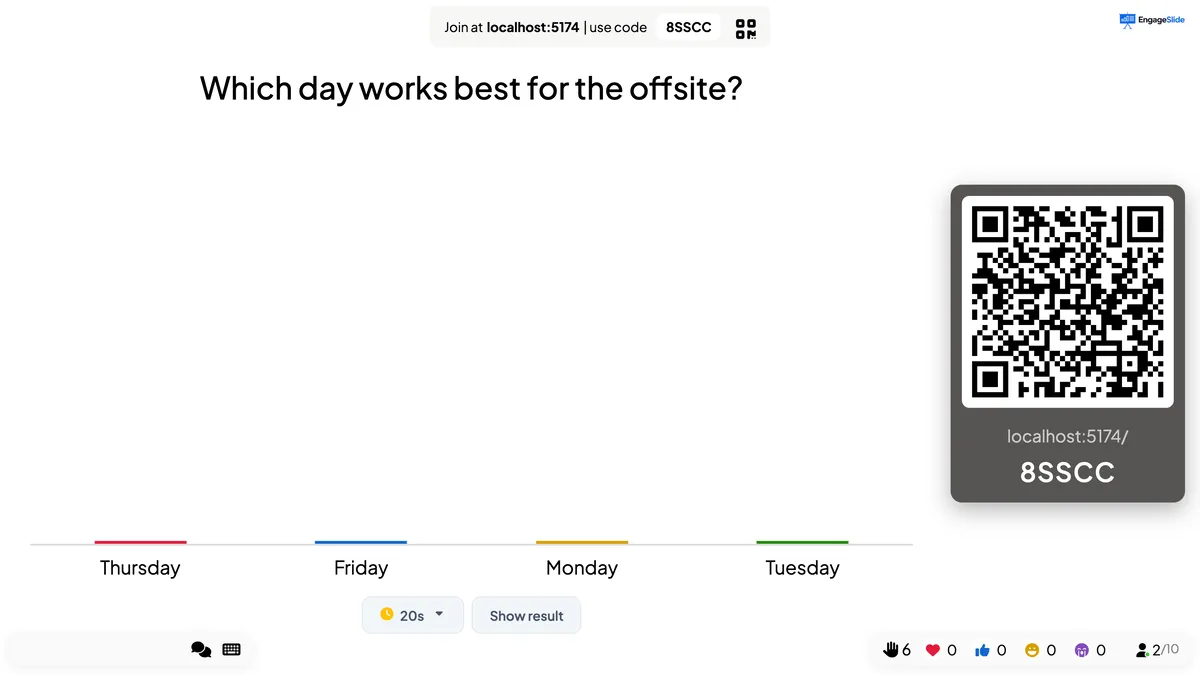
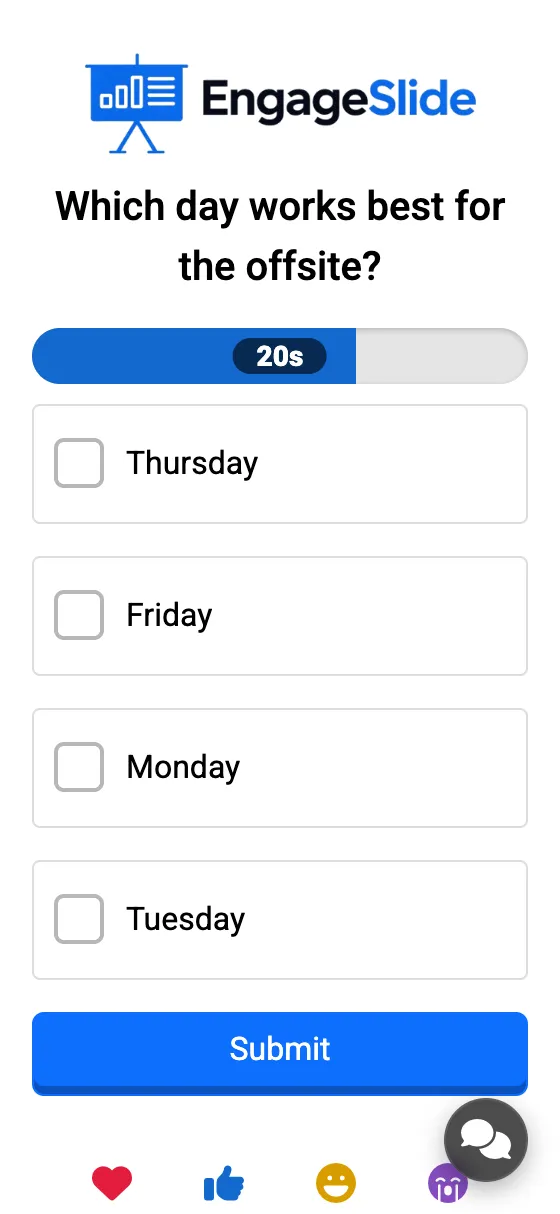
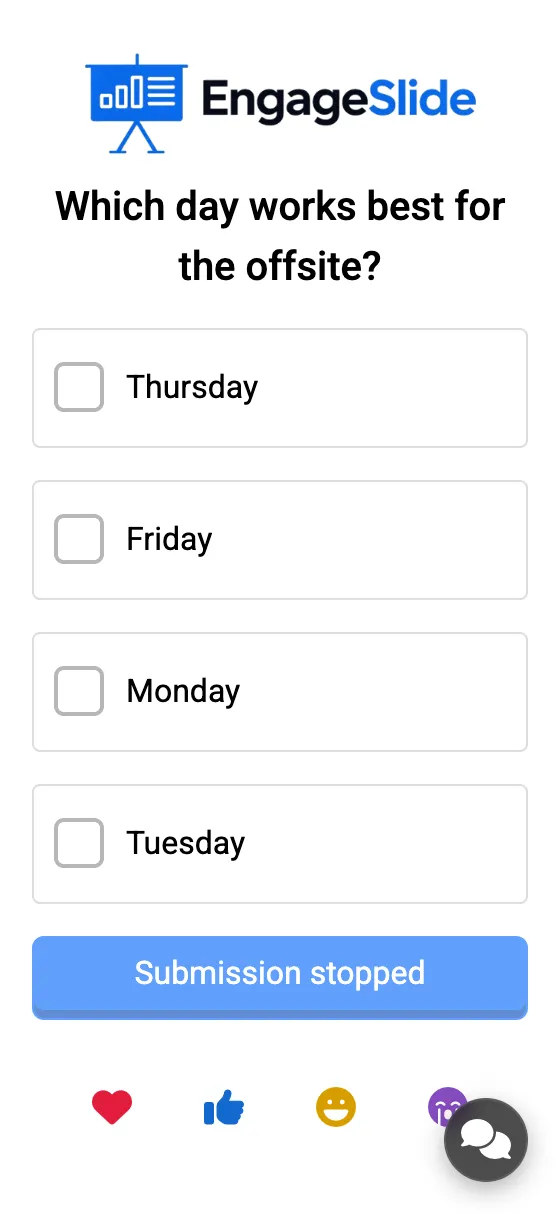
वास्तविक स्क्रीनशॉट
प्रत्येक उत्तर के साथ एक नाम पूछें
ओपन एंड, 2×2 ग्रिड, व्हाइटबोर्ड और ड्रॉ डिफ़ॉल्ट रूप से गुमनाम हैं। चालू करें नाम, ईमेल और अवतार स्विच और फोन उत्तर के नीचे उन क्षेत्रों को दिखाता है। वे प्रतिभागी के लिए वैकल्पिक हैं; जो वे दर्ज करते हैं वह उनकी प्रतिक्रिया के साथ दिखाया जाता है (उदाहरण के लिए एक ओपन एंड कार्ड पर नाम और इमोजी) । पूरी प्रस्तुति के लिए आवश्यक विवरण बनाने के लिए, उपयोग करें दर्शकों की जानकारी एकत्र करें इसके बजाय.
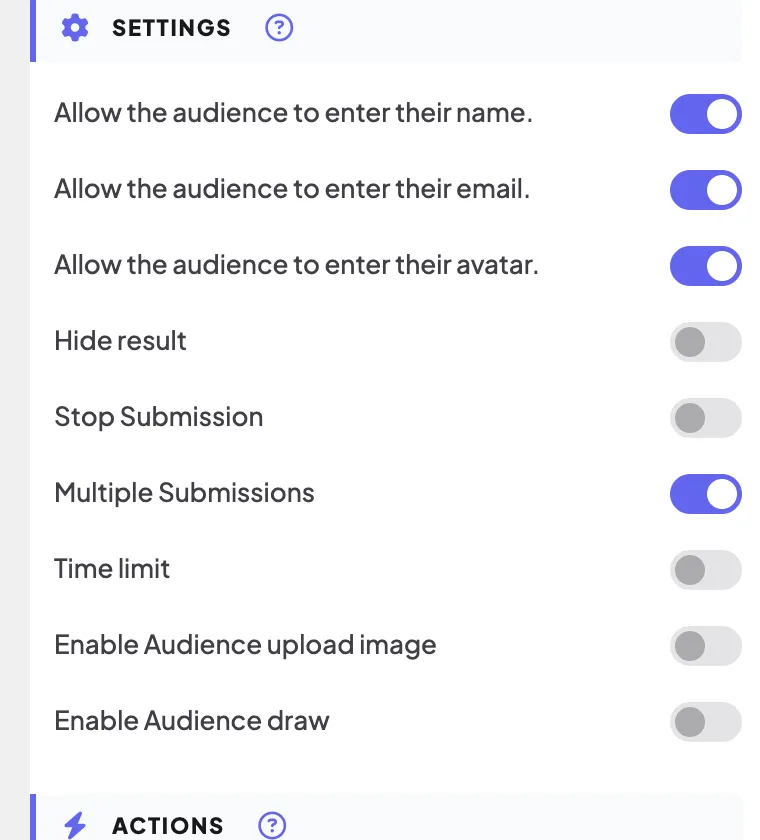
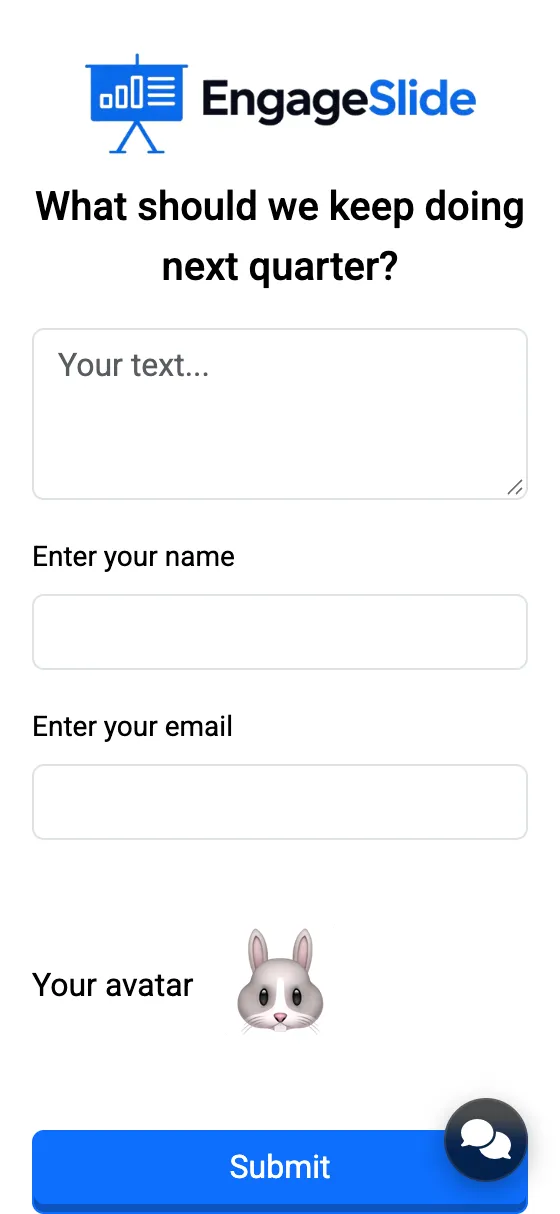
वास्तविक स्क्रीनशॉट
एक स्लाइड के परिणामों को साफ करें
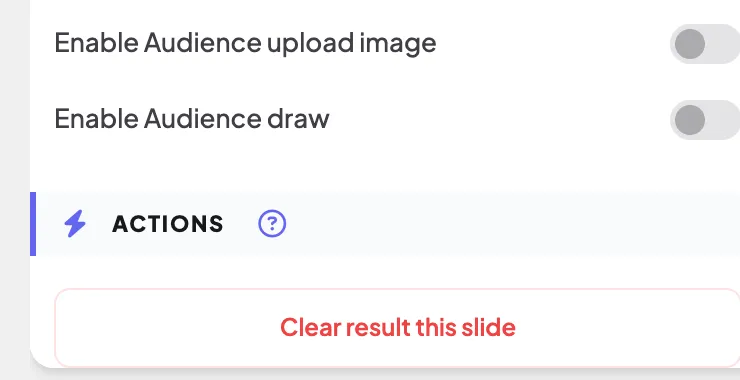
नीचे कार्रवाई, स्पष्ट परिणाम इस स्लाइड चयनित स्लाइड पर हर प्रतिक्रिया को तुरंत हटा देता है (कोई पुष्टि नहीं है), ताकि आप इसे एक नए समूह के साथ फिर से चला सकें। एक प्रश्नोत्तरी अपने लॉबी में वापस जाती है। प्रस्तुत करते समय, एक ही क्रिया है स्लाइड रिसेट परिणाम ☰ मेनू में। पूरी प्रस्तुति को साफ करने के लिए, उपयोग करें सभी परिणामों को साफ़ करें शीर्ष बार में. बटन प्रत्येक स्लाइड पर है जो उत्तर एकत्र करता है, सिवाय लाइव गेम स्लाइड (जैसे टग ऑफ वॉर, बिंगो या हॉट आलू) के, जो हर बार एक नया दौर शुरू करते हैं।
अक्सर पूछे जाने वाले प्रश्न
मैं अपने स्लाइड पर समय सीमा क्यों नहीं देखता?
केवल उपरोक्त स्लाइड प्रकारों में यह है। Quiz स्लाइड्स के अपने हैं उत्तर देने के लिए सेकंड, और 2 × 2 ग्रिड और 100 प्वाइंट स्लाइड में कोई टाइमर नहीं है।
क्या छिपे हुए परिणाम अभी भी मायने रखते हैं?
हाँ, हाँ। सब कुछ सहेजा जाता है; छिपा परिणाम केवल बड़े स्क्रीन पर दिखाया गया बदलता है। आपकी रिपोर्ट में सभी उत्तर हैं।
अगर मैं स्लाइड पर वापस जाऊँ तो क्या टाइमर फिर से शुरू हो जाएगा?
हाँ, हाँ। प्रत्येक बार जब प्रस्तुति के दौरान स्लाइड स्क्रीन पर आता है, तो उलटी गिनती फिर से शुरू होती है और स्लाइड उत्तरों के लिए खुलता है।
अभी भी एक हाथ की जरूरत है?
हमारी टीम आपको तैयार करने में मदद करने के लिए खुश है।