🎛️स्लाइड सेटिंग्स 3 मिनट पढ़ें
स्लाइड डिजाइनः रंग, फ़ॉन्ट और पृष्ठभूमि
किसी भी स्लाइड को अपना पाठ रंग, फ़ॉन्ट, पृष्ठभूमि रंग या पृष्ठभूमि छवि दें।

यह क्या करता है
प्रत्येक स्लाइड में एक डिजाइन संपादक के दाहिने स्तंभ में टैब। Use it to change how that one slide looks — the text colour, the font, a background colour and a background image. डिजाइन बड़ी स्क्रीन पर दिखाया जाता है और हर फोन पर, ताकि दर्शकों को एक ही नज़र दिखाई दे. यह प्रत्येक स्लाइड प्रकार के लिए एक ही काम करता है।
कदम से कदम
- 1स्लाइड सूची में स्लाइड चुनें और स्लाइड खोलें डिजाइन दाहिने स्तंभ के शीर्ष पर टैब।
- 2एक चुनें पाठ का रंग और एक पृष्ठभूमि का रंग रंग पिकर के साथ।
- 3क्लिक करें फ़ॉन्ट स्लाइड बदलें इस स्लाइड के लिए एक फ़ॉन्ट चुनने के लिए.
- 4क्लिक करें पृष्ठभूमि स्लाइड छवि जोड़ें एक तस्वीर अपलोड करने के लिए, फिर खींचें पृष्ठभूमि दृश्यता जब तक पाठ को पढ़ना आसान न हो जाए।
- 5इसके साथ खुश? प्रेस करें सभी स्लाइड पर पृष्ठभूमि और रंग लागू करें प्रत्येक स्लाइड को एक ही नज़र देने के लिए।
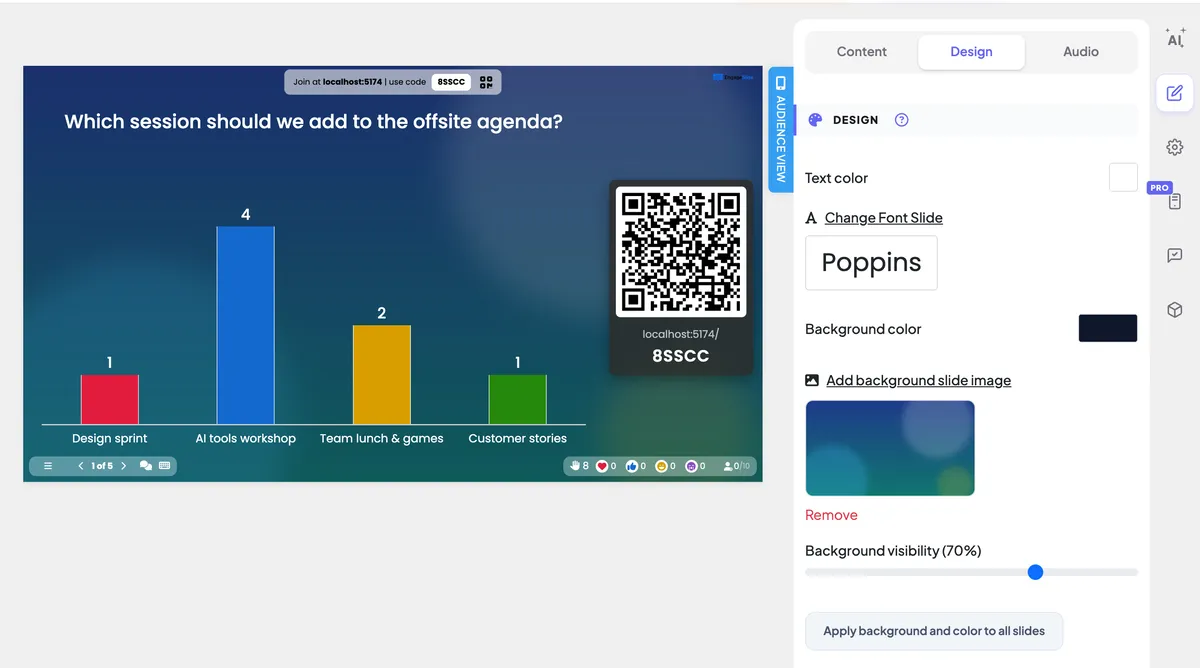
हर विकल्प
पाठ का रंग
स्लाइड के पाठ का रंग। 16 स्वैचों में से एक चुनें, रंग और अस्पष्टता स्लाइडर खींचें, या एक HEX या RGBA मान टाइप करें।
फ़ॉन्ट स्लाइड बदलें
1,000+ Google फ़ॉन्ट खोजें और एक पर क्लिक करें। डिफ़ॉल्ट प्रस्तुति फ़ॉन्ट पर वापस जाता है। एक स्लाइड फ़ॉन्ट हमेशा जीतता है प्रस्तुति फ़ॉन्ट.
पृष्ठभूमि का रंग
स्लाइड के पीछे का रंग (पूर्वनिर्धारित रूप से सफेद) पृष्ठभूमि छवि के साथ, यह रंग छवि के ऊपर रखा जाता है।
पृष्ठभूमि स्लाइड छवि जोड़ें
स्लाइड भरने के लिए एक तस्वीर अपलोड करें। हटाना इसे फिर से दूर ले जाता है.
पृष्ठभूमि दृश्यता
केवल तब दिखाया जाता है जब स्लाइड में पृष्ठभूमि छवि हो। 100% छवि को जैसा है वैसा ही दिखाता है; निम्न मान पृष्ठभूमि रंग के साथ इसे अधिक कवर करते हैं, जो एक व्यस्त फोटो पर प्रकाश पाठ को पठनीय बनाए रखता है।
सभी स्लाइड पर पृष्ठभूमि और रंग लागू करें
प्रस्तुति में प्रत्येक स्लाइड पर इस स्लाइड की पृष्ठभूमि छवि, पृष्ठभूमि रंग, दृश्यता और पाठ रंग को कॉपी करता है। फ़ॉन्ट कॉपी नहीं किया गया है।
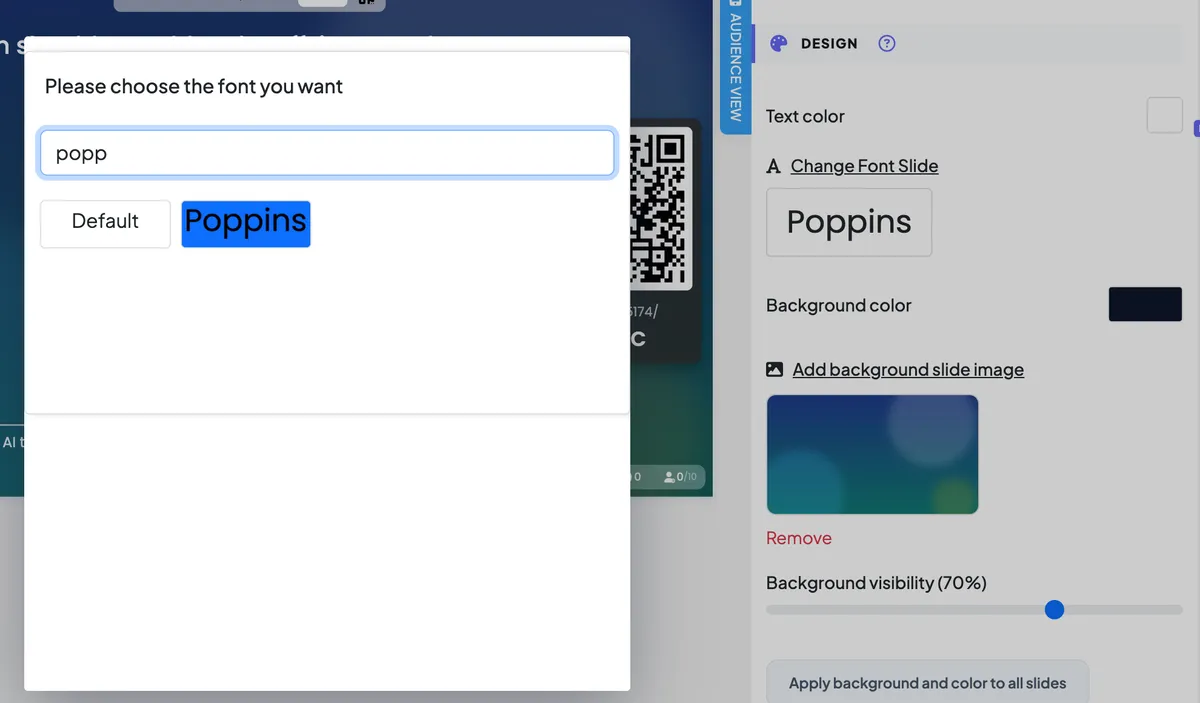

वास्तविक स्क्रीनशॉट

टिप्स
- सबसे पहले विपरीत। प्रकाश पाठ को एक अंधेरे पृष्ठभूमि की आवश्यकता होती है (और इसके विपरीत) कमरे के पीछे — लोगों को इसे पढ़ने में सक्षम होना चाहिए।
- व्यस्त तस्वीर? नीचे पृष्ठभूमि दृश्यता और एक अंधेरे पृष्ठभूमि रंग का उपयोग करेंः फोटो दिखाई देती रहती है लेकिन शांत होती है।
- हर जगह एक ही देखो. एक स्लाइड डिजाइन करें, फिर दबाएं सभी स्लाइड पर पृष्ठभूमि और रंग लागू करें. नई स्लाइड जो आप बाद में जोड़ते हैं डिफ़ॉल्ट डिज़ाइन के साथ शुरू होते हैं, इसलिए अंत में इसे फिर से दबाएं।
- पूरे डेक के लिए एक फ़ॉन्ट? इसे एक बार सेट करें प्रस्तुति सेटिंग्स → फ़ॉन्ट और स्लाइड फ़ॉन्ट को डिफ़ॉल्ट पर छोड़ दें।
अक्सर पूछे जाने वाले प्रश्न
क्या ओवरराइट करने से पहले सभी स्लाइड पर लागू करें?
नहीं, नहीं. यह प्रत्येक स्लाइड के पृष्ठभूमि और पाठ रंग को तुरंत बदल देता है, इसलिए पहले उस स्लाइड को डिज़ाइन करें जिसे आप कॉपी करना चाहते हैं।
क्या मैं उत्तर बार या विकल्पों का रंग बदल सकता हूँ?
स्लाइड्स पर विकल्पों के रंग प्रति विकल्प सेट किए जाते हैं सामग्री टैब, डिजाइन टैब पर नहीं।
अभी भी एक हाथ की जरूरत है?
हमारी टीम आपको तैयार करने में मदद करने के लिए खुश है।