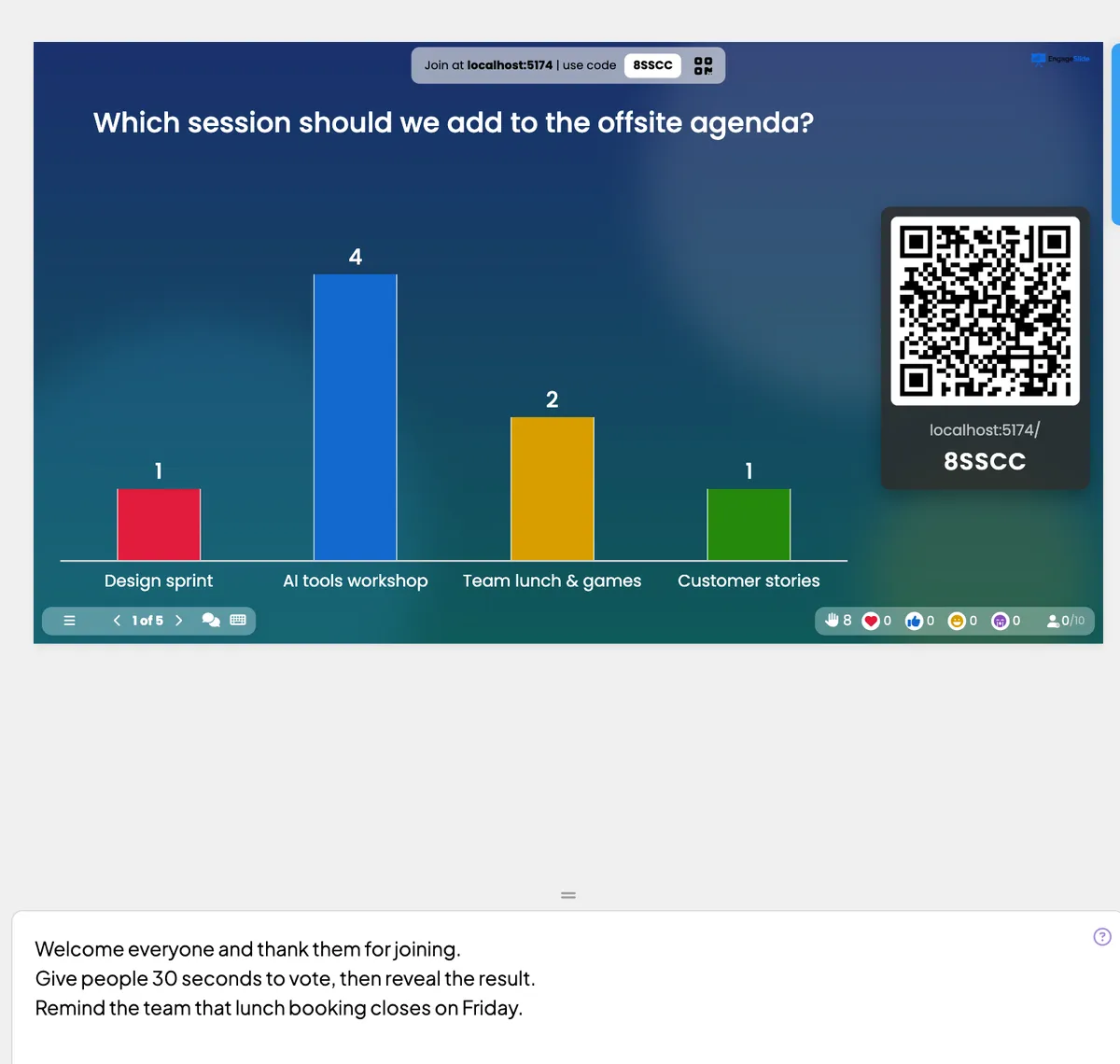
प्रत्येक स्लाइड में संपादक में स्लाइड के नीचे एक नोट बॉक्स होता है। अपनी चर्चाओं, एक अनुस्मारक या एक मुश्किल प्रश्न का उत्तर वहां लिखें। Notes are private: they never appear on the big screen or on participants’ phones — you read them on the रिमोट कंट्रोल.
कदम से कदम
1
स्लाइड का चयन करें और क्लिक करें नोट जोड़ें … स्लाइड के नीचे बॉक्स।
2
अपने नोट्स टाइप करें। वे स्वचालित रूप से बचत करते हैं।
3
अधिक जगह की जरूरत है? खींचें ≡ handle at the top of the box upwards — each slide remembers its own size.
4
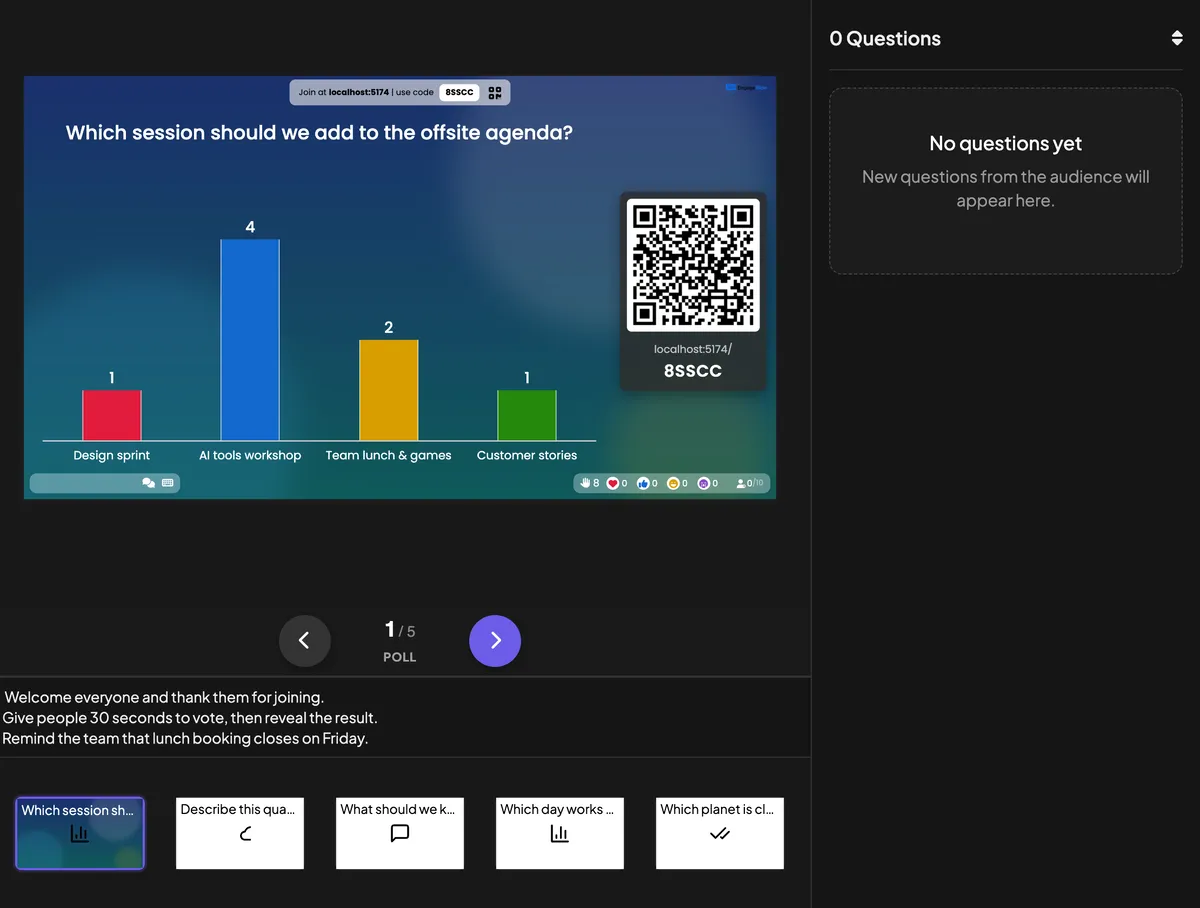
रिमोट कंट्रोल के साथ मौजूदः वर्तमान स्लाइड के नोट आपके रिमोट पर स्लाइड के नीचे दिखाए जाते हैं।
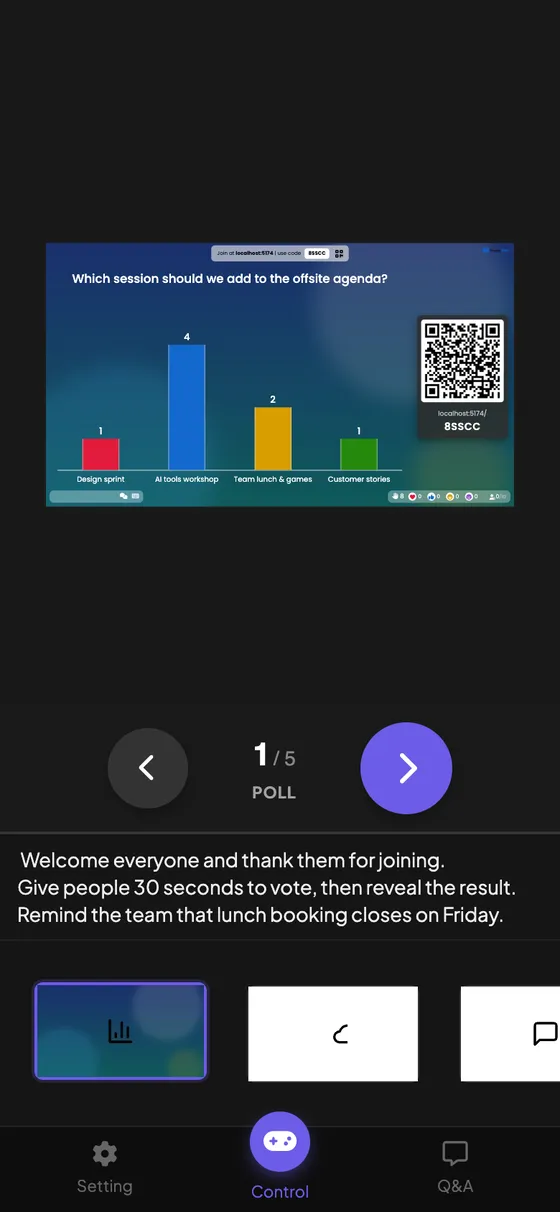
— संपादक में स्लाइड के नीचे नोट्स केवल आप उन्हें देख सकते हैं।वास्तविक स्क्रीनशॉटरिमोट कंट्रोल स्लाइड के नोट्स दिखाता है जिस पर आप हैं, स्लाइड कंट्रोल के तहत।वास्तविक स्क्रीनशॉट
एक फोन पर, नोट अगले / पिछले बटन के नीचे बैठते हैं
वास्तविक स्क्रीनशॉट
टिप्स
उन्हें छोटा रखें। एक पूर्ण स्क्रिप्ट की तुलना में गोली शैली की कुछ पंक्तियों को देखना आसान है।
प्रकटीकरण की योजना बनाएं। प्रेस करने की समय पर ध्यान दें परिणाम दिखाएँ या प्रत्येक स्लाइड पर प्रस्तुतियों को रोकें।
अभी तक कोई नोट्स नहीं? रिमोट शो इस स्लाइड पर कोई नोट नहीं.
अभी भी एक हाथ की जरूरत है?
हमारी टीम आपको तैयार करने में मदद करने के लिए खुश है।