⚙️Impostazioni di presentazione 4 minuti di lettura
Raccogliere informazioni sul pubblico
Chiedi un nome, un'azienda, un'e-mail o qualsiasi altra cosa prima che le persone partecipino.

Che cosa fa
Con Raccogliere informazioni sul pubblico quando si accende, chiunque si unisca riempie un breve modulo sul telefono prima di vedere le diapositive. Tu scegli i campi. Ogni risposta viene quindi collegata ai loro dettagli, quindi dopo la sessione si sa esattamente chi ha detto cosa — è disponibile per workshop, formazione, eventi e tutto ciò per cui si ha bisogno di un elenco di partecipazione.
Passo dopo passo
- 1Nell'editore, apri il Impostazioni di presentazione ⚙️ scheda nella colonna destra e espandere Impostazioni generali.
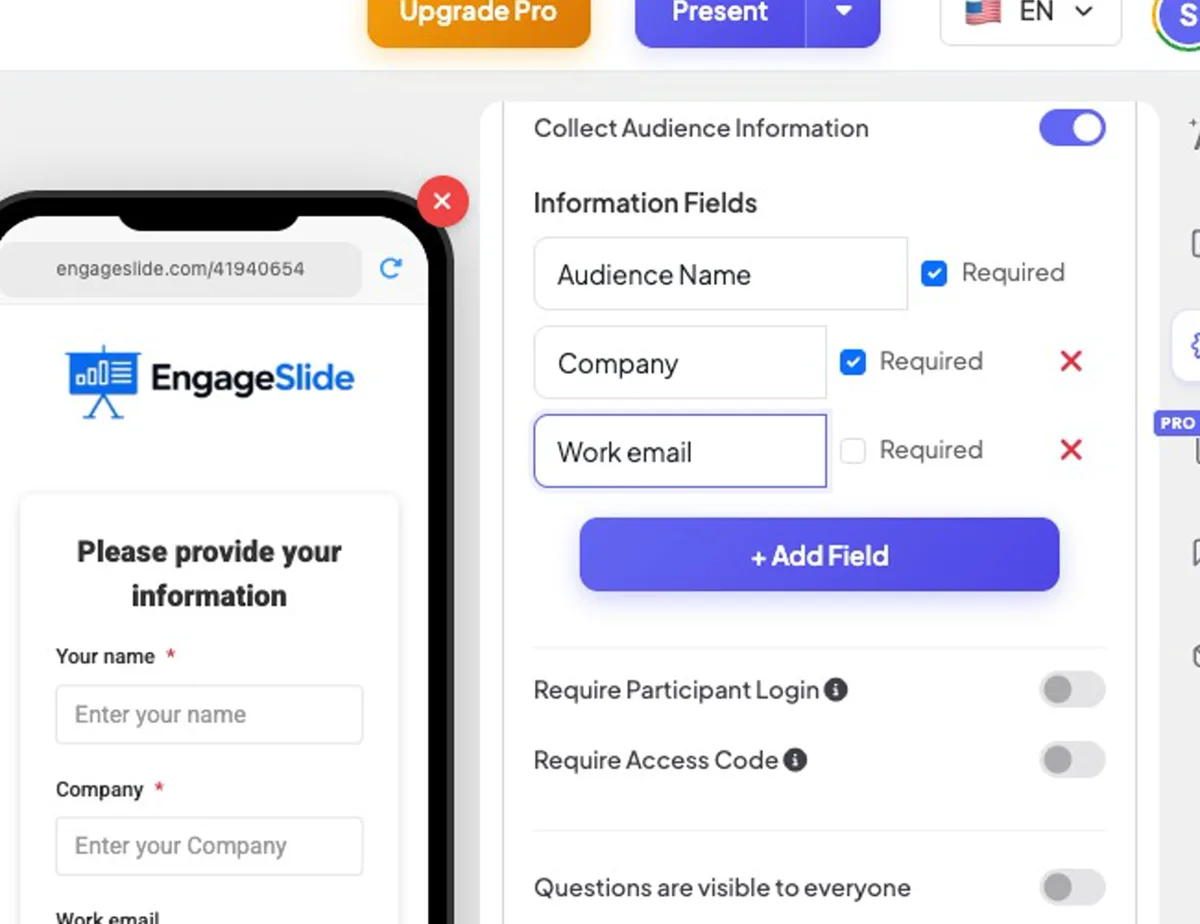
- 2Accendi . Raccogliere informazioni sul pubblico. Una Nome del pubblico il campo viene aggiunto per primo ed è sempre richiesto.
- 3Presione + Aggiungere campo e digitare il titolo di campo — per esempio Compagnia, E-mail di lavoro, Dipartimento o Identificazione studentesca.
- 4Tick Requisiti sui campi che la gente deve riempire. Rimuovere un campo con il rosso ✕.
- 5Presente come al solito. L'anteprima del telefono accanto alla diapositiva mostra il modulo che il pubblico vedrà.
scatti di schermo reali
Cosa vedono i partecipanti
- A. Vi preghiamo di fornire le vostre informazioni carta con una scatola per campo. I campi richiesti contengono un rosso *.
- Presentazione rimane disabilitato fino a quando tutti i campi richiesti non sono riempiti.
- Dopo aver inviato, vanno direttamente alla diapositiva corrente. Non vengono richiesti di nuovo per questa presentazione.
- Un campo il cui titolo contiene e-mail viene salvata anche come e-mail del partecipante, quindi viene visualizzato nel E-mail colonna della sua relazione.
Vedi i dettagli dopo la sessione
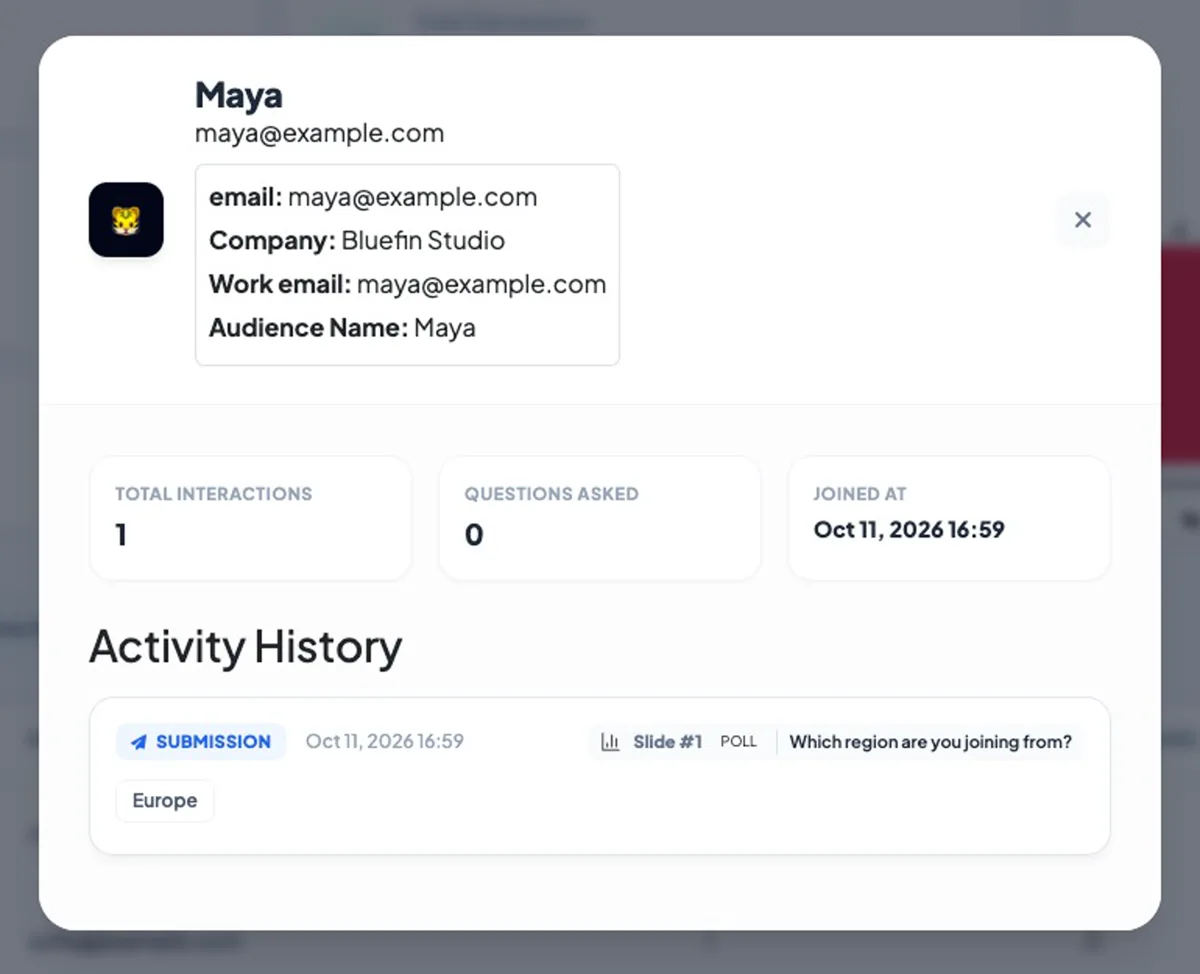
Apri la presentazione Relazione (l'icona del grafico nella barra superiore dell'editore, o dalla tua lista Home) e vai al Partecipanti Calcolo. Ogni partecipante è elencato con la propria e-mail e il numero di risposte; fare clic su una riga per vedere tutti i dettagli inseriti e la loro storia completa delle attività. Risposte in Risultati della diapositiva mostrano anche i dettagli dell'autore. Esportare Excel aggiunge una colonna per campo. Vedi ? Visualizzazione, ripristino e risultati di esportazione.
Frequenti domande
Posso cambiare i campi durante una sessione?
Sì, ma solo le persone che si uniscono dopo vedono la nuova forma. Le persone che si sono già presentate non vengono richieste di nuovo.
Il campo Nome del pubblico è facoltativo?
- No, no, no, no. Quando la raccolta è attiva, il nome è sempre il primo campo e sempre richiesto. Aggiungi i tuoi campi sotto di esso.
Funziona con codici di accesso o login?
- Sì, è vero. Se si utilizza anche codici di accesso o login dei partecipanti, la gente passa il assegno prima, poi riempie il modulo.
Posso esportare le informazioni?
Sì — Esportare Excel nel rapporto si aggiunge una colonna per ogni campo. L'esportazione è disponibile su piani a pagamento; sul piano gratuito è possibile consultare tutto il rapporto.
Hai ancora bisogno di una mano?
Il nostro team ti aiuterà con piacere.