⚙️Impostazioni di presentazione 4 minuti di lettura
Moderare il Q&A e filtrare le parole cattive
Approvate le domande prima che arrivano sul grande schermo, e nascondete le parolacce.

Perché moderato?
In un municipio, in una conferenza o in una grande lezione potresti non desiderare subito ogni domanda sul grande schermo. Con Moderazione Q&A Le nuove domande attendono l'approvazione. Filtro di profanezza Le parolacce sono nascoste sullo schermo. Entrambi sono dentro . ⚙️ Impostazioni di presentazione → Impostazioni generali.
Impostazioni
Le domande sono visibili a tutti
Lascia che il pubblico faccia domande da qualsiasi diapositiva, non solo da una diapositiva Q&A.
Moderazione Q&A
Le domande del pubblico sono nascoste fino all'approvazione. Un link del moderatore appare — condividerlo con chiunque dovrebbe aiutarti ad approvarlo.
Abilitare il chat dal vivo
Aggiunge una chiacchierata tra il pubblico e il presentatore (vedere Musica, reazioni & live chat).
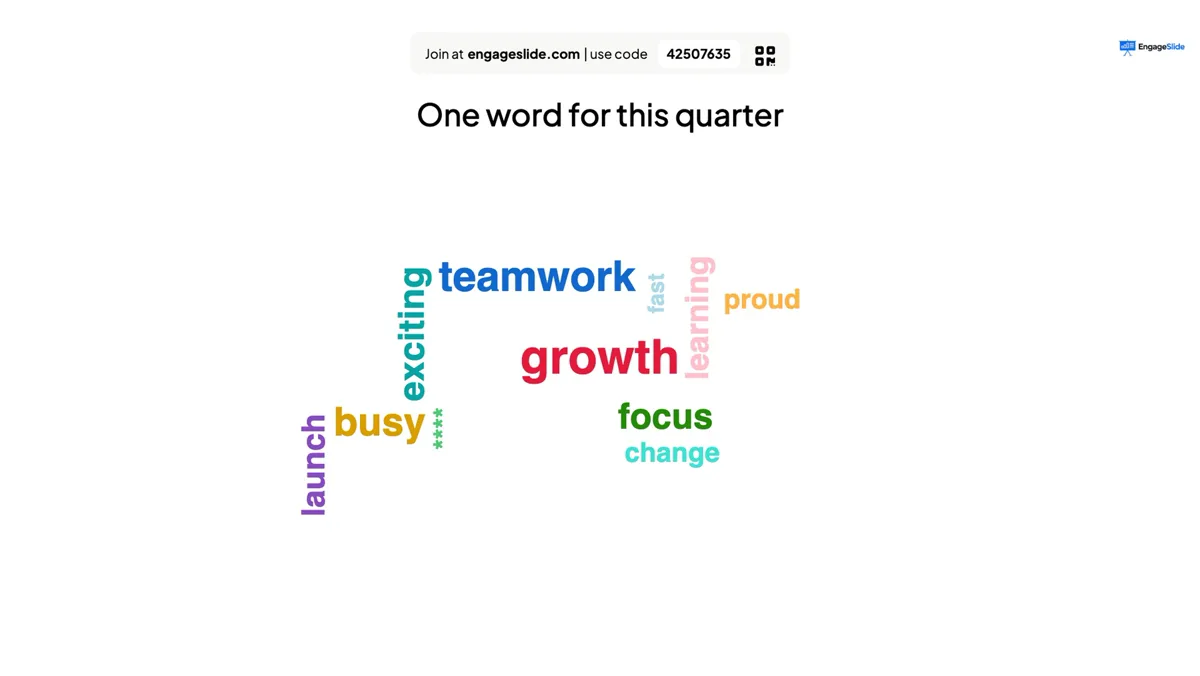
Abilitare il filtro di profanezza
Le parole offensive sono mostrate come
**** sul display di presentazione in Open Ended, Word Cloud, Type Answer e Q&A. Le presentazioni originali restano invariate nei risultati.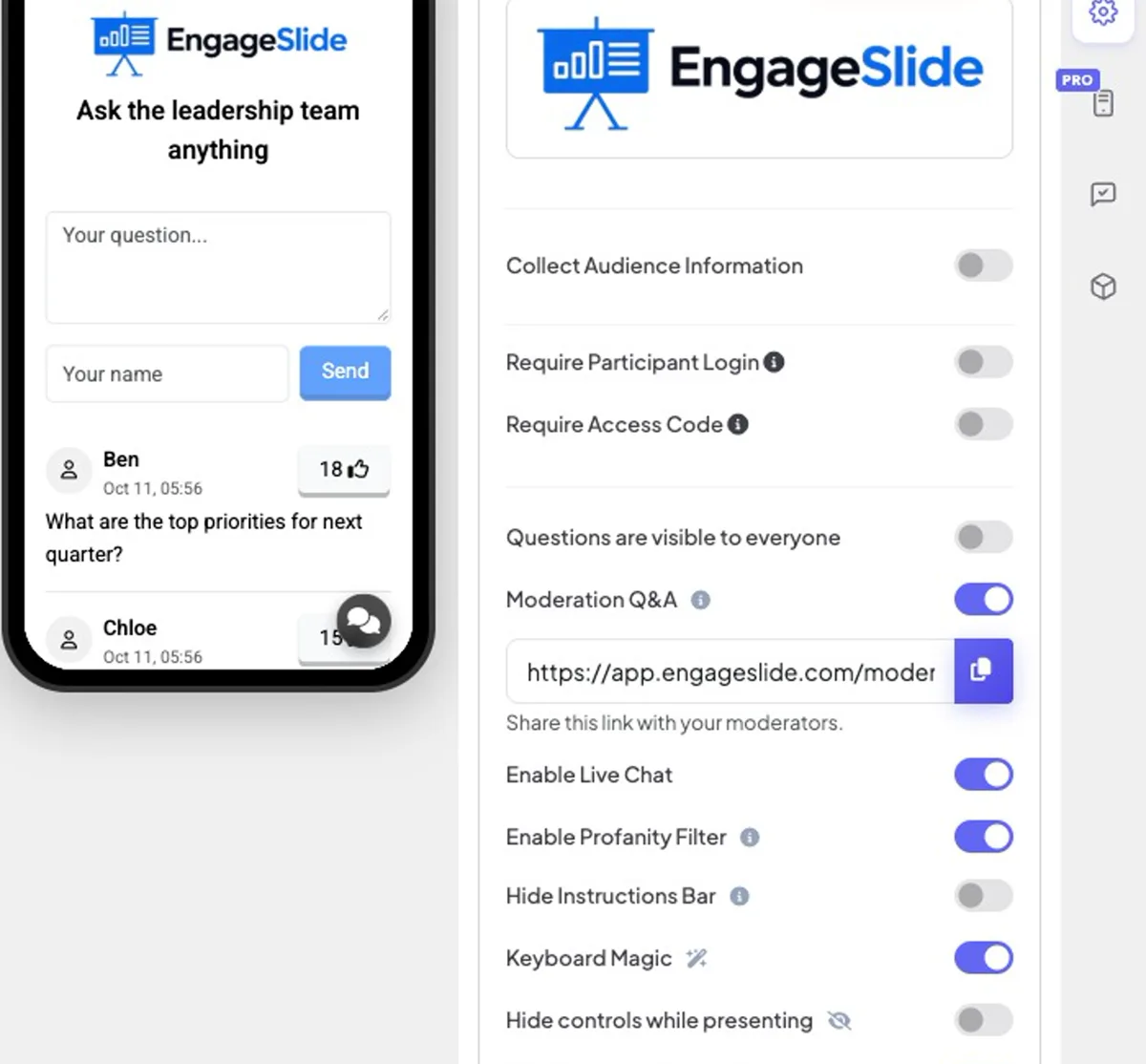
Domande moderate
- 1Accendi . Moderazione Q&A e premere il pulsante copia accanto al link che appare. Condividi con i tuoi moderatori (non hanno bisogno di un account).
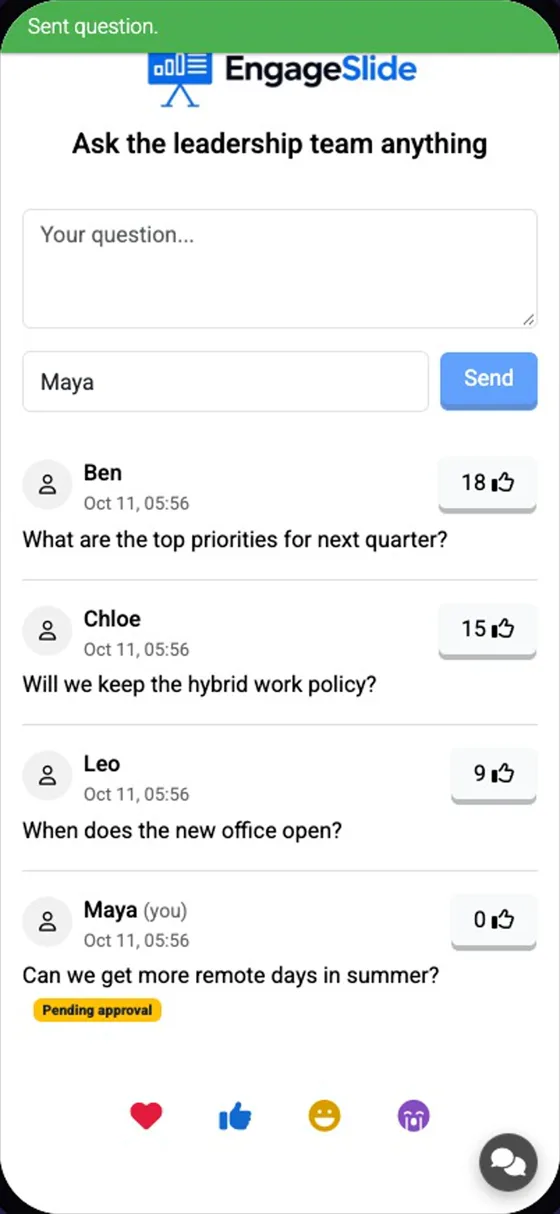
- 2Quando qualcuno fa una domanda, il loro telefono lo mostra con un In attesa di approvazione etichetta. Non e' ancora sul grande schermo.
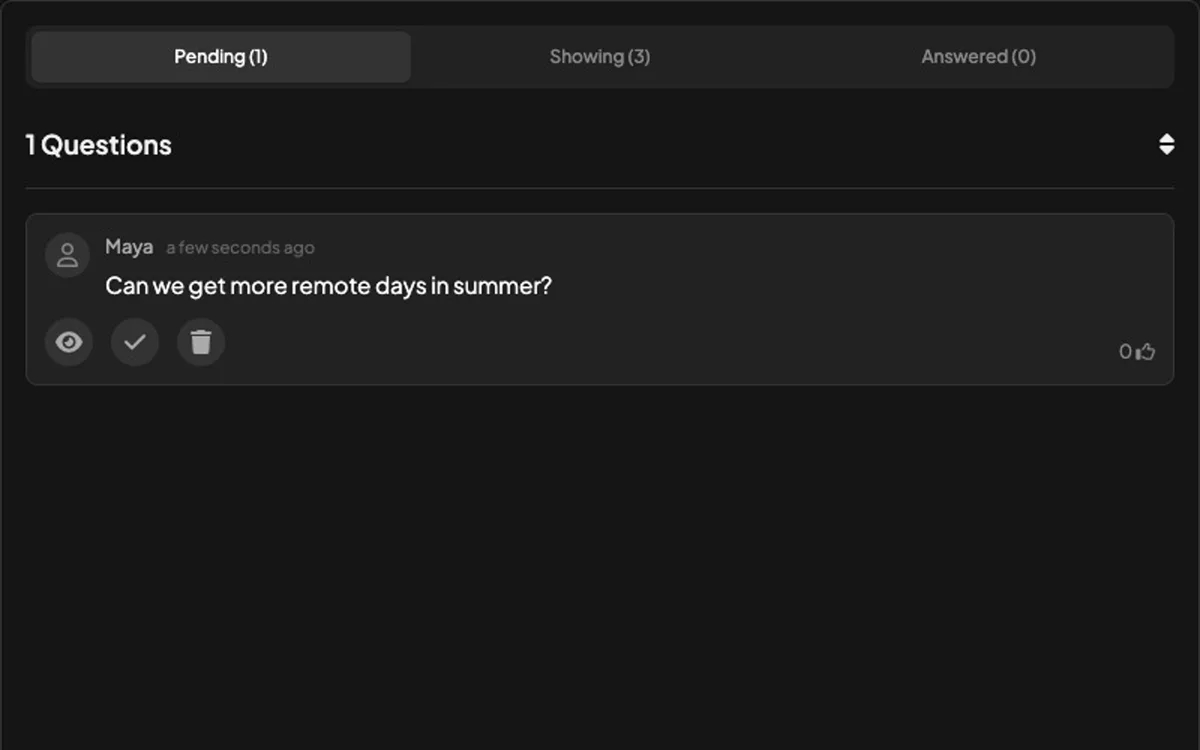
- 3Sulla pagina del moderatore, aperta In attesa. Premere 👁 per approvarlo e mostrarlo, ✓ per segnalarlo risposto o 🗑 per eliminarlo.
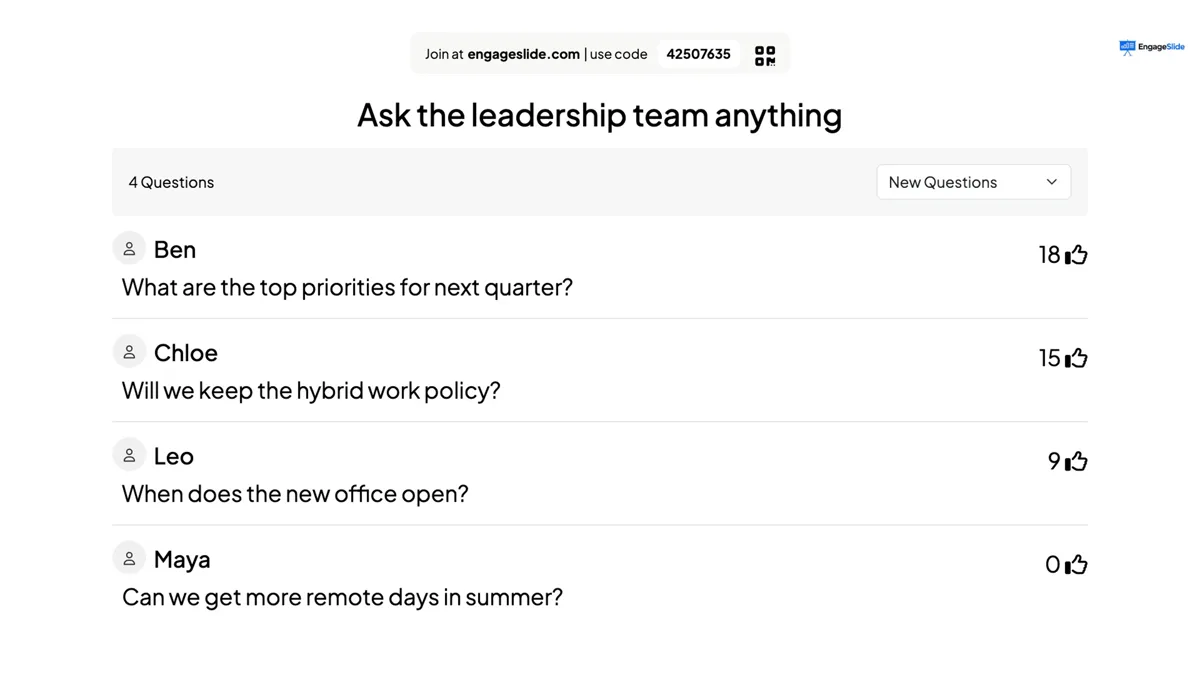
- 4Le domande approvate si spostano Mostrare e appaiono immediatamente sul grande schermo; le risposte si spostano a Risposta.
scatti di schermo reali
Frequenti domande
Chi può aprire il link del moderatore?
Con chiunque la condividi. Condividi solo con persone di cui hai fiducia per approvare le domande.
Il filtro cancella le risposte?
- No, no, no, no. Cambiano solo ciò che viene mostrato nella presentazione. Il suo rapporto e le esportazioni mantengono il testo originale.
Posso ancora rispondere alle domande dal mio telefono?
Sì — il Controllo remoto mostra le stesse liste In attesa, Mostra e Risposte.
Hai ancora bisogno di una mano?
Il nostro team ti aiuterà con piacere.