⚙️Impostazioni di presentazione 4 minuti di lettura
Eseguire una sessione privata con codici di accesso o login
Assicurati che solo le persone che inviti possano partecipare e rispondere.

Due modi per mantenere una sessione privata
Chiunque abbia il tuo codice di accesso può normalmente partecipare. Per una lezione, un esame o una riunione chiusa, aggiungere un secondo check in ⚙️ Impostazioni di presentazione → Impostazioni generali: dare a ciascuno il suo codice di accesso, o chiedere a tutti di accedere con un conto.
Le due opzioni
Richiede codice di accesso
Ogni partecipante deve inserire un codice unico di 5 caratteri dopo aver aderito. I codici sono generati da te, uno per persona. Un codice funziona per una persona alla volta e rimane valido per 3 ore.
Richiedere il login dei partecipanti
I partecipanti devono accedere (o registrare) un account EngageSlide prima di poter partecipare a — utile quando è necessario verificare le identità.
Configurazione dei codici di accesso
- 1Accendi . Richiede codice di accesso.
- 2Inserire quanti codici è necessario (1 – 500) per esempio — 30 per una classe di trenta — e stampa Generare. Puoi generare di piu' piu' dopo.
- 3Presione Scarica CSV. Il file elenca ogni codice con il suo stato (Disponibile o In uso).
- 4Passate un codice a ciascuna persona —, stampatelo, inviatelo per e-mail, o mettetelo sul vostro LMS.
- 5Condividi il tuo codice di iscrizione come al solito. Dopo aver partecipato, ogni persona inserisce il proprio codice e preme Verificare.
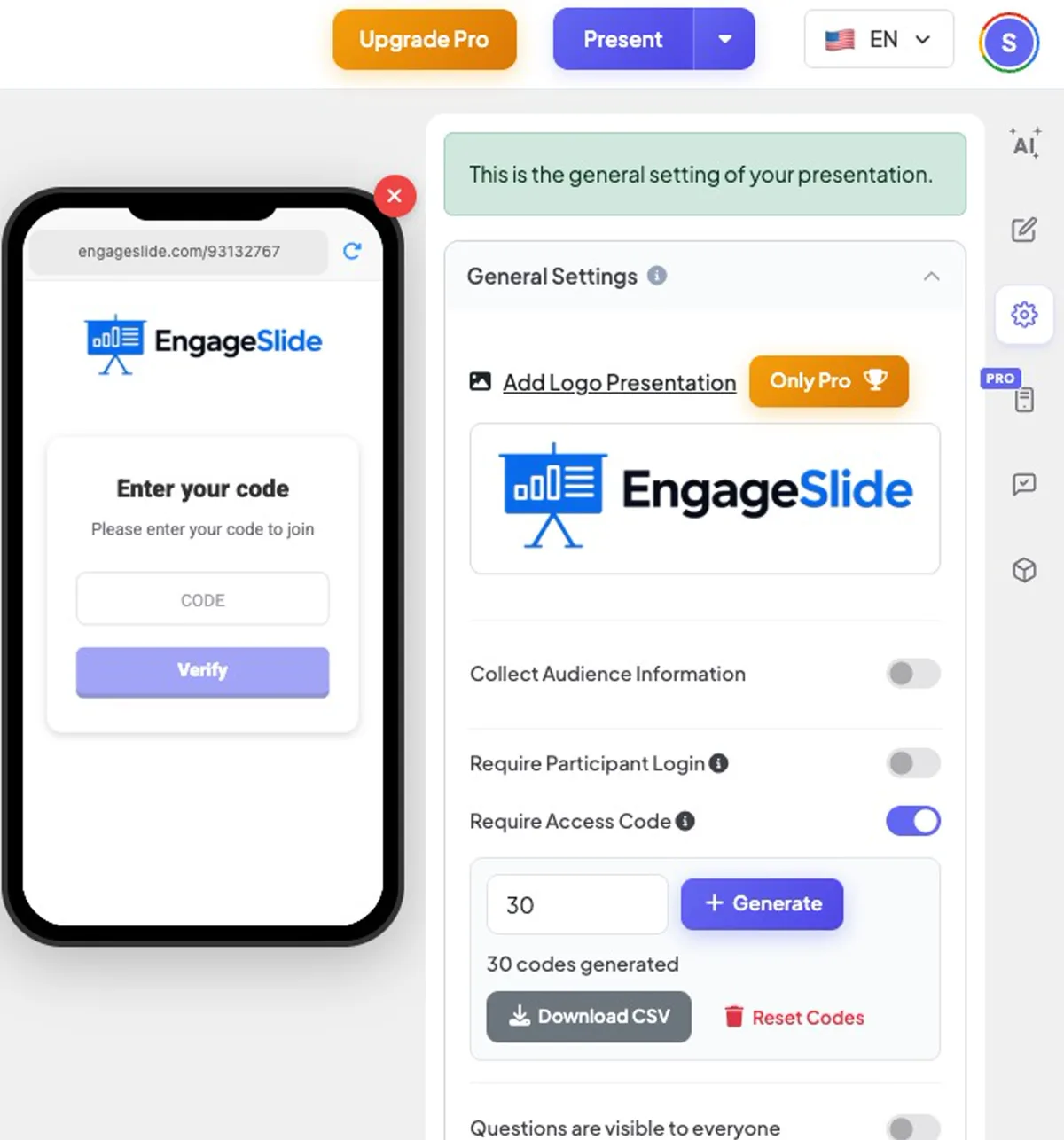
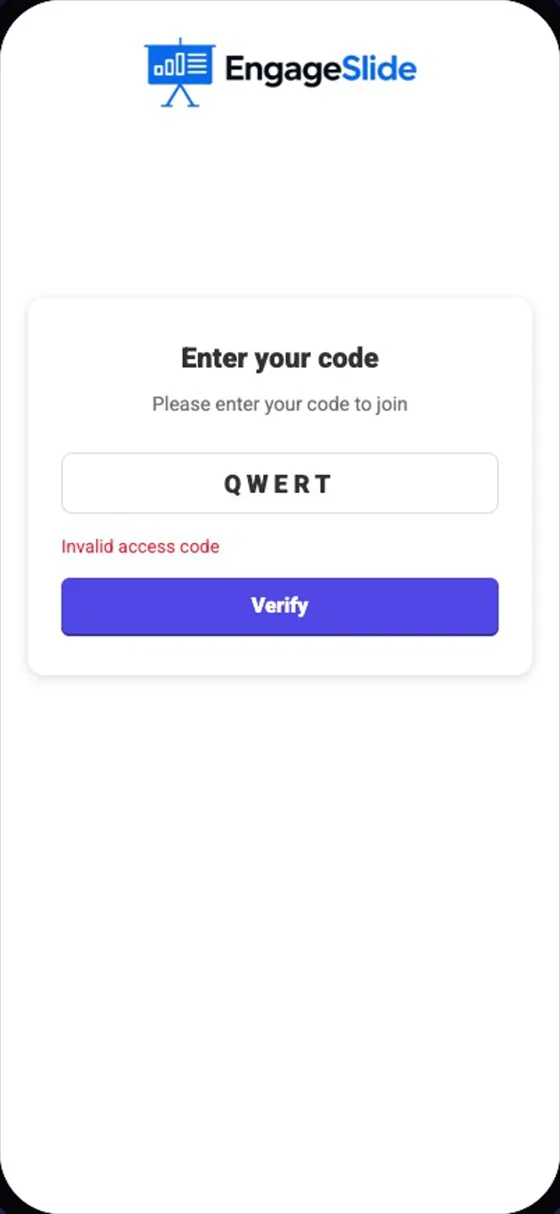
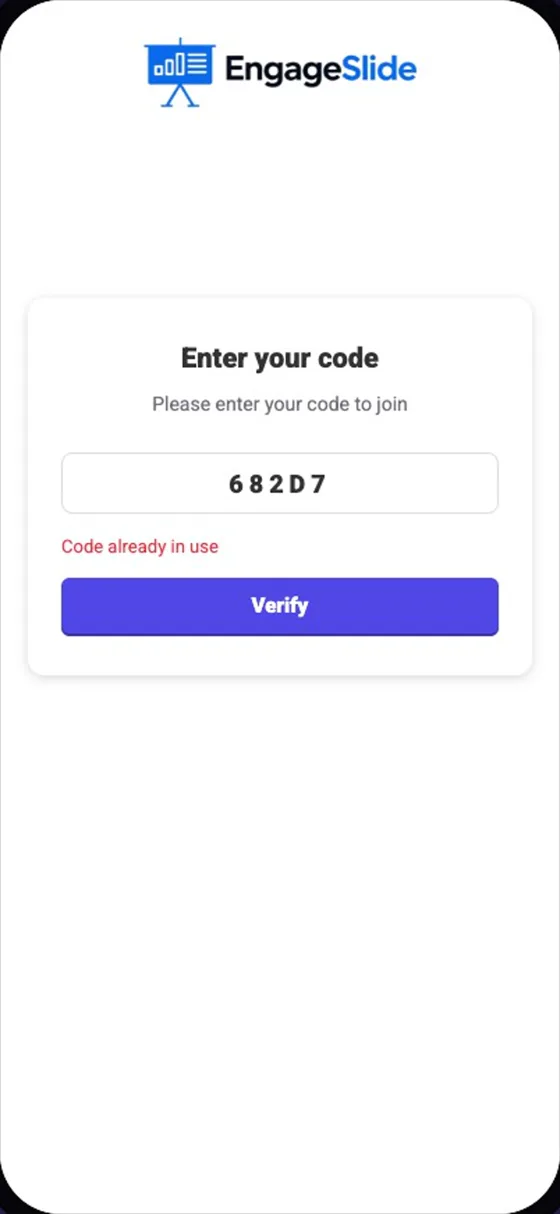
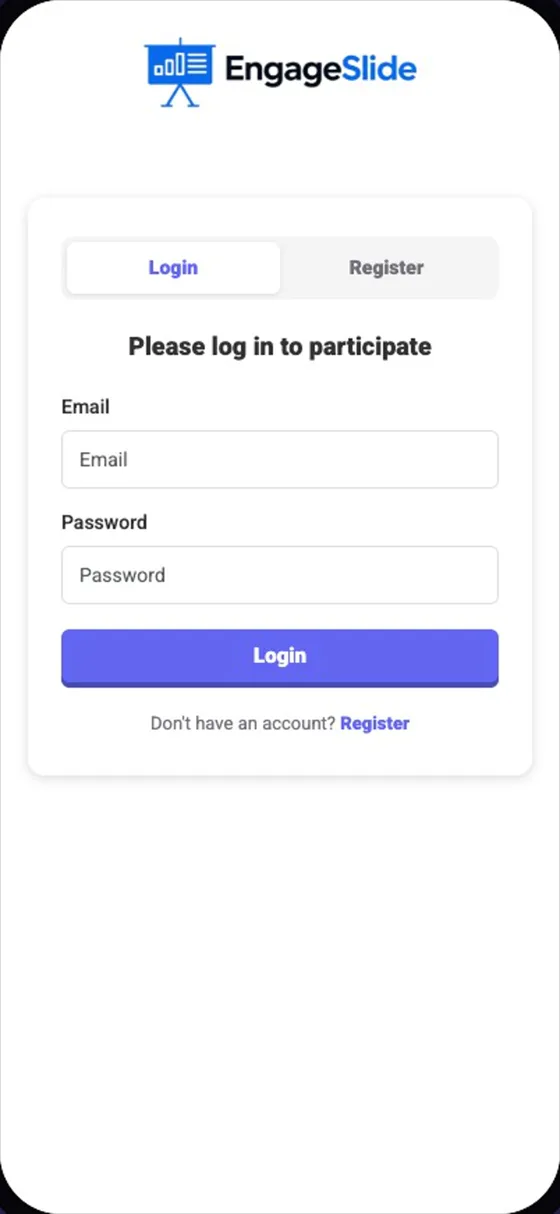
scatti di schermo reali
E' bello saperlo.
- Codici di ripristino elimina ogni codice (dopo una conferma) — utilizzarlo prima di riutilizzare il mazzo con un nuovo gruppo.
- Un partecipante che aggiorna il proprio telefono resta verificato; non ha bisogno di digitare nuovamente il codice.
- Combinazione con Raccogliere informazioni sul pubblico richiedere anche un nome o un documento d'identità degli studenti.
Frequenti domande
Due persone possono condividere un codice?
- No, no, no, no. Mentre un codice è in uso, chiunque altro che lo digita vede Codice già in uso. Questo impedisce ad uno studente di trasmettere il suo codice.
Per quanto tempo è valido un codice?
Ogni codice può essere utilizzato da una persona alla volta e resta valido per 3 ore dalla sua prima utilizzazione.
I partecipanti hanno bisogno di un account per i codici di accesso?
- No, no, no, no. I codici di accesso funzionano senza alcun account. Solo Richiedere il login dei partecipanti Chiede alle persone di iscriversi.
Hai ancora bisogno di una mano?
Il nostro team ti aiuterà con piacere.