🎮Quiz & Game Slides 5 minuti di lettura
Risposta selezionata (Quiz)
Classiche domande di quiz a scelta multipla con un conto alla rovescia, punti per risposte corrette veloci e una classifica live.
Che cos'è Select Answer (Quiz)?
A. Selezionare la risposta Slide è la classica domanda di quiz a scelta multipla. Scrivi una domanda e fino a sei risposte e scegli la giusta (o più). Quando si inizia il gioco, ogni giocatore vede la domanda, un conto alla rovescia viene eseguito, e i giocatori toccano la risposta sul loro telefono. Le risposte giuste guadagnano punti — e con il bonus di velocità, le risposte giuste più veloci guadagnano di più. Usalo per le notti di trivialità, le recensioni delle lezioni, i controlli di formazione e i test rapidi di conoscenza. Tabella di valutazione dopo di esso per mostrare i punteggi correnti.

Presenter crea la diapositiva Fare clic su Presente Codice condivisione / QR Il pubblico inserisce il codice Rispondere e inviare Risultati in tempo reale
Crea una diapositiva Select Answer (Quiz)
- 1Sulla Home, clicca + Crea una nuova presentazione (o aggiungere una diapositiva ad una esistente).
- 2In Scegliere il tipo di diapositiva, scegliere Selezionare la risposta. Puoi anche digitare Tipo di diapositiva di ricerca ….
- 3Si crea la diapositiva e si apre il pannello destro sul Contenuto Calcolo.
Configurazione del contenuto
- 1Inserisci la tua domanda Inserire la domanda o il titolo, ad esempio Quale pianeta è conosciuto come il Pianeta Rosso?. I pulsanti sopra il campo indicano l'allineamento, il grasso, l'italico, la dimensione e il colore della domanda.
- 2Clicca opzionalmente Aggiungere descrizione aggiungere una linea di contesto aggiuntivo alla domanda.
- 3Clicca opzionalmente Aggiungere immagine della domanda. Una volta aggiunta un'immagine, il Rivelazione di immagini Appare le opzioni: Originali che mostra l'intero quadro, mentre 3×3, 5×5 o 8×8 Scoprila piastrella per piastrella mentre il conto alla rovescia va avanti. Accendi . Rivelazione in ordine per scoprire le piastrelle dall'alto a sinistra invece che a caso.
- 4Sotto Opzioni, digitare ogni risposta. Presione Entrare o Tab nell'ultima opzione per aggiungere la successiva, o fare clic + Aggiungere opzione. Puoi aggiungere fino a 6 le opzioni.
- 5Indicare la casella davanti all'opzione corretta. Indicare più di una casella se diverse risposte sono corrette. I giocatori — possono quindi selezionare più di una.
- 6Indicare opzionalmente a ciascuna opzione il suo colore (fare clic sul quadrato dei colori) o un'immagine (fare clic sull'icona dell'immagine). Trascinare la maniglia a sinistra per riordinare le opzioni e fare clic su × per cancellare uno.
- 7Sotto Impostazioni, definire l'orario, i punti e il layout (vedere sotto). Nel redattore puoi fare clic Prova a giocare per prevedere il flusso di gioco.
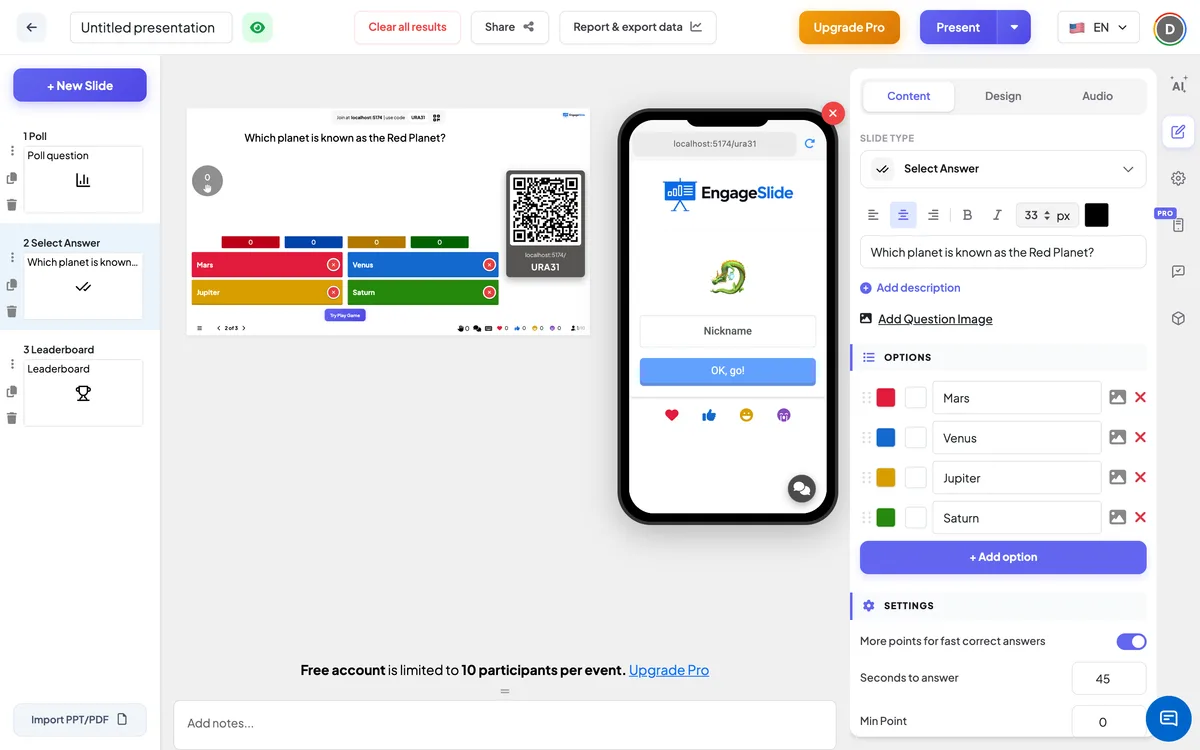
Selezionare le impostazioni Risposta (Quiz)
Altri punti per risposte corrette
Innescato per impostazione. Risposte corrette più veloci Max PointI più lenti continuano ad arrivare Punto minore. Off: ogni risposta corretta ottiene gli stessi punti, non importa quanto veloce.
Secondi per rispondere
Quanto dura il conto alla rovescia una volta mostrata la domanda (45 secondi su una nuova diapositiva).
Punto minimo / punto massimo
I punti per una risposta corretta — 0 e 100 su una nuova diapositiva. Con il bonus di velocità fuori c'è un singolo Punto campo.
Punteggio parziale
Appare quando più di un'opzione è contrassegnata come corretta ed è attivata per impostazione predefinita. I giocatori guadagnano una quota dei punti per ogni opzione corretta che scelgono —, ma scelgendo qualsiasi opzione sbagliata ottengono 0. Off: i giocatori devono scegliere esattamente tutte le opzioni corrette per segnare.
Selezionare il layout del quiz
Modalità classica (di default) indica una barra per ciascuna opzione più piastrelle di risposta colorate con ✓ e ✗ alla rivelazione. Grafico standard mostra un grafico di colonne con il conteggio dei voti — a portata di mano quando le opzioni hanno immagini.
Quiz Audio (facoltativo)
Carica un file audio da riprodurre durante il conto alla rovescia della domanda invece della musica del gioco. La Commissione Audio tab consente anche di scegliere il Musica del lobby e Suonare musica.
Risultato chiaro questa diapositiva
Sotto Azioni: cancella le risposte a questa domanda e manda il diapositivo al lobby, in modo da poterlo riprodurre.
Presentare e condividere il codice di inserimento
- 1Clicca Presente nella barra superiore per mettere la diapositiva sul grande schermo.
- 2A. codice di connessione e a QR code apparire (ad es.
36Y56). - 3I partecipanti aprono il Pubblico app al engageslide.com, digitare il codice e premere Entrare — o semplicemente scansionare il QR.
- 4Quando tutti si sono uniti, le risposte iniziano a scorrere dal vivo.
Come reagisce il pubblico
I giocatori si uniscono con il codice, scelgono un emoji, digitano un Soprannome e toccare Va bene, vai! Il loro telefono dice: Sei dentro! Hai visto il tuo soprannome sullo schermo? Quando si inizia il gioco, il telefono mostra Domanda 1 su 5 (ad esempio) con la domanda e l'immagine mentre viene eseguito un conto alla rovescia di 5 secondi. Poi le opzioni di risposta appaiono negli stessi colori del grande schermo, con il tempo rimasto. Se c'è una risposta corretta, un solo tocco risponde — non c'è il pulsante Invio. Se ci sono diverse risposte corrette, i giocatori toccano tutte quelle che ritengono corrette e premono Presentazione. Il telefono dice: Avete risposto, aspettate il risultato. Alla rivelazione ogni giocatore vede un ✓ e Ottimo, hai risposto bene e hai guadagnato altri 87 punti., una ✓ parziale con i punti per una risposta parzialmente corretta, o Scusa, hai risposto male.
Visualizzazione dei risultati
Prima della partita, il grande schermo mostra la hall con In attesa dei giocatori …, il numero dei giocatori e il soprannome di ogni giocatore come una bolla. Presione Iniziare il gioco: la schermata mostra Domanda X di Y, la domanda e l'immagine, e un conto alla rovescia di 5 secondi. Poi vengono visualizzate le opzioni con il conto alla rovescia e un contatore ✋ di quanti hanno risposto. Utilizzare Mostra immagine / Immagine nascosto passare tra le opzioni e l'immagine della domanda, e Finale Quiz per fermare il conto alla rovescia prima. Quando il tempo è finito (Il tempo è finito!), le opzioni corrette ottengono un ✓ , quelle sbagliate svaniscono con un ✗ e ogni opzione mostra quanti giocatori l'hanno scelto. I punti vengono immediatamente salvati e visualizzati nella tabella di valutazione successiva. Quando si aggiunge una diapositiva Select Answer, viene aggiunta automaticamente una diapositiva Leaderboard (si può eliminare).
Suggerimenti per scegliere Risposte alle domande
- In classe: un quiz di uscita di 5 domande al termine di una lezione — Quale di questi è un numero primo?
- Formazione: controllare la regola chiave dopo ogni modulo — A chi dovresti segnalare prima una violazione dei dati?
- Incontri e eventi: una curiosità di riscaldamento sulla tua azienda, prodotto o città.
- Domande di immagine: aggiungere una foto con un'immagine 5×5 rivelare e chiedere Che punto di riferimento è questo?
Frequenti domande
Come vengono calcolati i punti?
Con Altri punti per risposte corrette il punteggio di una risposta corretta tra il punto massimo (risposto all'istante) e il punto minimo (risposto all'ultimo secondo), proporzionalmente al tempo rimanente. Con tutto spento, ogni risposta corretta ottiene un punteggio massimo. Risposte sbagliate e nessuna risposta punteggio 0.
Posso avere più di una risposta corretta?
- Sì, è vero. Indicare diverse opzioni come corrette. I giocatori possono quindi selezionare diverse opzioni e premere Presentazione. Con Punteggio parziale la scelta di due delle tre opzioni corrette guadagna due terzi dei punti, purché non si scelga alcuna opzione sbagliata.
I giocatori possono cambiare risposta?
- No, no, no, no. Con una risposta corretta, il primo tocco è definitivo. Con diverse risposte corrette, i giocatori possono modificare la loro selezione finché non premono Submit.
E se qualcuno si unisse a me nel mezzo di una domanda?
Potranno ancora rispondere mentre il conto alla rovescia è in corso. I loro punti dipendono dal tempo rimasto, come tutti gli altri.
Il conto alla rovescia si ferma quando tutti rispondono?
No, va a zero. Presione Finale Quiz per rivelare la risposta presto.
Hai ancora bisogno di una mano?
Il nostro team ti aiuterà con piacere.