🎮Quiz & Game Slides 5 minuti di lettura
Tipo di risposta
I giocatori digitano una risposta breve invece di scegliere un — che viene abbinato alle risposte accettate e segnato automaticamente.
Cos'è il tipo di risposta?
A. Tipo di risposta Slide è una domanda di quiz senza opzioni tra cui scegliere: i giocatori digitano la risposta da soli. Questo lo rende un vero test di richiamo — nessuno può indovinare da una lista. Si inserisce la risposta corretta più tutte le altre risposte che si accetteranno (ortografia, forme brevi, sinonimi), e ogni risposta digitata viene controllata automaticamente. Le risposte corrette guadagnano punti, quelle più veloci più. Dopo il conto alla rovescia il grande schermo mostra un grafico delle risposte digitate dalla gente, e puoi segnalare ogni risposta aggiuntiva come corretta sul posto. Funziona bene per il vocabolario, le capitali, le definizioni, le formule e i nomi.

Presenter crea la diapositiva Fare clic su Presente Codice condivisione / QR Il pubblico inserisce il codice Rispondere e inviare Risultati in tempo reale
Crea una diapositiva di tipo Risposta
- 1Sulla Home, clicca + Crea una nuova presentazione (o aggiungere una diapositiva ad una esistente).
- 2In Scegliere il tipo di diapositiva, scegliere Tipo di risposta. Puoi anche digitare Tipo di diapositiva di ricerca ….
- 3Si crea la diapositiva e si apre il pannello destro sul Contenuto Calcolo.
Configurazione del contenuto
- 1Inserisci la tua domanda Inserire la domanda o il titolo, ad esempio Qual è la capitale dell'Australia?. Clicca opzionalmente Aggiungere descrizione e Aggiungere immagine della domanda (con un Rivelazione di immagini se volete).
- 2Sotto Risposte corrette, digitare la risposta principale in Inserire la risposta corretta, ad esempio Canberra. Questa è la risposta mostrata sul grande schermo alla rivelazione.
- 3Clicca + Aggiungere altre risposte per aggiungere altre risposte accetterete, una per campo — per esempio un errore di ortografia comune come canbera. Presione Entrare nell'ultimo campo per aggiungere un altro; fare clic × per rimuoverne uno.
- 4Sotto Impostazioni, set Secondi per rispondere e i punti. Scrivere richiede più tempo che toccare, quindi lasciate ai giocatori un po' più di tempo che per una domanda a scelta multipla.
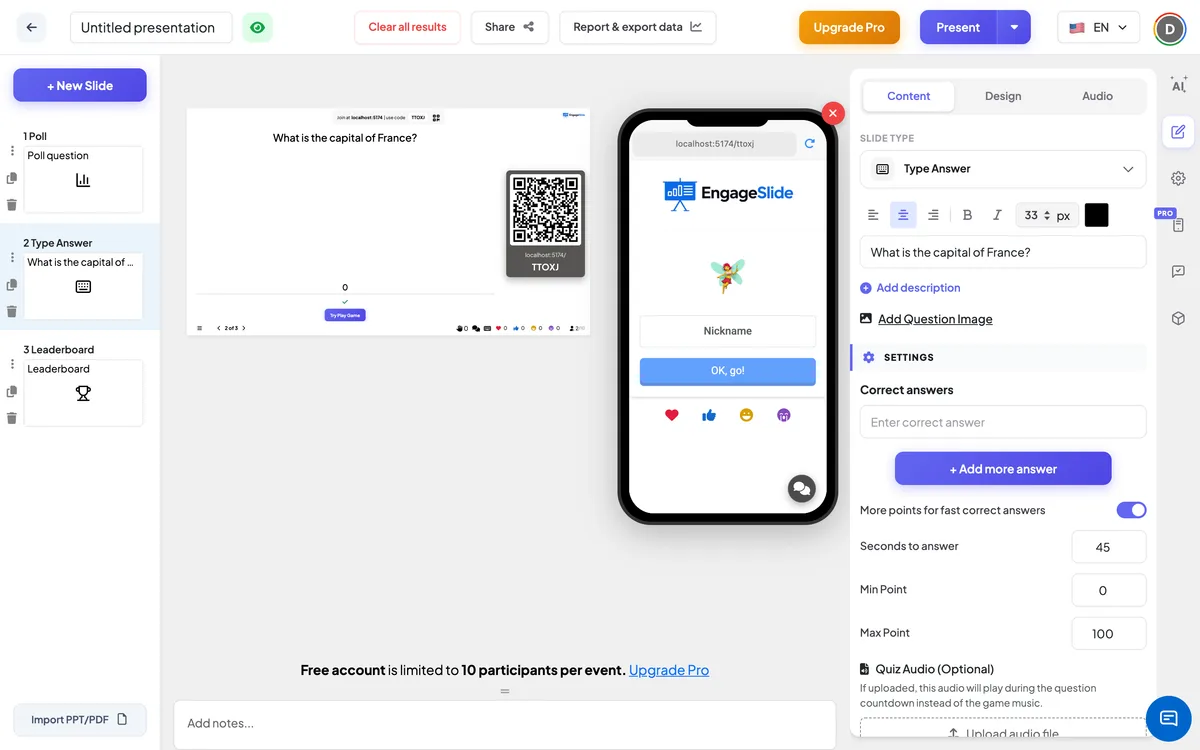
Impostazioni di tipo Risposta
Risposte corrette
La risposta principale più un certo numero di risposte accettate. Una risposta digitata è corretta quando corrisponde a una di esse; le lettere maiuscole della risposta principale non contano.
Altri punti per risposte corrette
Innescato per impostazione. Risposte corrette più veloci Max PointI più lenti continuano ad arrivare Punto minore. Off: ogni risposta corretta ottiene gli stessi punti.
Secondi per rispondere
Quanto tempo i giocatori devono digitare e inviare (45 secondi su una nuova diapositiva).
Punto minimo / punto massimo
I punti per una risposta corretta — 0 e 100 su una nuova diapositiva. Con il bonus di velocità fuori c'è un singolo Punto campo.
Quiz Audio (facoltativo)
Carica un file audio da riprodurre durante il conto alla rovescia invece che la musica del gioco.
Risultato chiaro questa diapositiva
Sotto Azioni: elimina le risposte a questa domanda in modo da poterla riprodurre.
Presentare e condividere il codice di inserimento
- 1Clicca Presente nella barra superiore per mettere la diapositiva sul grande schermo.
- 2A. codice di connessione e a QR code apparire (ad es.
36Y56). - 3I partecipanti aprono il Pubblico app al engageslide.com, digitare il codice e premere Entrare — o semplicemente scansionare il QR.
- 4Quando tutti si sono uniti, le risposte iniziano a scorrere dal vivo.
Come reagisce il pubblico
I giocatori si uniscono con il tuo codice, scegli un emoji e un Soprannome, e aspettate nella hall. Quando inizia la domanda, il telefono mostra Domanda X di Y con la domanda per un conto alla rovescia di 5 secondi. Poi una casella di testo (La tua risposta …, fino a 100 caratteri) e un Presentazione il pulsante appare sotto la domanda e il conto alla rovescia. Dopo aver inviato, il pulsante si legge Presentazione e il telefono dice Avete risposto, aspettate il risultato. Alla rivelazione i giocatori vedono un ✓ e i punti guadagnati, o Scusa, hai risposto male. Se poi accetti la loro risposta come corretta, il risultato sul loro telefono aggiornamenti; possono anche toccare Risultato rinfrescante.
Visualizzazione dei risultati
Presione Iniziare il gioco Nella hall. Dopo l'introduzione di 5 secondi, il grande schermo mostra la domanda, il conto alla rovescia e un contatore ✋ di quanti hanno risposto — le risposte stesse restano nascoste mentre i giocatori digitano. Finale Quiz ferma il conto alla rovescia prima. Quando finisce il tempo, un grafico di barre mostra ciò che la gente ha digitato: la prima barra si somma ogni risposta corretta sotto la tua risposta principale con un ✓ , e ogni risposta sbagliata ottiene la sua barra con un ✗ . Con molte risposte diverse, il grafico conserva le prime sei barre e raggruppa il resto in Altre risposte. Fai clic su una barra per passare tra i numeri e le percentuali. Clicca Accetta altre risposte di aprire Rivista delle risposte presentate: ogni risposta unica con quante persone l'hanno digitata e chi erano. Accendi il interruttore accanto a una risposta per accettarla — i punti di tutti coloro che l'hanno digitata vengono ricalcolati e la risposta viene aggiunta alle risposte accettate. Ritorno al grafico ritorna al grafico.
Idee per il tipo Risposte alle domande
- Lingue: Traduci ⁇ grazie ⁇ in spagnolo. Accetta — Grazie ..
- Geografia: capitali, fiumi e paesi da una immagine di bandiera.
- Matematica: Che cos'è 12 × 12? I giocatori di — devono risolverlo invece di scegliere tra le opzioni.
- Formazione: Qual è il nome del nostro strumento di vendita dei biglietti? o Quale squadra gestisce i rimborsi?
Frequenti domande
La capitalizzazione importa?
- No, no, no, no. Canberra, canberra e Canberra Tutti contano, per la risposta principale e per ogni risposta accettata in più. Anche gli spazi all'inizio o alla fine vengono ignorati.
E gli errori di ortografia e gli spazi extra?
A parte le lettere maiuscole, la risposta digitata deve corrispondere esattamente a una delle risposte accettate. Aggiungere gli errori di ortografia che si aspettano come risposte aggiuntive, o accettarli in seguito con Accetta altre risposte.
Posso segnalare una risposta corretta dopo la fine della domanda?
- Sì, è vero. Clicca Accetta altre risposte sui risultati e accendi la risposta. I punti di chiunque l'abbia digitato sono ricalcolati e i loro telefoni si aggiornano.
Come vengono calcolati i punti?
Come altre domande di quiz: una risposta corretta punta tra Max Point (istante) e Min Point (ultimo secondo) con il bonus di velocità acceso, o Max Point con esso spento. Risposte sbagliate punteggio 0.
I giocatori possono vedere le risposte l'uno dell'altro?
Non mentre scrivono. Il grafico appare sul grande schermo solo dopo il conto alla rovescia.
Hai ancora bisogno di una mano?
Il nostro team ti aiuterà con piacere.