🎛️Impostazioni della diapositiva 5 minuti di lettura
Impostazioni di risposta: limite di tempo, risultato nascosto, interruzione della presentazione e altro ancora
Controllare come e quando le persone rispondono a sondaggi, nuvole di parole, domande aperte e altre diapositive interattive.

Che cosa fanno
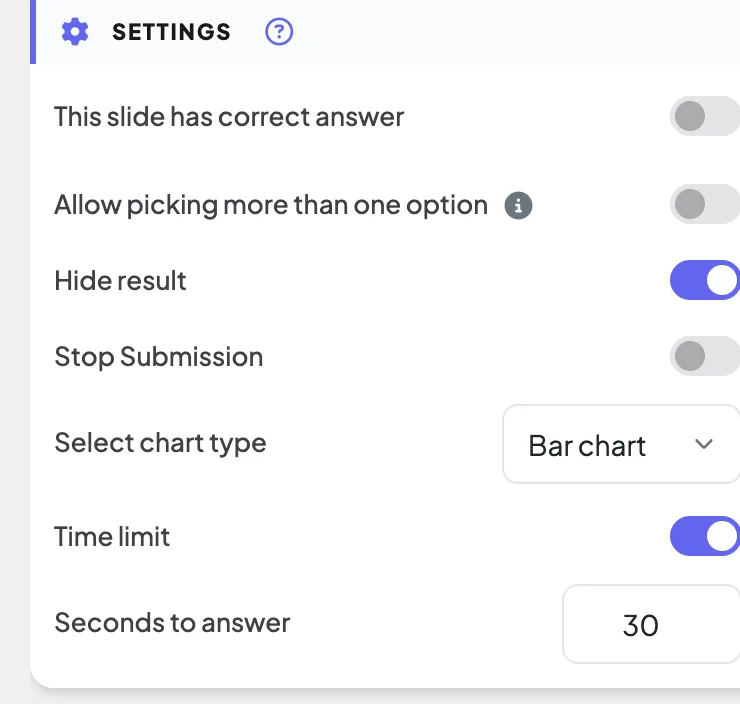
Le diapositive interattive condividono un insieme di interruttori Impostazioni blocco della Contenuto tab: date alle persone un limite di tempo, fate nascondere i risultati finché non siete pronti, chiudete la diapositiva per nuove risposte, lasciate più risposte per persona o chiedete un nome per ogni risposta. Quali interruttori si vedono dipende dal tipo di diapositiva (vedere Ogni ambiente Le opzioni che hanno solo un tipo di diapositiva sono spiegate nell'articolo di tale tipo di diapositiva.
Passo dopo passo
- 1Selezionare una diapositiva interattiva (ad esempio un Poll) e rimanere sul Contenuto Calcolo.
- 2Scorrere a Impostazioni e accendi gli interruttori di cui hai bisogno. Le modifiche salvano immediatamente il — anche durante la presentazione.
- 3Presenta la diapositiva. Il grande schermo e i telefoni seguono le impostazioni in diretta.
Ogni ambiente
Limito di tempo · Secondi per rispondere
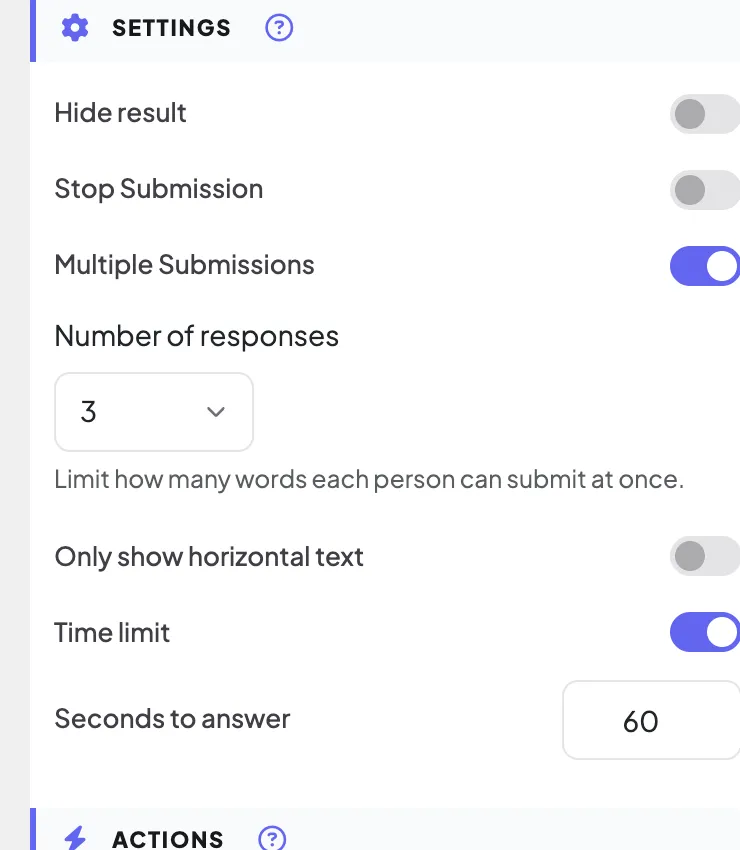
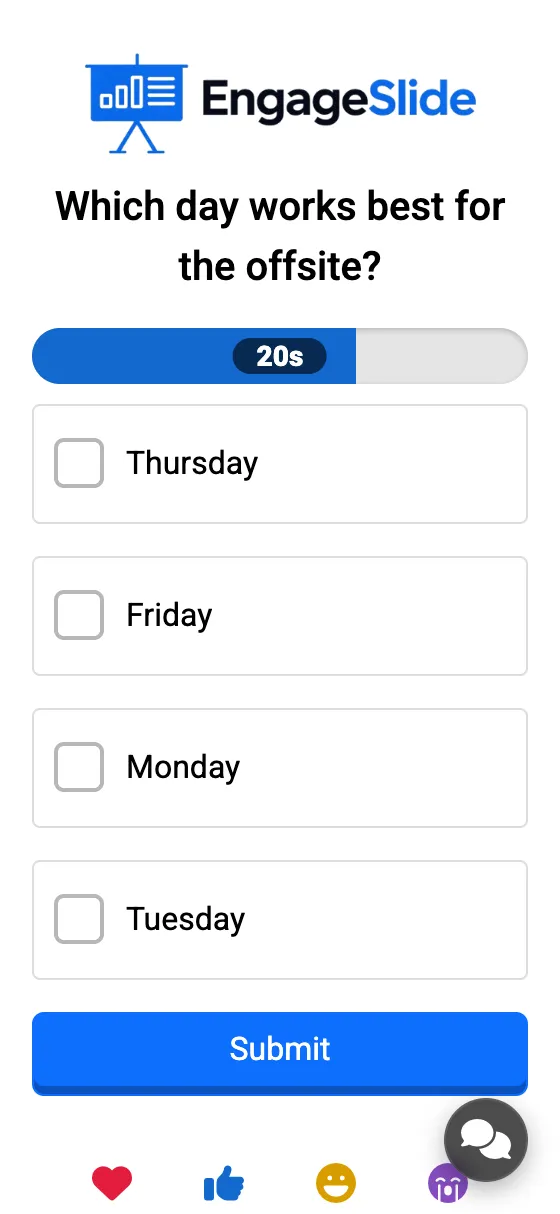
Il conto alla rovescia inizia quando si mostra la diapositiva durante la presentazione. I telefoni mostrano una barra che si restringe, gli ultimi 3 secondi contano in basso sullo schermo, e a zero le presentazioni si fermano automaticamente. Poll , Word Cloud , Open Ended, Pin on Image, Scale, Ranking, Whiteboard, Draw.
Risultato nascosto
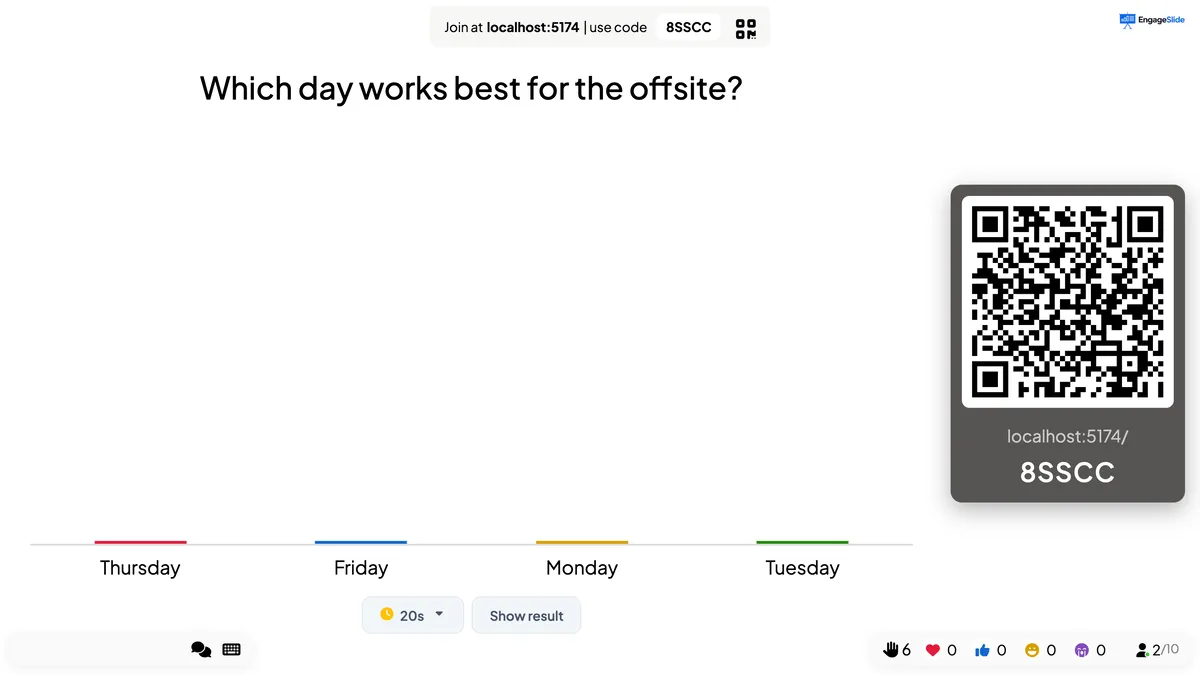
Le risposte sono raccolte ma non mostrate sul grande schermo. Presione Mostrare il risultato sotto la diapositiva per rivelarle. I telefoni non sono colpiti. Poll , Word Cloud , Open Ended, Pin on Image, Scale, Ranking, 2x2 Grid, 100 punti.
Smettere la presentazione
Chiude la diapositiva: i telefoni mostrano un disabile Presentazione interrotta il pulsante. Presione Abilitare la presentazione sotto la diapositiva (o spegnere il interruttore) per riaprirla. Le diapositive sopra, oltre a Whiteboard e Draw.
Molte presentazioni
In (di default): le persone possono inviare più risposte. Off: una presentazione per persona — il pulsante dice poi Presentazione. Word Cloud, aperto.
Numero di risposte
Quante parole ciascuno può digitare in una sola volta (1 – 7 caselle al telefono). Word Cloud .
Questa diapositiva ha la risposta corretta
Marcare le opzioni corrette con ✓ e le altre con ✗ sui risultati. Permettere la scelta di più opzioni Lascia che la gente ne faccia un paio. Poll .
Permettere al pubblico di inserire il proprio nome / email / avatar
Aggiunge facoltativo Inserisci il tuo nome, Inserire l' e-mail e Il tuo avatar . (emoji) campi sotto la casella delle risposte, quindi le risposte non sono anonime. Finito aperto, 2×2 griglia, tavola bianca, disegno.
Limito di tempo durante la presentazione
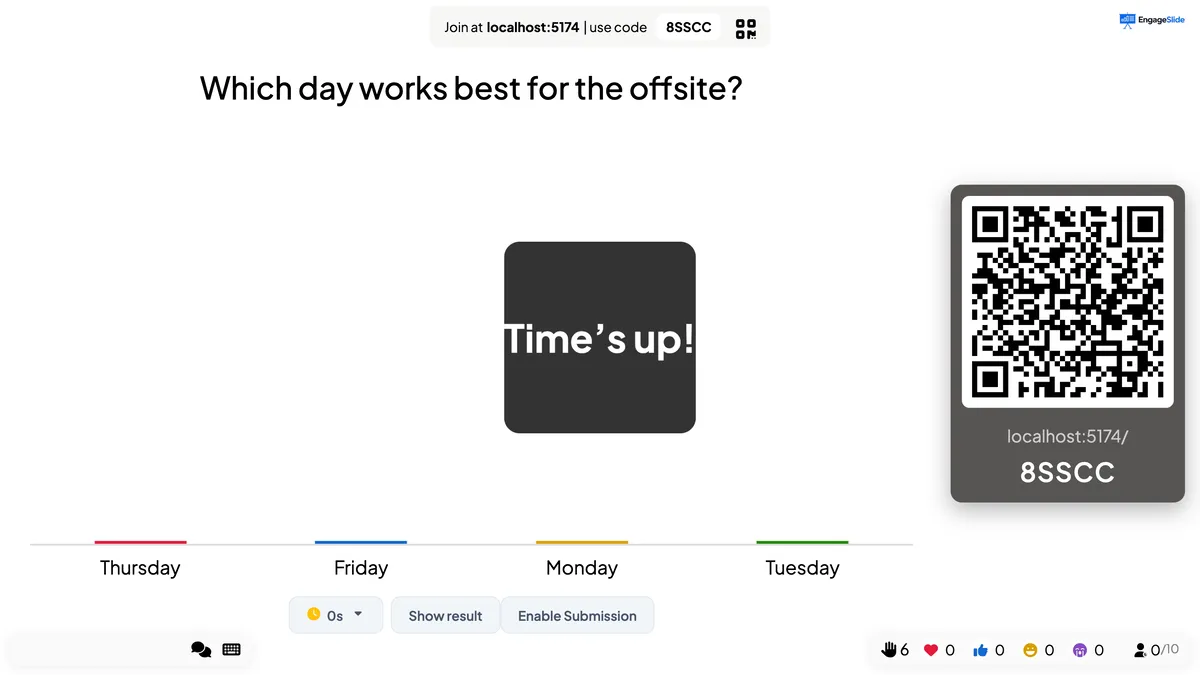
Il timer inizia — e la diapositiva si apre per risposte — ogni volta che la diapositiva appare sullo schermo. Un piccolo timer sotto la diapositiva mostra i secondi rimanenti; fai clic su di esso per passare immediatamente a 30, 60, 1′30, 2′, 3′, 4′ o 5′. Quando raggiunge lo zero si vede Il tempo è finito!, un suono suona e non vengono accettate altre risposte. Presione Abilitare la presentazione Per far entrare risposte tardive.
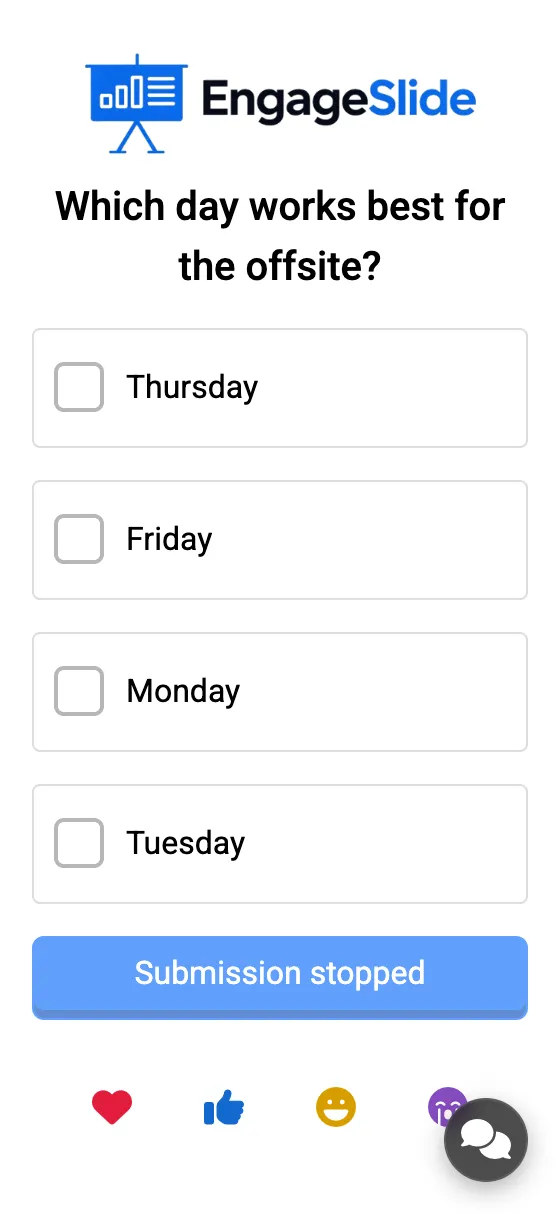
scatti di schermo reali
Chiedi un nome con ogni risposta
Open Ended, 2×2 Grid, Whiteboard e Draw sono anonimi per impostazione predefinita. Accendi il nome, e-mail e avatar gli interruttori e il telefono mostra quei campi sotto la risposta. Sono opzionali per il partecipante; ciò che inserisce viene mostrato con la sua risposta (ad esempio il nome e l'emoji su una scheda Open Ended). Per fare i dettagli necessari per l'intera presentazione, utilizzare Raccogliere informazioni sul pubblico Invece.
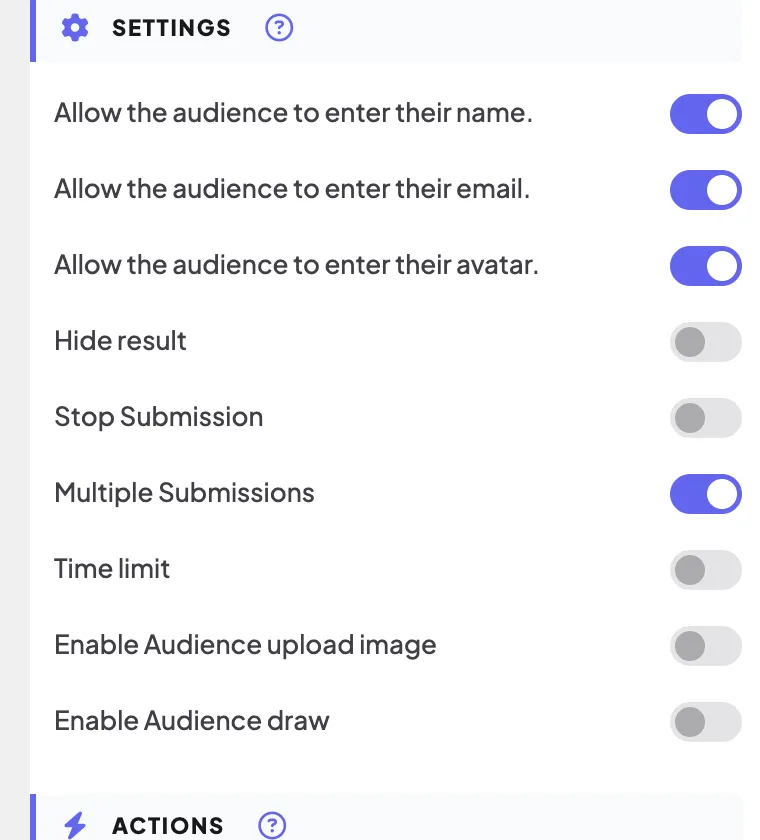
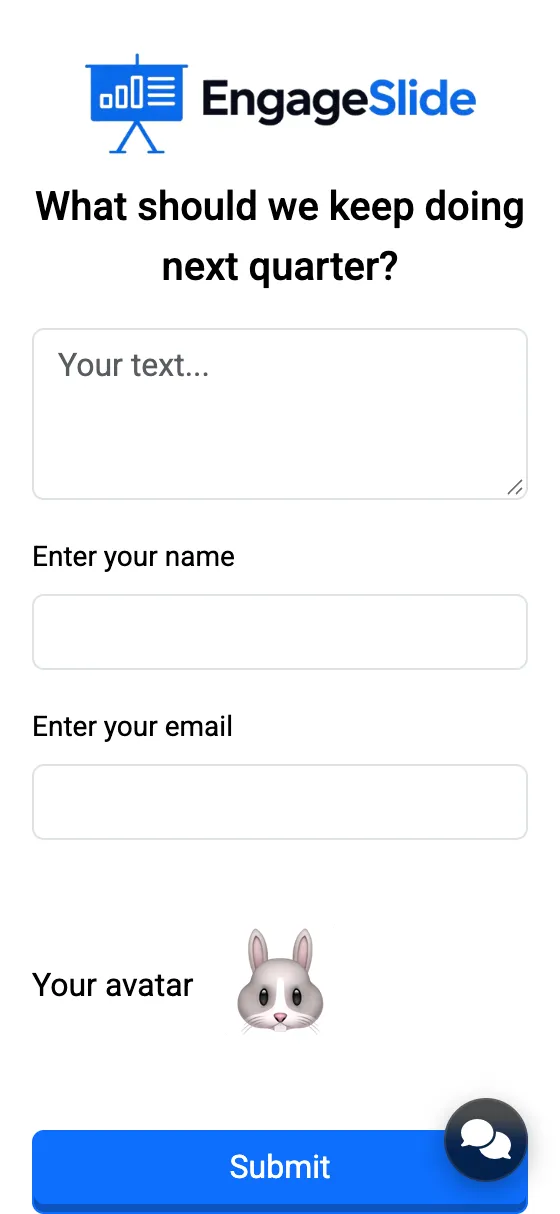
scatti di schermo reali
Scaricare i risultati di una diapositiva
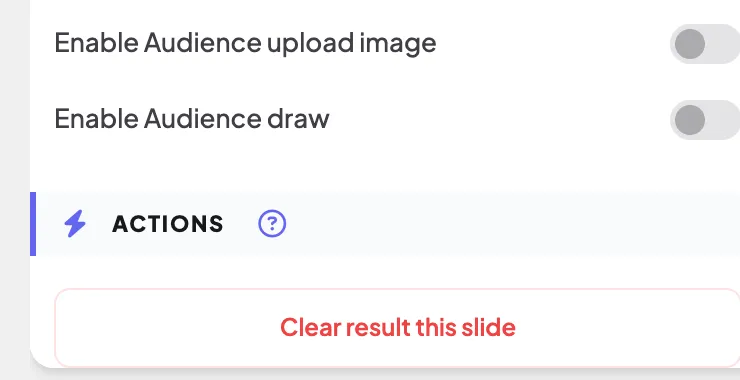
Sotto Azioni, Risultato chiaro questa diapositiva elimina immediatamente ogni risposta alla diapositiva selezionata (non c'è conferma), in modo da poterla eseguire nuovamente con un nuovo gruppo. Un quiz torna nella sua lobby. Mentre si presenta, la stessa azione è Risultato della slide reset nel menu ☰. Per eliminare l'intera presentazione, utilizzare Elimina tutti i risultati nella barra superiore. Il pulsante è su ogni diapositiva che raccoglie risposte, ad eccezione delle diapositive di gioco dal vivo (come Tug of War, Bingo o Hot Potato), che iniziano un nuovo round ogni volta.
Frequenti domande
Perche' non vedo il limite di tempo sulla mia diapositiva?
Solo i tipi di diapositive elencati sopra lo hanno. Le diapositive Quiz hanno le proprie Secondi per rispondere, e le griglie 2x2 e le diapositive 100 punti non hanno timer.
I risultati nascosti contano ancora?
- Sì, è vero. Tutto è salvato; nascondere il risultato cambia solo ciò che mostra il grande schermo. Il suo rapporto ha tutte le risposte.
Il timer riavvia se torno al diapositivo?
- Sì, è vero. Ogni volta che la diapositiva appare sullo schermo durante la presentazione, il conto alla rovescia ricomincia e la diapositiva si apre per risposte.
Hai ancora bisogno di una mano?
Il nostro team ti aiuterà con piacere.