🎛️Impostazioni della diapositiva 3 min lettura
Disegno delle diapositive: colori, font e sfondo
Indicare a ogni diapositiva il suo colore di testo, il suo carattere, il suo colore di sfondo o l'immagine di sfondo.

Che cosa fa
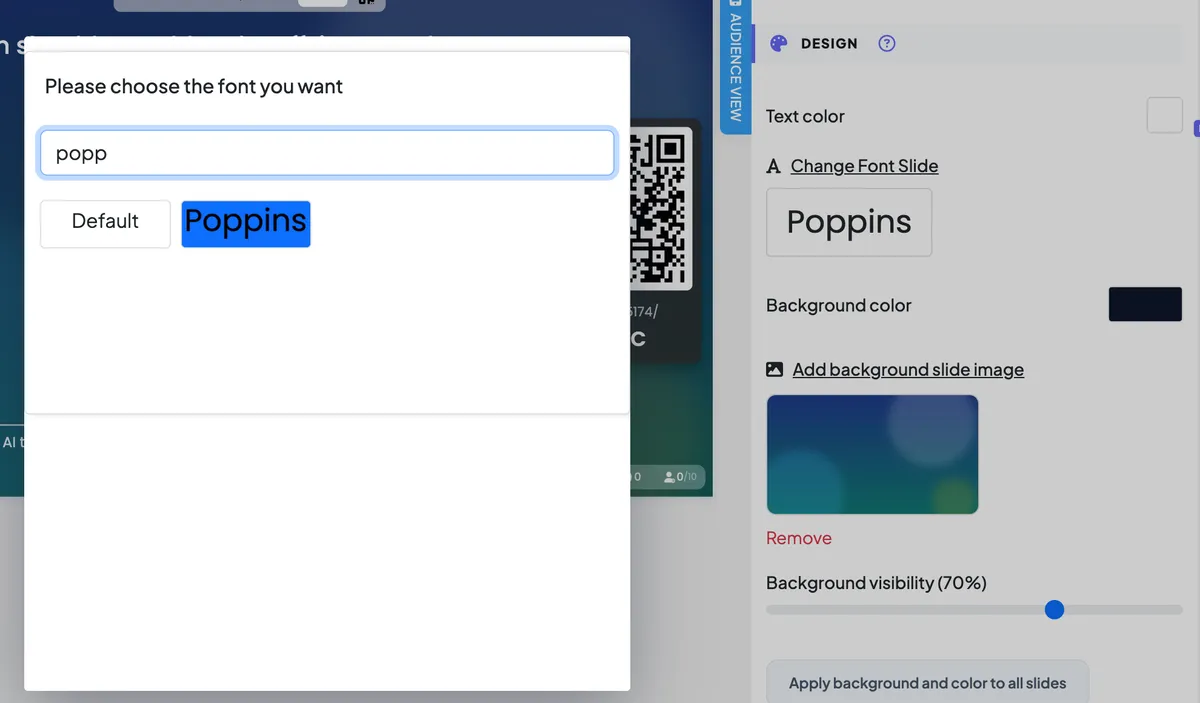
Ogni diapositiva ha un Progettazione tab nella colonna destra dell'editore. Use it to change how that one slide looks — the text colour, the font, a background colour and a background image. Il disegno si mostra sul grande schermo e su tutti i telefoni, così il pubblico vede lo stesso sguardo. Funziona allo stesso modo per ogni tipo di diapositiva.
Passo dopo passo
- 1Selezionare la diapositiva nella lista di diapositive e aprire il Progettazione tab nella parte superiore della colonna destra.
- 2Scegli una . Colore del testo e a Colore di sfondo con i color picker.
- 3Fare clic Cambiare la scheda di caratteri per scegliere un carattere per questa diapositiva.
- 4Fare clic Aggiungere immagine di diapositiva di sfondo caricare un'immagine, poi trascinare Visibilità di sfondo finché il testo non sia facile da leggere.
- 5Sei contento? Presione Applicare sfondo e colore a tutte le diapositive per dare a ogni diapositiva lo stesso sguardo.

Ogni opzione
Colore del testo
Il colore del testo della diapositiva. Scegliete uno dei 16 modelli, trascinate i slider di colore e opacità o digitate un valore HEX o RGBA.
Cambiare la scheda di caratteri
Cerca 1000+ Google Fonts e fai clic su uno. Default torna alla fonte di presentazione. Un carattere diapositivo vince sempre font di presentazione.
Colore di sfondo
Il colore dietro la diapositiva (bianco di default). Con un'immagine di sfondo, questo colore è posto sopra l'immagine.
Aggiungere immagine di diapositiva di sfondo
Carica una foto per riempire la diapositiva. Rimuovere - Lo toglie di nuovo.
Visibilità di sfondo
Si mostra solo quando la diapositiva ha un'immagine di sfondo. Il 100% mostra l'immagine così com'è; i valori inferiori la coprono maggiormente con il colore dello sfondo, che mantiene il testo chiaro leggibile su una foto occupata.
Applicare sfondo e colore a tutte le diapositive
Copia l'immagine di sfondo di questa diapositiva, il colore dello sfondo, la visibilità e il colore del testo ad ogni diapositiva della presentazione. Il carattere non è copiato.

scatti di schermo reali

Suggerimenti
- Il contrasto prima. Light text needs a dark background (and the other way round) — people at the back of the room must be able to read it.
- Una foto occupata? Al di sotto Visibilità di sfondo e utilizzare un colore scuro di sfondo: la foto rimane visibile ma più calma.
- Lo stesso aspetto ovunque. Progettare una diapositiva, poi premere Applicare sfondo e colore a tutte le diapositive. Le nuove diapositive aggiunte dopo iniziano con il design predefinito, quindi premete di nuovo alla fine.
- Una fonte per l'intero mazzo? Impostalo una volta. Impostazioni di presentazione Fonti → e lasciare il carattere della diapositiva in default.
Frequenti domande
Applica a tutte le diapositive prima di sovrascrivere?
- No, no, no, no. Rimpiazza immediatamente lo sfondo e il colore del testo di ogni diapositiva, quindi prima disegni la diapositiva che vuoi copiare.
Posso cambiare il colore delle barre di risposta o delle opzioni?
I colori delle opzioni sono impostati per opzione sulle diapositive Contenuto tab, non sulla scheda Design.
Hai ancora bisogno di una mano?
Il nostro team ti aiuterà con piacere.