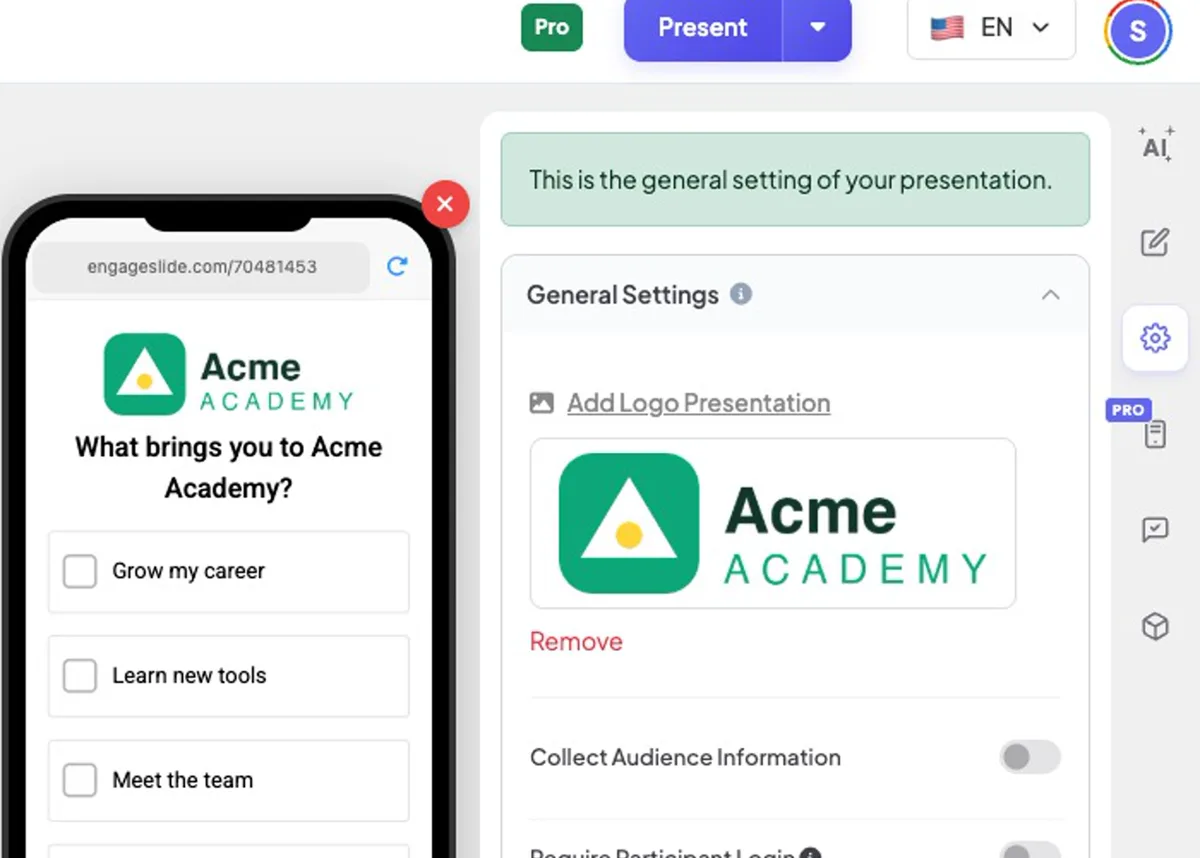
Aperto ⚙️ Impostazioni di presentazione → Impostazioni generali e fare clic Aggiungere la presentazione del logo.
2
Scegli il tuo file di logo (una PNG con uno sfondo trasparente sembra meglio). Rimpiazza il logo EngageSlide nella parte superiore destra di ogni diapositiva e nella parte superiore di ogni telefono.
3
Per modificarlo, fare clic sul logo di nuovo; per tornare alla configurazione predefinita, fare clic Rimuovere.
Un logo per una scuola inventata, Acme Academy — sul diapositivo, la preview del telefono e nelle impostazioni.scatto di schermo reale
Cambiare il carattere
1
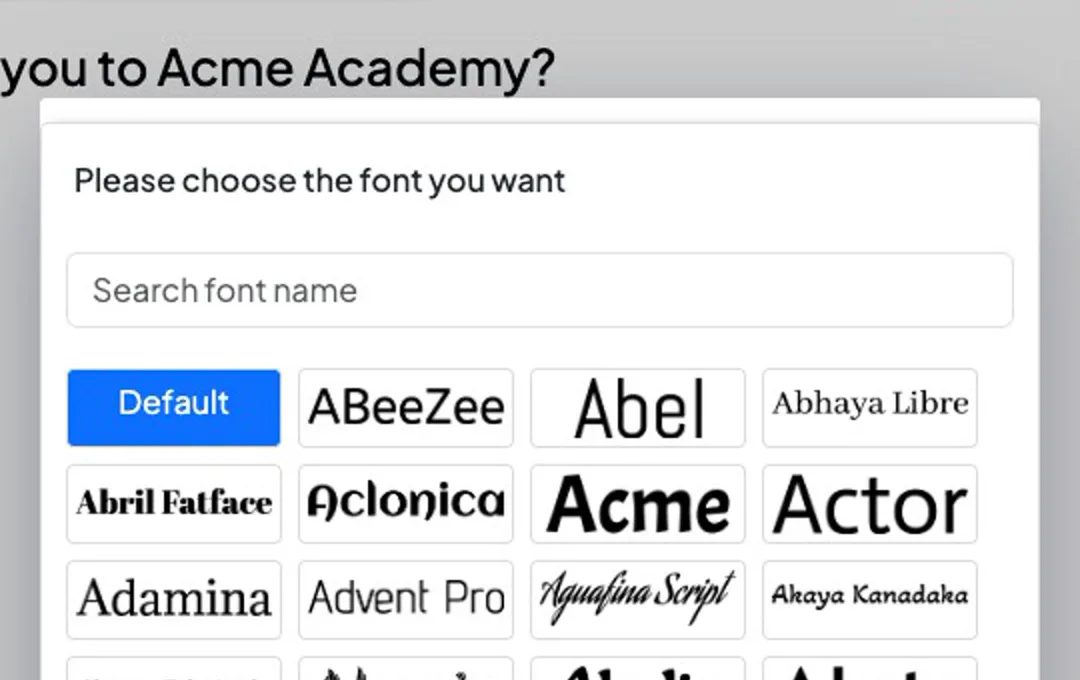
Espansione Fonti e fare clic Cambiare la presentazione di caratteri.
2
Cerca la lista di più di 1.000 font di Google per nome e fai clic su uno. Default Torna al carattere standard.
3
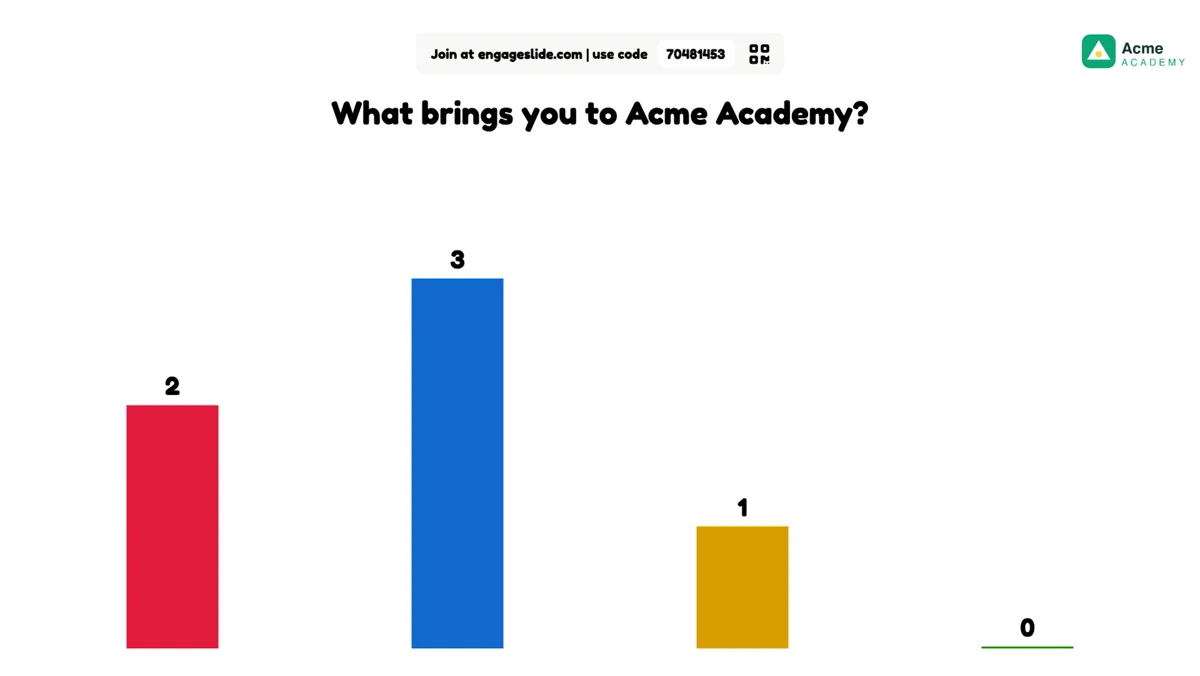
L'intera presentazione — grande schermo e telefoni — utilizza il nuovo carattere. Una singola diapositiva può ancora avere il proprio carattere nelle impostazioni della diapositiva.
Cambiare la presentazione di font — ricerca e scegliere qualsiasi Google Font.scatto di schermo realePresentazione con logo e font personalizzati.scatto di schermo reale
I telefoni utilizzano lo stesso logo e la stessa font