🔌統合 3分読み
ガンマ
EngageSlideプレゼンテーションにGamma AIプレゼンテーションやウェブページを埋め込みます
ガマとは何か?
A ガンマ 幻灯片は,用紙で作成されたプレゼンテーション,文書,ウェブページを表示します ガンマ EngageSlideのプレゼンテーションの中で ガンマでストーリーを作って EngageSlideでアンケートやクイズやゲームを追加する Gamma さんのインベッドコードか,公開リンクを貼ることができます.
ガマスライドを作成する
- 1オン Home, クリック + 新しいプレゼンテーションを作成する (または既存のスライドにスライドを追加する)
- 2中 スライドタイプを選択する選択する ガンマ. タイプすることもできます. スライドの検索タイプ ….
- 3スライドが作成され 右パネルが開きます 内容 タブ
内容を設定する
- 1Gamma で,デッキを開き,クリック 共有する. 下 アクセス選択する リンクがある人なら または ウェブに公開する — 招待された人だけではありません
- 2同じ 共有する 窓を開け 埋め込み タブとクリック コピー. 計画にタブを組み込まない? 公共のリンクをコピーする代わりに
- 3EngageSlide でクリックする 新しいスライド扉を開け 統合 タブと選択 ガンマ.
- 4スライドにタイトルを与え,コードを貼り付け Gamma 埋め込みコードまたはリンク. EngageSlideは <iframe> コード,a gamma.app/embed/ … リンクまたはa gamma.app/docs/ … リンク
- 5選択的に開く フルスクリーン表示 そして 視聴者表示に埋め込みリンクを表示する.
- 6クリックする ガンマからどうやって手に入れるの? チェックリストの詳細はいつでも確認できます
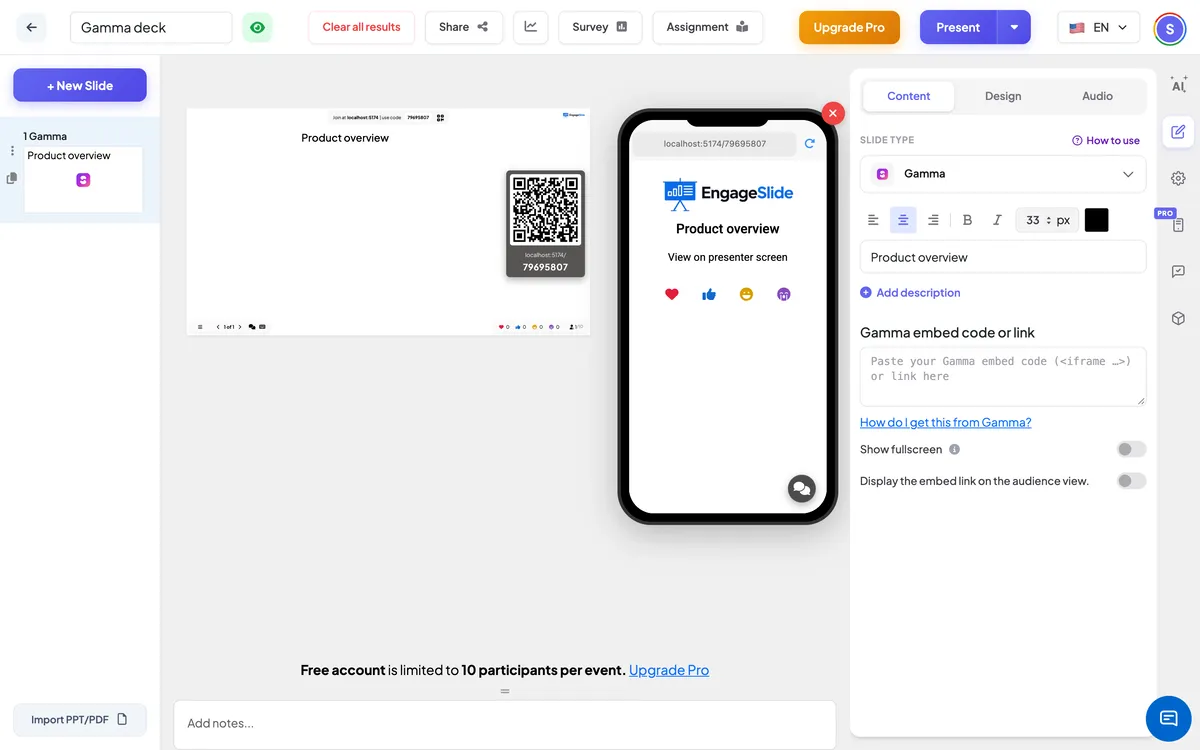
ガンマ設定
フルスクリーン表示
デッキはスライド全体を満たし,スライドのタイトルは隠されています. ヘッダーとコントロールバーが上に浮いています.
視聴者表示に埋め込みリンクを表示する
参加者は携帯電話でデッキを見ることができます オフ (デフォルト): 携帯電話は言う プレゼンター画面で表示.
観客側から
デフォルトでは スライドのタイトルを表示し 参加者にプレゼンタースクリーンを見てもらいます 入れ替える 視聴者表示に埋め込みリンクを表示する ガンマデッキを携帯にも表示します
結果を表示する
このスライドでは答えが収集されていません. ガンマ ⁇ の矢印を使ってガンマ ⁇ のカードを移動し,次のスライドに進むために EngageSlide ⁇ の次の/後戻りを使用します.
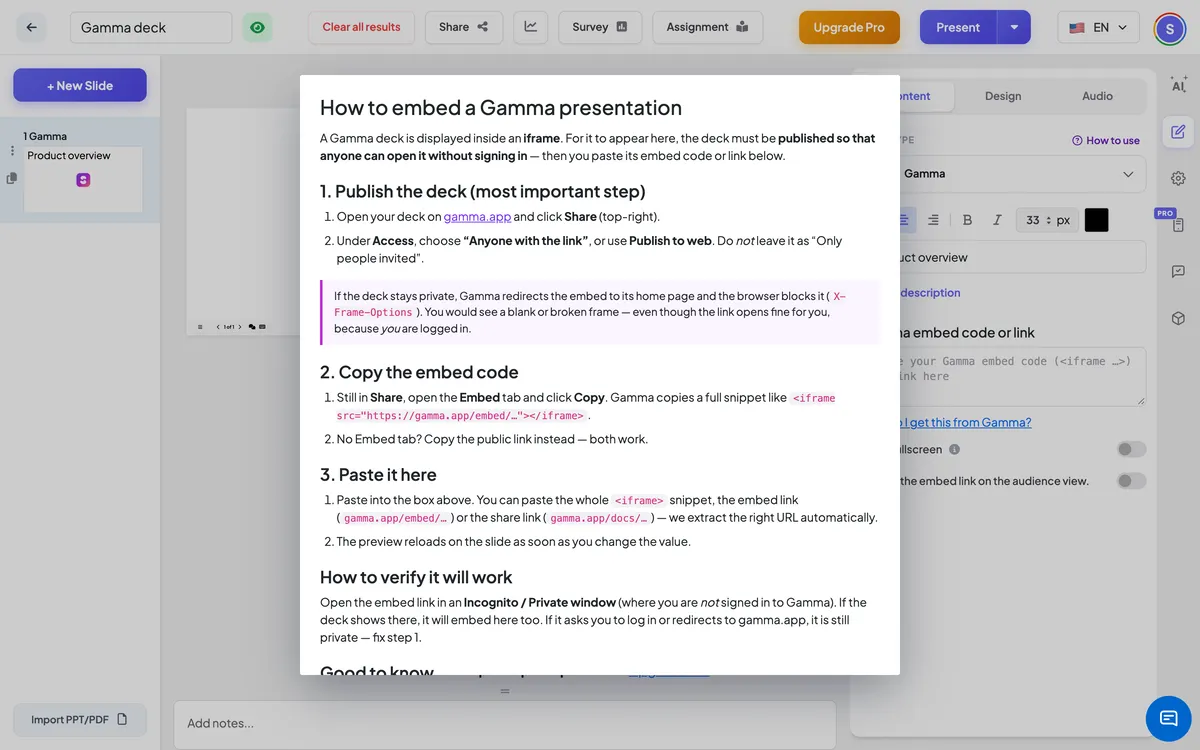
よく聞かれる質問
スライドは空き — 何が問題ですか?
デッキはおそらくプライベートです ガンマでセット 共有 → アクセス について リンクがある人なら または ウェブに公開する.
一枚のカードを見せられるか?
全デッキが埋め込まれている 視聴者はガンマの矢を使います ガマデッキを別々に作って 必要なのは一部だけ
Gamma —には 埋め込みタブがない
あるガマプランは 埋め込みを制限する 代わりにデッキの公開リンクを貼る. EngageSlideは gamma.app/docs/ … 自動的に埋め込みに接続します.