🔌統合 3分読み
Google Slides
EngageSlideQプレゼンテーションの内部に Google SlidesQデッキを表示します 投票とクイズの間に
Google Slidesとは何か ?
A Google Slides スライドは Google Slidesデッキを EngageSlideプレゼンテーションの中に示しています. すでに持っているデッキを 展示し 窓を切り替えずに 投票やクイズやゲームを セクションの間に置いてください Googleの矢印でクリックします Googleの矢印でクリックします (Google Slidesの内部で働きたいですか? 見てください Google Slides追加.)
Google Slidesスライドを作成する
- 1オン Home, クリック + 新しいプレゼンテーションを作成する (または既存のスライドにスライドを追加する)
- 2中 スライドタイプを選択する選択する グーグルスライド. タイプすることもできます. スライドの検索タイプ ….
- 3スライドが作成され 右パネルが開きます 内容 タブ
内容を設定する
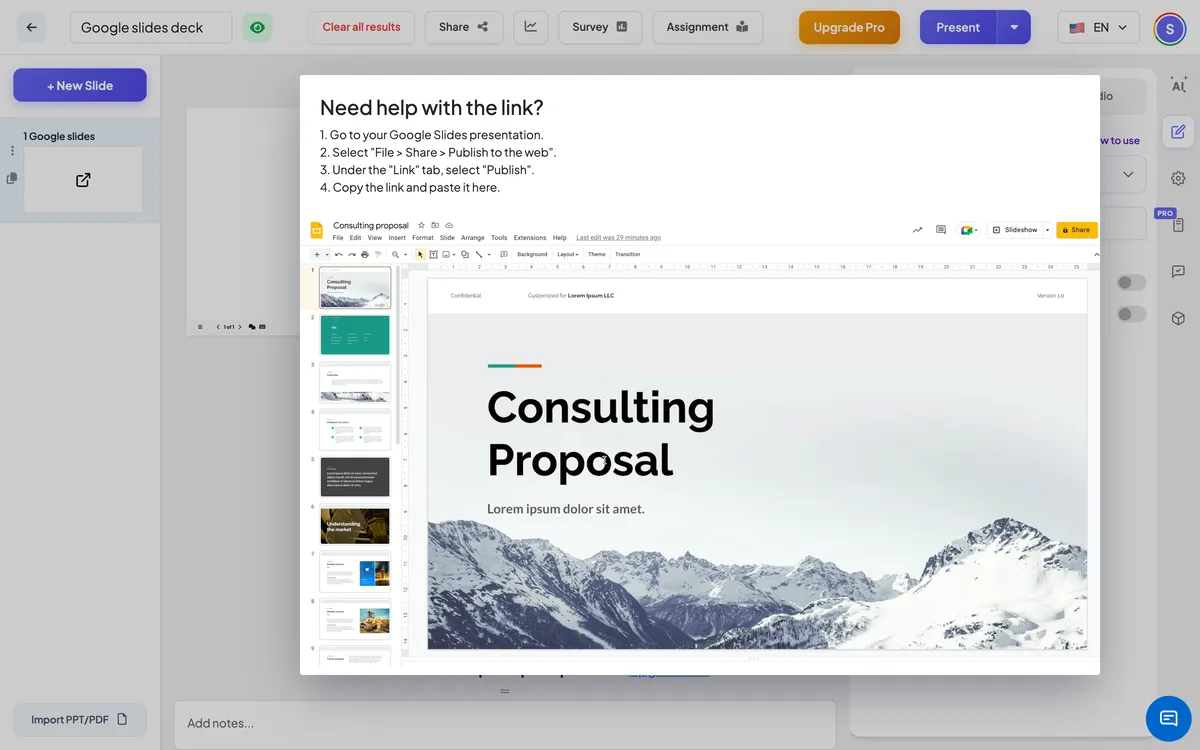
- 1Google Slides で,プレゼンテーションを開き,選択する ファイル → 共有 → ウェブに掲載.
- 2その上 リンク タブ,クリック 出版する 確認して リンクをコピーします 見たところ https://docs.google.com/presentation/d/e/…/pub?start=false….
- 3EngageSlide でクリックする 新しいスライド扉を開け 統合 タブと選択 グーグルスライド.
- 4右側のフィールドにリンクを貼る. デッキはすぐにスライドに表示されます.
- 5選択的に開く フルスクリーン表示 そして 視聴者表示に埋め込みリンクを表示する.
- 6連絡先がどこにあるか? クリックする リンクの助けが必要か? ステップと短いビデオです
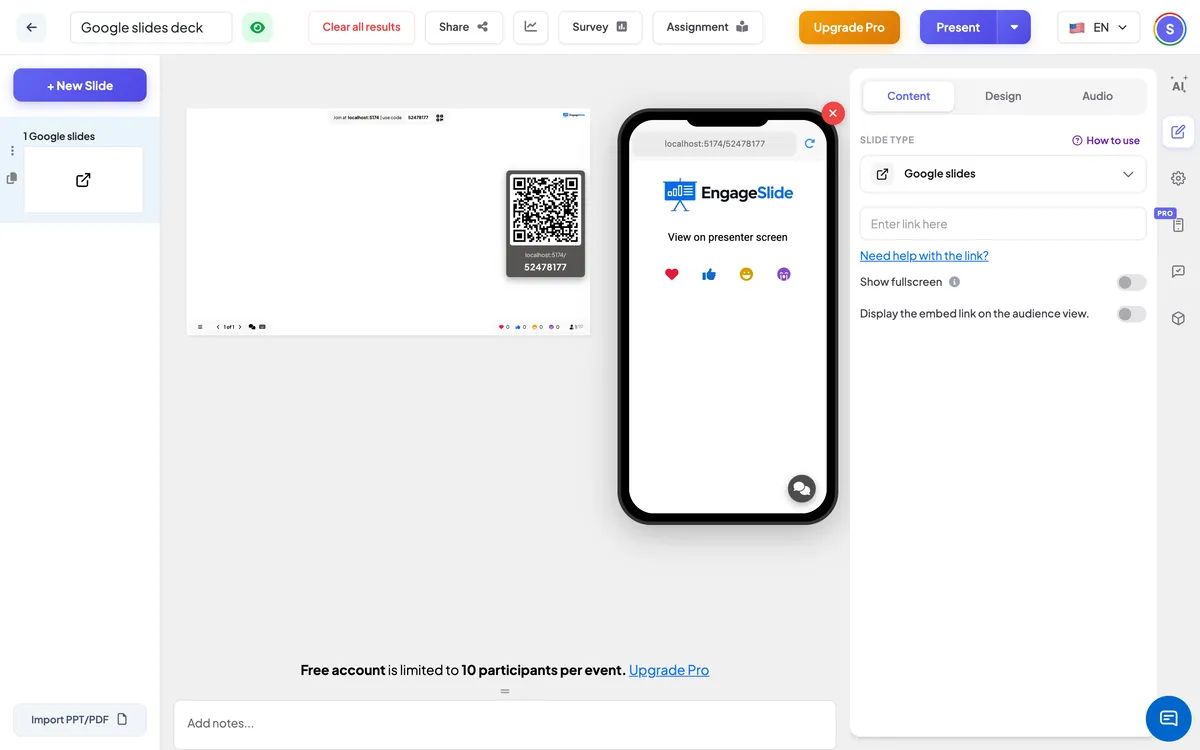
Google Slides設定
フルスクリーン表示
デッキはスライドの端から端まで全部満たされ,ヘッダとコントロールバーが上に浮いている.
視聴者表示に埋め込みリンクを表示する
オン: 参加者は携帯電話でデッキを閲覧することもできます. オフ (デフォルト): 携帯電話は言う プレゼンター画面で表示.
観客側から
デフォルトでは 参加者にプレゼンタースクリーンを見てもらいます 入れ替える 視聴者表示に埋め込みリンクを表示する 携帯電話のデッキを —Qにも表示し,後ろにいる人や小さなテキストを読む人にとって有用です.
結果を表示する
このスライドでは答えが収集されていません. プレゼンテーション中に,デッキの矢印をクリック (またはデッキをクリックしてそのキーを使用) で Google Slidesページを移動します. あなたが最近示した内容についてのアンケートなど,次のスライドに移動するには, EngageSlide ⁇ s の次の/後戻りを使用します.
よく聞かれる質問
なぜスライドにエラーやサインインページが表示されますか?
リンクは公開されたリンクではありません. Google Slides で選択する ファイル → 共有 → ウェブに掲載リンクを貼って
ページの一部だけを見せられるか?
デッキ全体が埋め込まれている. 必要なページのみをコピーして そのコピーを公開し そのリンクを使用してください.