🔌統合 3分読み
ミロボード
スライドの中に Miroのライブボードを表示します 投票やクイズやゲームの間です
ミロボードとは?
A ミロ スライドはライブ ミロ プレゼンテーションの内部にあるボードです —を既に構築したボードで部屋を散歩します ブラインドストーム,ユーザー旅,レトロ,プロジェクトプラン —と インタラクティブなエンゲージスライドの質問は ツール交換せずに 掲示板がライブで読み込まれます 掲示板の内容をご覧になり プレゼンテーション中に動き回れます 選択的に参加者は自分の携帯でもボードを開くことができます
Miroボードスライドを作成する
- 1オン Home, クリック + 新しいプレゼンテーションを作成する (または既存のスライドにスライドを追加する)
- 2中 スライドタイプを選択する選択する ミロ. タイプすることもできます. スライドの検索タイプ ….
- 3スライドが作成され 右パネルが開きます 内容 タブ
内容を設定する
- 1ミロで,ボードを開いて,クリック 共有する そして コピーボードリンク. 掲示板のシェアリング設定は,それを見る人に掲示板を開けるようにしてください.
- 2EngageSlide に戻ると,タイトルフィールドにタイトルを入力します (質問またはタイトルを入力する),例えば ワークショップボード:これまでのアイデア. 上にあるボタンを使用して並べ替え,大体,斜体,サイズ (px) と色を表示します. オプション:クリック 記述を追加 タイトルに浮かぶノートです
- 3リンクを挿入する ミロリンク (リンクを入力する). スライドに掲示板が表示されます.
- 4連絡先がどこにあるか? クリックする リンクの助けが必要か? ステップとスクリーンショットです
- 5選択的に開く フルスクリーン表示 そして 視聴者表示に埋め込みリンクを表示します. (下記の設定を参照してください).
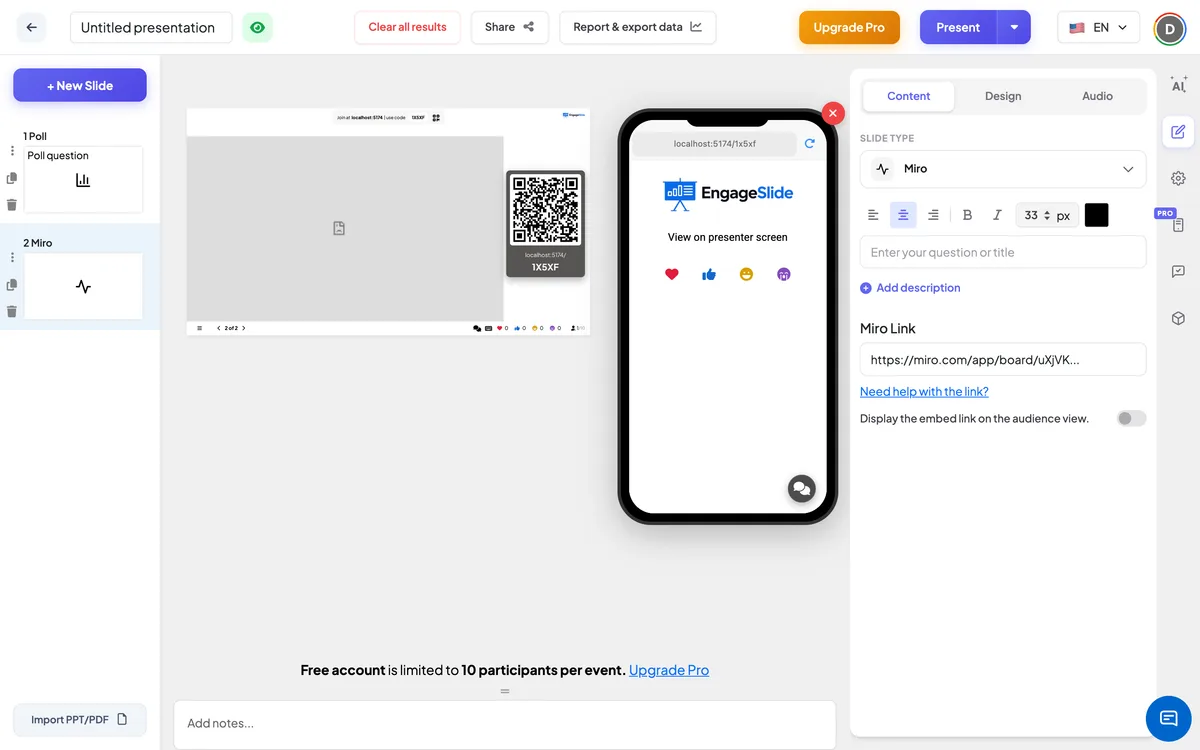
Miroボードの設定
フルスクリーン表示
オフ (デフォルト): タイトルがボードの上にある. 上:ボードはスライドの端から端まで全部満たされ,タイトルが隠され,ヘッダとコントロールバーが上に浮いている.
視聴者表示に埋め込みリンクを表示します.
オフ (デフォルト): 参加者 ⁇ 携帯電話はスライドのタイトルと プレゼンター画面で表示. 電話にはタイトルとミロボードが表示されます
観客側から
デフォルトでは スライドのタイトルと プレゼンター画面で表示大画面に掲示板を フォローします 入れ替える 視聴者表示に埋め込みリンクを表示します. スマホの各端にボードを載せることで 詳細は自分で読み取れます ボードで何ができるかは ボードがミロで 共有する設定に依存します
結果を表示する
このスライド —では EngageSlide の応答が収集されていません. Miro ボード自身で相互作用が起こります. プレゼンテーション中に,パンをクリックして拡大してください. 次のスライドへ移動するために EngageSlide ⁇ の次の/後ろのボタンを使用してください. 例えば,あなたがレビューしたアイデアに投票する投票です.
ミロスライドを使用する方法
- ワークショップ: ブラインドストーミングで委員会を審議し 最良のアイデアに投票します
- 振り返り: 行動について合意する前にチームのレトロボードを表示する.
- 計画: ロードマップ,ユーザー旅やプロジェクトプランを提示し,質問をする.
- 教訓: ミロで作ったマインドマップや図を 歩いてみてください
よく聞かれる質問
どちらのリンクを貼る?
Miroからの掲示板のリンク:掲示板を開き,クリック 共有する そして コピーボードリンク. クリックする リンクの助けが必要か? EngageSlideで階段を見ることができます
ボードに変更があるか?
- そうだ スライドを開くたびに 現行のコンテンツを表示します
参加者は自分の携帯電話でボードを見ることができますか?
ええ 入れると 視聴者表示に埋め込みリンクを表示します. そうでないと 携帯電話は言う プレゼンター画面で表示.
EngageSlideは参加者がボードで行うことを保存していますか?
- 違うわ ボードはミロに留まり, EngageSlideはそれを表示するだけです.