🔌統合 3分読み
PowerPoint
EngageSlideプレゼンテーションの内部にウェブプレゼンテーションの PowerPointを埋め込みます
PowerPointとは何か ?
A PowerPoint EngageSlideプレゼンテーションの内部に PowerPoint for the web (OneDrive または SharePoint) のプレゼンテーションが表示されます. テープを貼って 埋め込みコード PowerPointが与えるのです (EngageSlideQの代わりに PowerPointのデスクトップアプリに入りたいですか? 見てください PowerPoint追加.)
PowerPointスライドを作成する
- 1オン Home, クリック + 新しいプレゼンテーションを作成する (または既存のスライドにスライドを追加する)
- 2中 スライドタイプを選択する選択する パワーポイント. タイプすることもできます. スライドの検索タイプ ….
- 3スライドが作成され 右パネルが開きます 内容 タブ
内容を設定する
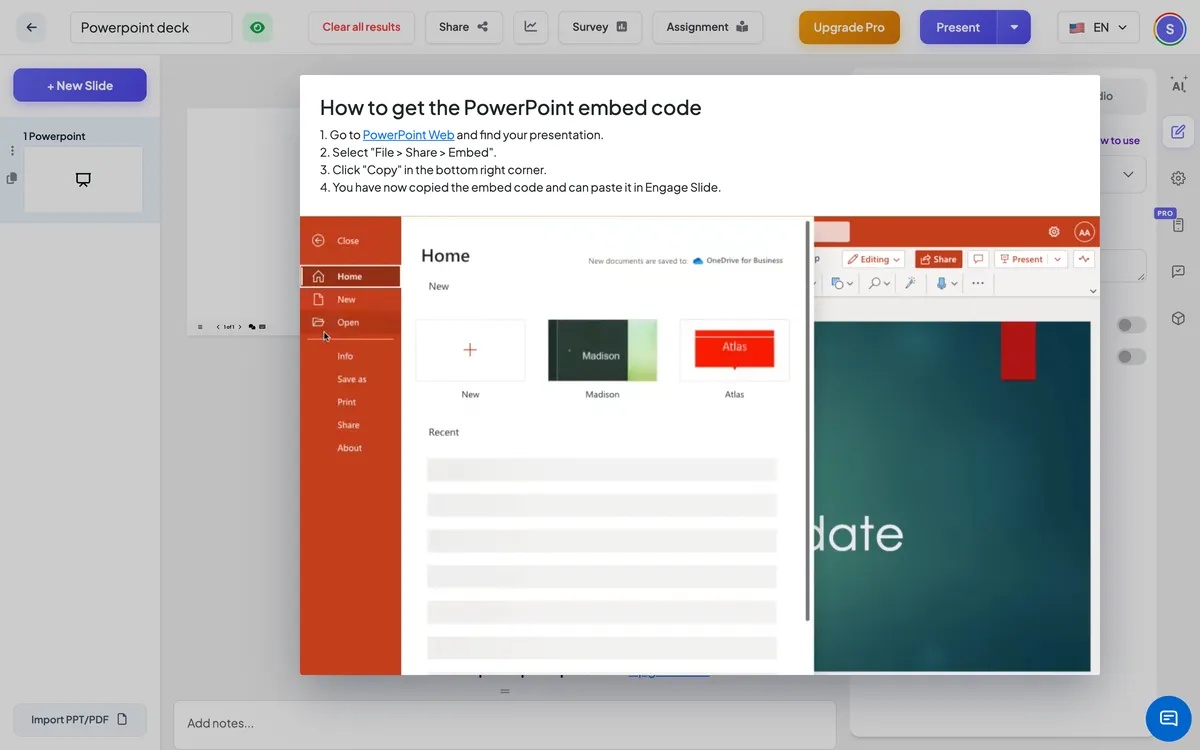
- 1プレゼンテーションを開く ウェブの PowerPoint. まず OneDrive にアップロードしてください
- 2選択する ファイル → 共有 → 埋め込みクリックする コピー (右下) このコードは, <iframe src=" https://…".
- 3EngageSlide でクリックする 新しいスライド扉を開け 統合 タブと選択 パワーポイント.
- 4埋め込みコードをすべて パワーポイントインベッドコード. プレゼンテーションはスライドに表示されます.
- 5選択的に開く フルスクリーン表示 そして 視聴者表示に埋め込みリンクを表示する.
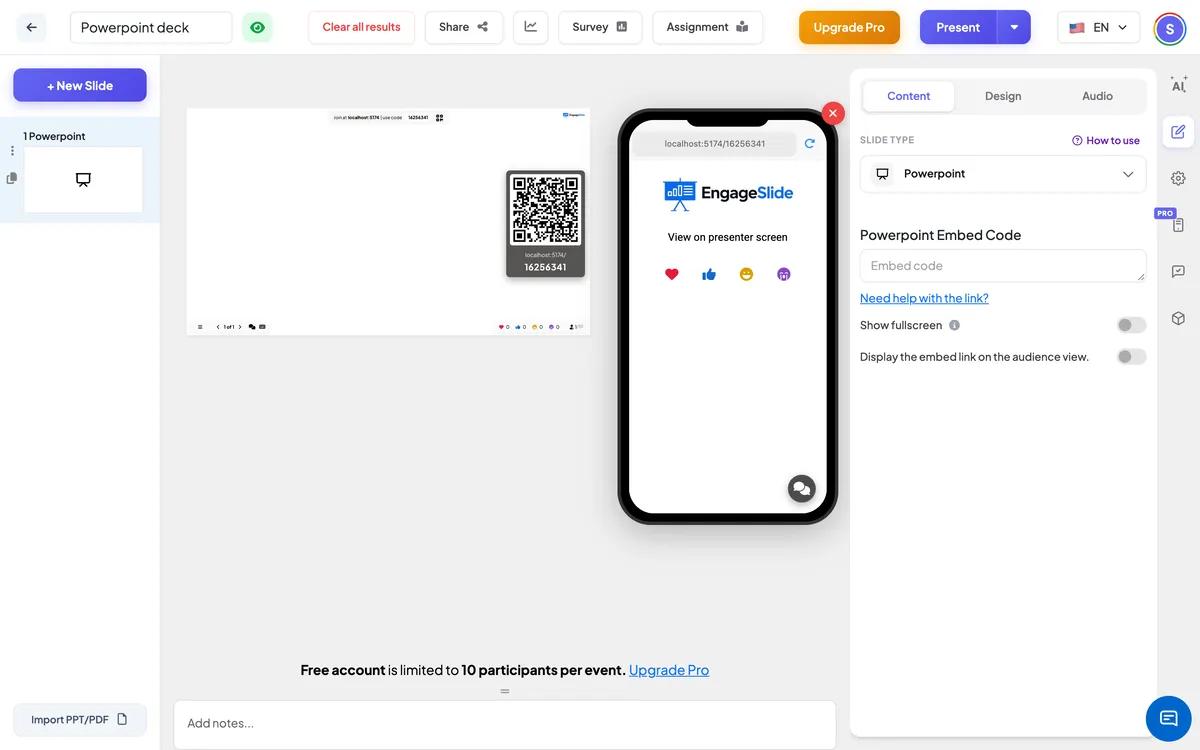
PowerPoint設定
フルスクリーン表示
プレゼンテーションはスライドの端から端まで全部満たされ,ヘッダとコントロールバーが上に浮いている.
視聴者表示に埋め込みリンクを表示する
参加者は携帯電話でプレゼンテーションも見ることができます. オフ (デフォルト): 携帯電話は言う プレゼンター画面で表示.
観客側から
デフォルトでは 参加者にプレゼンタースクリーンを見てもらいます 入れ替える 視聴者表示に埋め込みリンクを表示する プレゼンテーションを携帯電話にも表示します
結果を表示する
このスライドでは答えが収集されていません. 埋め込みビューアのコントロールを使用して PowerPointページを移動し,次のスライドに進むために EngageSlide ⁇ s を使用します.
よく聞かれる質問
.pptxファイルをアップロードできますか?
このスライドには PowerPointのプレゼンテーションが組み込まれています EngageSlideスライドに変換するには, 輸入PPT/PDF スライドリストの底に
—を貼った後 何も表示されない なぜ?
埋め込みコードを貼ったことを確認してください. イフレーム) ファイルが共有され,埋め込みファイルが閲覧可能であることを確認します.
私の編集が表示されるのか?
- そうだ 埋め込みは,OneDriveまたはSharePointのファイルの現在のバージョンを常に表示します.