🎛️スライド設定 3分読み
スライドデザイン:色,フォント,背景
どのスライドにも独自のテキスト色,フォント,背景色,背景画像を表示します.

何をするか
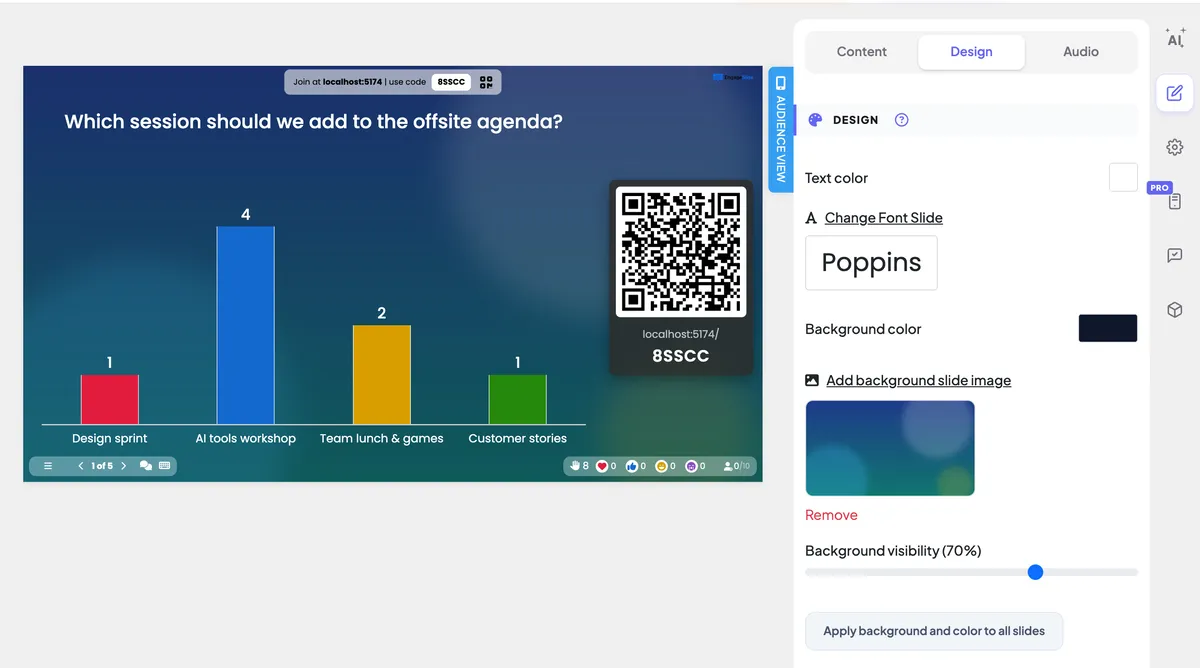
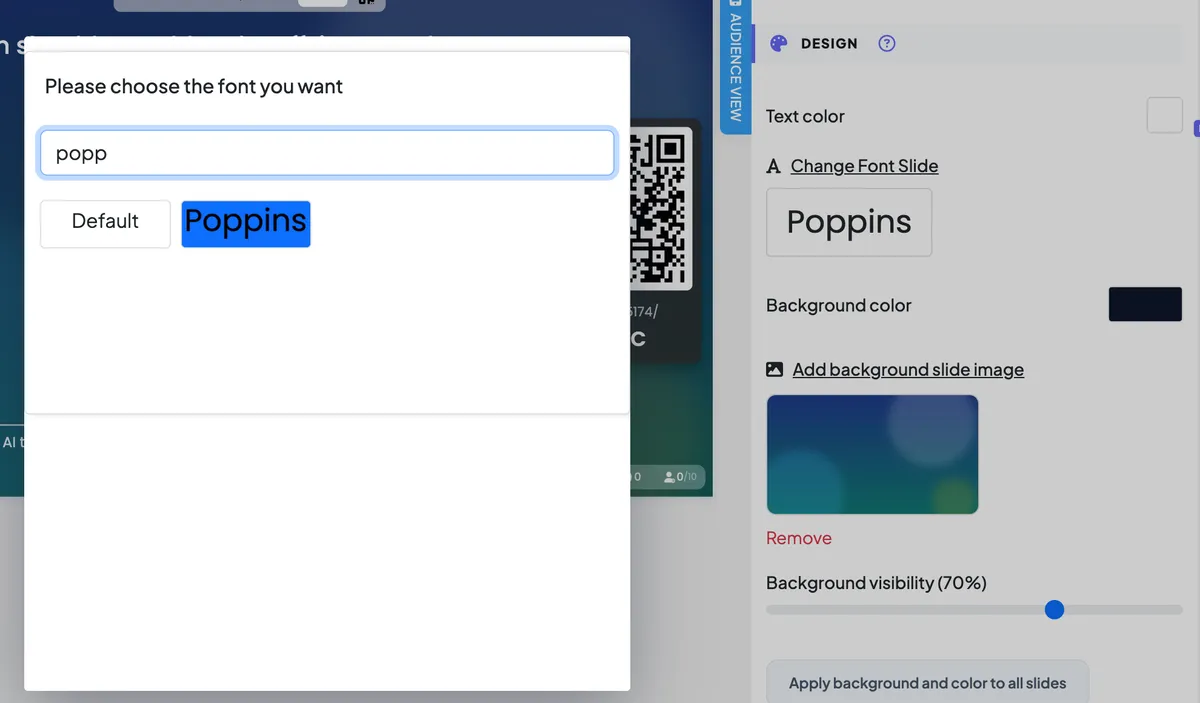
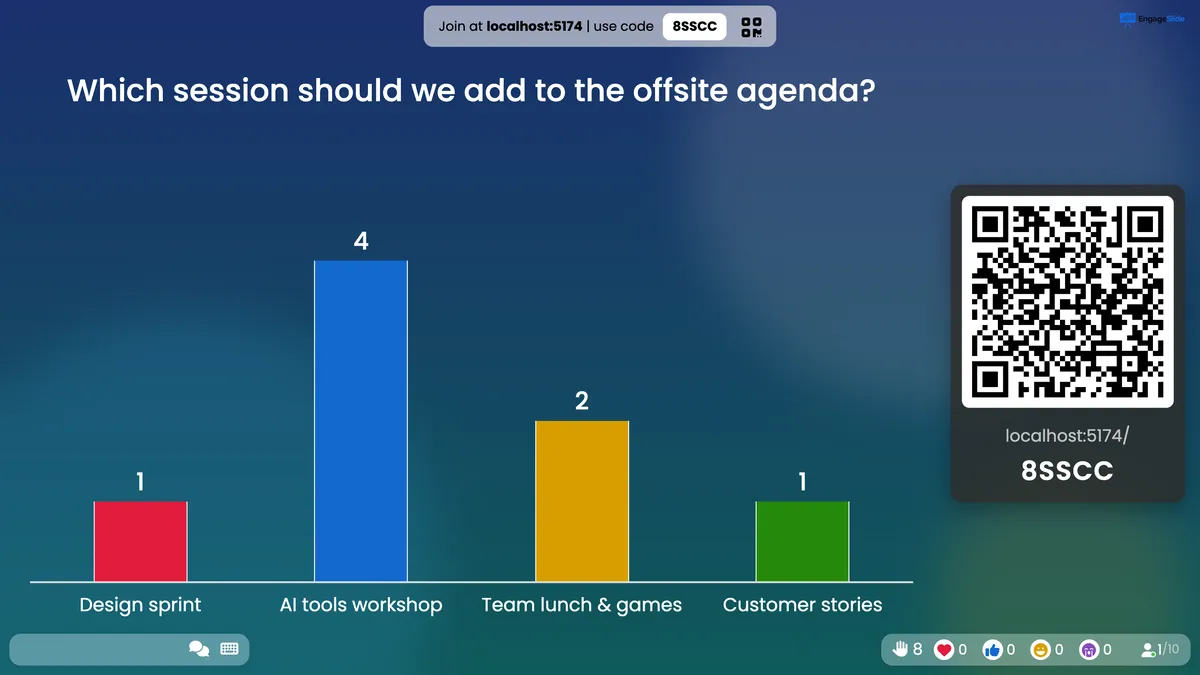
各スライドには デザイン 編集者の右の列のタブです. Use it to change how that one slide looks — the text colour, the font, a background colour and a background image. デザインは大画面に映る そして 観客が同じ顔を見るように これはすべてのスライドタイプで同じです
ステップバイ・ステップ
- 1スライドリストからスライドを選択して デザイン 右のコラムの上のタブです.
- 2選んで テキストの色 と a 背景色 色を拾うと
- 3クリックする フォントスライドを変更する このスライドのフォントを選択します
- 4クリックする 背景スライド画像を追加 画像をアップロードし,ドラッグする 背景の可視性 テキストが読みやすくなるまで
- 5満足してるの? 押す すべてのスライドに背景と色を適用する 幻灯片を全て同じ角度で映し出します
すべての選択肢
テキストの色
スライドのテキストの色 16つのスワッチのうちの1つを選択し,色と不透明性スライダーをドラッグするか,HEXまたはRGBA値を入力します.
フォントスライドを変更する
1,000+ の Google フォントを検索して 1 をクリックします. デフォルト プレゼンテーションフォントに戻ります スライドフォントは常に 表現フォント.
背景色
スライドの後ろの色 (デフォルトでは白色). 背景画像では,この色が画像の上に置かれる.
背景スライド画像を追加
スライドを埋め込むために写真をアップロードしてください. 削除する もう一度取り去ります
背景の可視性
スライドに背景画像がある場合にのみ表示されます. 100%は画像をそのまま表示し,より低い値は背景色により覆い, 繁忙な写真では軽いテキストが読めるようにします.
すべてのスライドに背景と色を適用する
このスライドの背景画像,背景色,可視性,テキスト色をプレゼンテーションの各スライドにコピーします. フォントはコピーされていない.

リアルスクリーンショット
技巧
- まず対比する ライトテキストは暗い背景 (反面) を必要とするので 部屋の裏側にいる —の人たちはそれを読める必要があります
- 忙しい写真? 下部 背景の可視性 暗黒な背景の色を使用します. 写真は見えるが静かです.
- どこでも同じ顔だ 1つのスライドをデザインし,押す すべてのスライドに背景と色を適用する. 後で追加する新しいスライドは デフォルトデザインで開始しますので,最後に再押します.
- 全デッキに 1 フォント? 設置する プレゼンテーション設定 →フォント そしてスライドフォントをデフォルトで残す.
よく聞かれる質問
オーバーライティングする前にすべてのスライドに適用してください.
- 違うわ すべてのスライドの背景とテキストの色をすぐに置き換えるので まずコピーしたいスライドをデザインします
回答バーやオプションの色を変更できますか?
オプションカラーはスライドのオプションごとに設定されます 内容 "デザイン"のタブではなく