
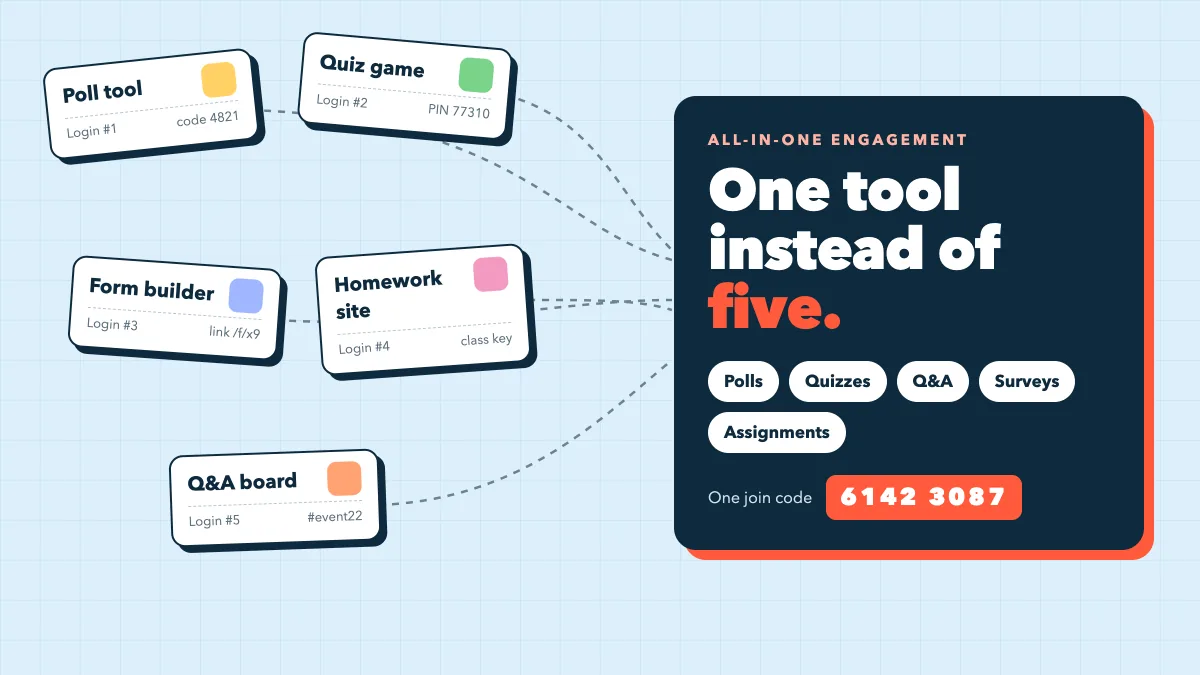
Kijk naar de tabbladen in de browser van iedereen die trainingen, lessen of evenementen uitvoert en je vindt meestal dezelfde stapel: een poll tool voor de opwarming, een quiz game voor de kenniscontrole, een formulierbouwer voor feedback, een huiswerkplatform voor opvolgwerk en een apart Q&A bord voor vragen. Elk doet zijn werk, maar samen betekenen ze vijf aanmeldingen, vijf aansluitingsstappen en vijf plaatsen waar je resultaten eindigen. Deze gids gaat over het alternatief, een alles-in-één publiek engagement tool die alle vijf taken van één presentatie omvat, en hoe je naar één kunt gaan zonder je volgende sessie te verstoren.
De verborgen kosten van een stapel met vijf gereedschappen
Niemand plant een stapel met vijf gereedschappen; het groeit één probleem op een keer. De kosten worden op de dag van de zitting weergegeven:
- Vijf aansluitingstappen voor je publiek. Elke nieuwe tool betekent een nieuwe link, code of PIN. Elke schakelaar verliest een paar mensen aan hun e-mail.
- Context schakelen op het podium. Als je je dia's achterlaat om een ander raam te delen, breekt je stroom en de aandacht van de kamer. Onderzoek naar taakwisseling Dit toont aan dat elke schakelaar een kostprijs heeft in tijd en focus, en dat geldt voor presentators net zo veel als voor iedereen.
- Resultaten verspreid over dashboards. Poll antwoorden in één tool, quiz scores in een andere, feedback in een spreadsheet, huiswerk cijfers ergens anders. Het beantwoorden van een eenvoudige vraag als "wie heeft moeite gehad met module 2?" betekent het handmatig exporteren en koppelen van lijsten.
- Vijf leercurves en vijf grenzen. Elk tool heeft zijn eigen editor, zijn eigen instellingen en zijn eigen free-plan plafond, en je slaat op een andere in elke sessie.
Wat 'alles in één' eigenlijk zou moeten betekenen
Voordat u zich consolideert, moet u een kandidaat testen op vijf praktische vragen:
- Eén aansluitingskode. Kan het publiek één keer bij elkaar komen en verbonden blijven voor elke poll, quiz, Q&A en wedstrijd in de sessie?
- Leven en ritmen op één plek. Kan het tijdens de sessie dingen uitvoeren en daarna ook werk verzamelen, zoals enquêtes en gegradeerde opdrachten?
- Je dia's blijven centraal. Werkt het met het dek dat je al hebt, of dwingt het je om het te herbouwen?
- Eén plek voor resultaten. Kun je zien wie er bij kwam, wat ze antwoordden en hoe ze scoren zonder de export samen te steken?
- Geen feature-muren op de basis. Zijn de belangrijkste activiteitensoorten beschikbaar voor iedereen, in plaats van verdeeld over betaalde niveaus?
Als u nog steeds de opties vergelijkt, zal onze samenvatting van de de beste gratis interactieve presentatietools en hun beperkingen de gratis plannen naast elkaar. De rest van deze gids laat zien hoe de vijf banen in een enkele presentatie in EngageSlide worden vastgelegd .
Hoe de vijf taken in één EngageSlide-presentatie passen
In EngageSlide begint alles met een presentatie. Interactieve activiteiten zijn dia's, en enquêtes en opdrachten zijn gekoppeld aan dezelfde presentatie vanuit de bovenste lijn van de redacteur. Het publiek sluit zich één keer aan, via QR code of join code, zonder app en zonder account.
1. Live enquêtes en open vragen

De werkzaamheden van het stembureau worden gedekt door: Poll, Word Cloud, Geopend, Scale en Ranking slides, plus beslissingsformaten zoals 2x2 Grid en 100 punten. De resultaten komen live op het grote scherm terwijl mensen op hun telefoon antwoorden.
2. Quizzes en games met een leaderboard
De taak van het quiz spel wordt gedekt door quiz slides zoals Selecteer antwoord, Waar of onwaar, Type Antwoord, Matchpaar, Vul de leemte in en Schatting. Ze geven punten die tot een Leaderboard Glijden. Voor energiebreaks is er een aparte Games-groep, waaronder Duck Race, Tug of War, Spinner Wheel en Bingo, die allemaal op dezelfde aansluitingscode draaien.
3. Live Q&A
De werkzaamheden van het Q&A-comité worden gedekt door de Q&A Slide: deelnemers stellen vragen via hun telefoon, kunnen anoniem vragen en stemmen op de vragen die ze willen beantwoorden, zodat je eerst de meest populaire kunt nemen.
4. Onderzoeken
Het werk van de formulierontwerper wordt gedekt door: EngageSlide-onderzoeken, een Google Forms-stijl-builder met negen veldtypen: kort antwoord, paragraaf, meerdere keuze, selectievakken, dropdown, lineaire schaal, upload van bestanden, datum en tijd. U kunt ook e-mailadressen verzamelen. Een enquête kan alleen staan met haar eigen link en QR code , of worden gekoppeld aan uw presentatie met Toon op de laatste dia, zodat het live publiek een knop ziet om het te openen bij het einde van de sessie. De antwoorden verschijnen als automatische grafieken, met samenvattingen en individuele weergaven en een CSV-export.
5. Gecategoriseerde taken
De taak van het platform voor huiswerk wordt gedekt door: EngageSlide-opdrachten. Je kunt zelf vragen bouwen of een foto, PDF of Word-bestand van een examen uploaden en AI ze laten opstellen, met de antwoordsleutel inbegrepen. Meerdere keuzes, checkboxen, korte antwoorden, numerieke (met een tolerantie) en wiskundige uitdrukkingsvragen worden automatisch gegradeerd; essays en uploads van bestanden gaan naar een behoefte-gegradeerde rij. Je stelt tijdslimieten en pogingen vast en kiest wanneer de studenten de juiste antwoorden en uitleg zien. Tijdens een live sessie, Open opdracht Het duwt het rechtstreeks naar de apparaten van iedereen in de kamer.
En het dek zelf? Je kunt dia's maken in EngageSlide, een PPT of PDF importeren, of doorgaan met het presenteren van PowerPoint of Google Slides via de add-ins. Je hoeft de dia's niet op te geven die je al hebt.
Eén sessie, begin tot einde.
Dit is hoe een 60 minuten durende training op één instrument in plaats van vijf wordt uitgevoerd, allemaal vanuit één presentatie:
- Sluit aan (min. 0). De eerste dia toont de QR code en de aansluitingscode. Iedereen komt één keer bij.
- Verwarming (1 minuut – 5). Een Word Cloud vraagt: "Een woord om te beschrijven hoe je het gevoel had om aan boord te gaan".
- Inhoud plus polscontroles (5 minuten – 30). Je normale dia's, met een Poll of Scale slide na elke sectie om te controleren waar mensen zijn.
- Kenniscontrole (30 minuten – 40). Vijf quizvragen met punten, dan een Leaderboard-slide om de top drie te kronen.
- Vragen (40 minuten – 50). Maak de Q&A-slide open, die de hele sessie vragen verzamelt en beantwoord de bovenste vragen.
- Oefening (50 minuten – 55). Open een korte taak op iedereen's telefoon, of laat het open met een vervaldatum als opvolgwerk.
- Feedback (55 minuten – 60). De gekoppelde enquête verschijnt op de laatste dia, zodat mensen feedback geven terwijl de sessie nog vers is.
Niemand schakelde apps of typte een tweede code. Voor een diepere kijk op die laatste stap, zie Hoe een enquête te koppelen aan uw presentatie. Voor leraren werkt hetzelfde patroon omgekeerd: schrijf het werk voor de les en bespreek het live.
Eén plaats voor de resultaten
Consolidatie betaalt het meeste af na de sessie. Elke presentatie heeft een rapport met het totaal van de deelnemers, het online peak, de inzendingen, reacties en feedback, met een resultatendiagram voor elke dia. Het tabblad Deelnemers toont de activiteitengeschiedenis van elke persoon gedurende de sessie.
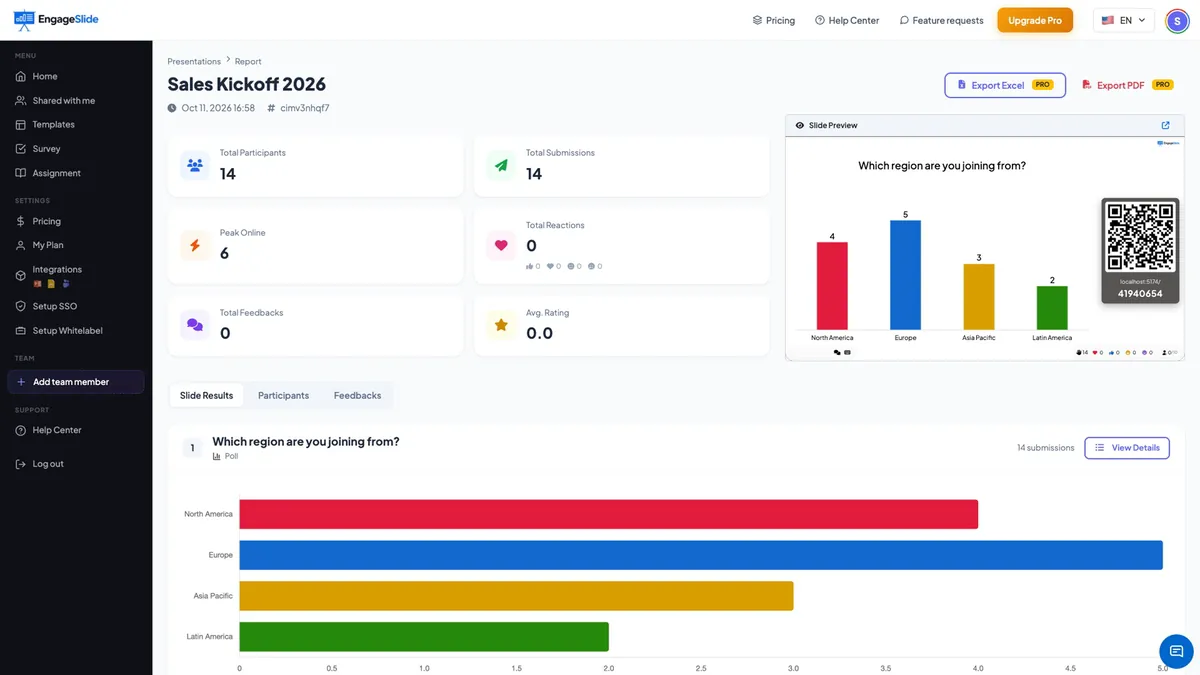
De antwoorden op de enquête worden live opgenomen in de samenvattingen en individuele opvattingen van de enquête, en de opdrachten vullen een live scoreboek met een scoreverdeling en de meest gemiste vragen. Zowel export naar CSV, als op Pro plannen kan het presentatieverslag worden geëxporteerd naar Excel of PDF. Het zijn afzonderlijke opvattingen, maar in één verslag en bij één presentatie.
De werkelijke kosten van een stapel met vijf gereedschappen zijn niet de abonnementen. Het is het publiek dat je verliest bij elke nieuwe code en de resultaten die je nooit kunt samenbrengen. Eén aansluitingscode, één presentatie en één rapport.
Hoe te consolideren zonder uw volgende sessie te verstoren
Je hebt geen grote migratie nodig. Verplaats één terugkerende sessie tegelijk:
- Controleer je stapel. Lijst elke tool die je opent in een typische sessie en de enige taak die het daar doet. De meeste mensen vinden drie tot vijf.
- Eerst een sessie herstellen. Kies een sessie die je vaak uitvoert, importeer de dia's ervan en vervang elke externe tool met de overeenkomende dia, enquête of opdracht.
- Test, dan run het. Neem deel van een tweede telefoon om de stroom te controleren en vergelijk deelname met de vorige keer.
- Verplaats je terugkerende formaten. Maak de wekelijkse quiz, het standaard feedbackformulier en de regelmatige huiswerk in herbruikbare kopieën die je kunt dupliceren.
- Controleer uw publiek. Het gratis plan omvat elk type dia en integratie voor maximaal 10 live deelnemers. Voor grotere kamers, vergelijk de plannen op de prijspagina.
Wat een instrument niet zal vervangen
Een engagement tool werkt naast je videoplatform: je doet de oproep nog steeds in Zoom of Microsoft Teams, en EngageSlide behandelt de interactie bovenaan. Als uw school of bedrijf de cijfers in een LMS als het officiële record houdt, blijf dat doen en gebruik de toewijzing CSV-export om cijfers in te brengen. Het doel is niet één instrument voor alles. Het is een instrument voor alles wat je publiek doet tijdens en na een sessie.
Als uw tabbladen lijken op de stapel bovenaan dit artikel, begin dan met één sessie. Bouw het als een interactieve presentatie in EngageSlide met enquêtes, een quiz, Q&A, een gekoppelde enquête en een korte opdracht. Voor meer formaten en ideeën bekijk de EngageSlide blog.