📊Interactieve vragenlijsten 5 minuten lezen
Geopend
Verzamel gratis antwoorden, foto's of tekeningen en laat ze zien als een live wand van kaarten.
Wat is Open Ended?
Een Geopend De slide laat de deelnemers in hun eigen woorden — een zin, een paragraaf, een idee of een vraag beantwoorden. Elk antwoord verschijnt op het grote scherm als een kleurrijke kaart in een groeiende muur, zodat de hele kamer ze samen kan lezen. Je kunt mensen ook een foto toevoegen of een schets tekenen met hun antwoord en hun naam, e-mail of avatar vragen. Gebruik het voor feedback ( ⁇ Wat moeten we de volgende keer veranderen? ⁇ ), reflecties en exit tickets, ideeverzameling, of elke vraag waar een woordwolk te kort zou zijn.

Presentator maakt de dia Klik op Present Deelcode / QR Publiek invoert code Antwoorden & indienen Resultaten in realtime
Maak een geopend dia
- 1Op Home, klik op + Creëer een nieuwe presentatie (of een dia toevoegen aan een bestaande).
- 2In Selecteer slide type, kiezen Geopend. Je kunt het ook typen in Zoekglijsttypen ….
- 3De dia wordt gecreëerd en het rechterpaneel opent op de Inhoud Schriftelijk.
Installeer de inhoud
- 1Typ uw vraag in het titelveld (Voer uw vraag of titel in), bijvoorbeeld Wat moeten we als team doen?. De knoppen daarboven stellen de afstemming, dikte, itaal, lettergrootte (in px) en kleur vast.
- 2Facultatief: klik Beschrijving toevoegen voor extra instructies, zoals Be specific — one idea per answer. Telefoons tonen het onder de vraag; op het grote scherm verschijnt het wanneer je over de titel zweeft.
- 3Facultatief: klik Vraagbeeld toevoegen een afbeelding bij te voegen waarop de deelnemers moeten reageren. Telefoons tonen het boven het antwoordvak en op het grote scherm kun je schakelen tussen de afbeelding en de antwoorden.
- 4Onder Instellingen, beslissen of namen, e-mails of avatars moeten worden verzameld, of mensen meer dan één keer kunnen antwoorden en of er een tijdslimiet is.
- 5Onderaan de instellingen, schakelen Beelden uploaden van publiek in staat stellen en/of Toelating van het publiek als de antwoorden een foto of tekening moeten bevatten.
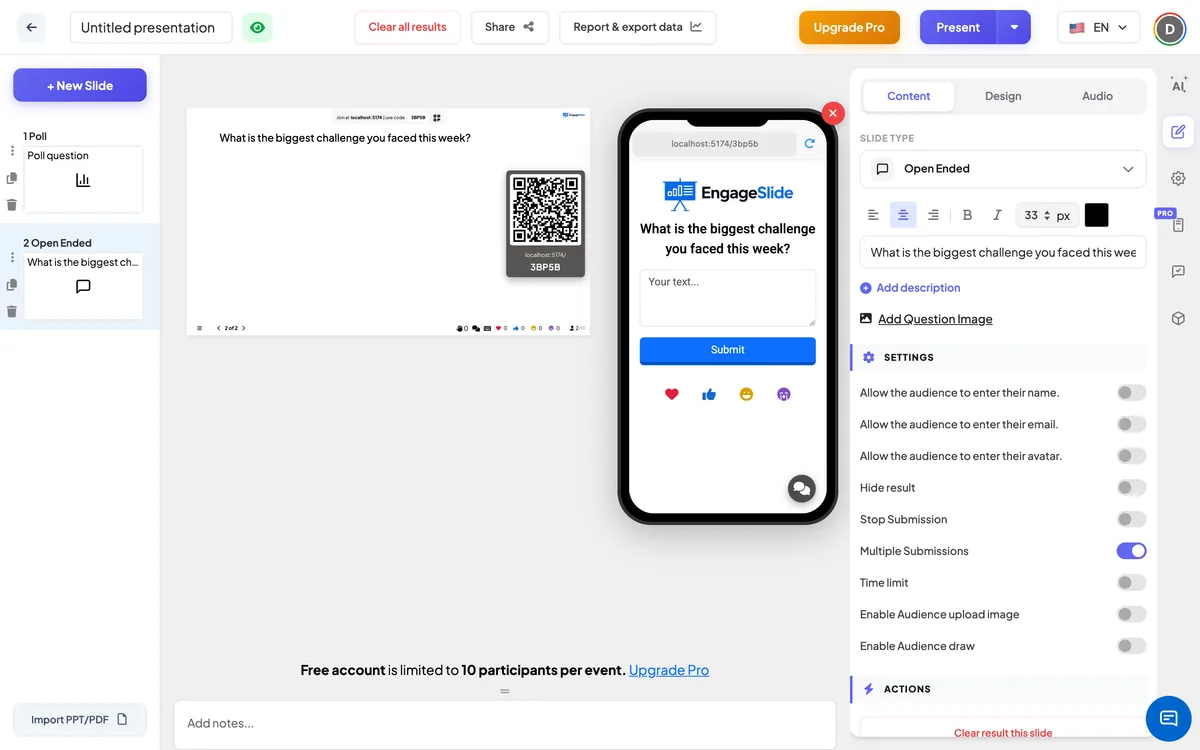
Openstaande instellingen
Laat het publiek hun naam invoeren.
Voegt een naamveld toe aan het telefoonformulier. Wanneer het aan is, wordt de naam op elke kaart op het grote scherm getoond. Door verstek uitgeschakeld, dus antwoorden zijn anoniem op het scherm.
Laat het publiek hun e-mail invoeren.
Voegt een e-mailveld toe aan het telefoonformulier. De e-mail wordt opgeslagen met het antwoord, maar nooit weergegeven op het grote scherm.
Laat het publiek hun avatar ingaan.
Laat deelnemers een avatar kiezen, die op hun kaarten wordt getoond.
Verberg het resultaat
Het houdt de muur leeg terwijl de mensen antwoorden. A. Vertoonresultaat De knop verschijnt onder de dia zodat je alles tegelijk kunt onthullen.
Stop met het indienen
Slide sluit: telefoons tonen De indiening is gestopt. Klik op Inschrijving mogelijk maken onder de glijbaan om het weer te openen.
Meerdere inzendingen
Op standaard: deelnemers kunnen zoveel antwoorden sturen als ze willen. Schakel het uit om één antwoord per persoon toe te staan — de knop laat dan zien Gezonden.
Tijdlimiet
Staan op en instellen . Sekondes om te antwoorden. Een aftelling wordt uitgevoerd op het grote scherm en op elke telefoon; bij nul wordt het scherm getoond De tijd is voorbij. En de inzendingen stoppen automatisch.
Beelden uploaden van publiek in staat stellen
Voeg een Beeld toevoegen een knop zodat deelnemers een foto van hun telefoon kunnen bevestigen.
Toelating van het publiek
Voegt een tekentafel boven het tekstvak toe. De tekening wordt als afbeelding met het antwoord gestuurd en de tekst wordt optieve.
Het filteren van onzuiverheden mogelijk maken
Een presentatiebreed schakelaar onder: Instellingen → Algemene instellingen. Beledigende woorden worden vervangen door: **** op het grote scherm; de oorspronkelijke antwoorden blijven onveranderd.
Present & share de aansluitingscode
- 1Klik op Gepresenteerd in de bovenste bar om de glijbaan op het grote scherm te zetten.
- 2A. code aansluiten en a QR code verschijnen (bv.
36Y56). - 3Deelnemers openen de Publiek app bij aansluiten. engageslide.comTyp de code in en druk op Ingaan . — of gewoon scannen de QR.
- 4Als iedereen bij is, komen de reacties live.
Hoe het publiek reageert
De deelnemers zien de vraag (plus elke beschrijving en afbeelding) en een tekstvak met de plaatsvervanger Je sms …. Afhankelijk van uw instellingen kunnen ze ook tekenen op de pad, tik Beeld toevoegen een foto bij te voegen en hun naam, e-mail of avatar in te vullen. Ze kloppen. Inleveren en zie Succesvol ingediend; het formulier wordt vrijgemaakt zodat zij een ander antwoord kunnen sturen indien Meerdere inzendingen Het is aan. Bekijk mijn presentatie Hier staat een lijst van alles wat ze hebben gestuurd. Met een tijdslimiet, loopt een countdown bar aan de top.
Resultaten bekijken
Elk antwoord vliegt naar het grote scherm als een kaart met een gekleurde rand, gelegd in een nette muur die groeit naarmate de antwoorden aankomen. De kaarten tonen de tekst, alle foto's of tekeningen en de naam en avatar van de auteur als je ze verzamelt. Klik op een kaart om het groot te openen voor discussie — klik buiten om te sluiten. Elke kaart ⋮ Het menu laat je Bewerken de tekst (bijvoorbeeld om een typfout op te lossen) of Verwijder Het is na een bevestiging. Als video-oproepen worden ingeschakeld, Bel . Een knop op een kaart laat je de deelnemer uitnodigen om te spreken. Terwijl iemand tikt, laat de voetstukken zien Deelnemer tikt. Gebruik Dit resultaat is duidelijk. onder Acties om opnieuw te beginnen, en Verslag en uitvoergegevens om elk antwoord daarna te lezen en uit te voeren — zie Resultaten van de visie, reset en uitvoer.
Vraaggedachten
- In de klas: Verklaar fotosynthese met je eigen woorden. · Tekenen van de watercyclus (met Toelating van het publiek).
- Opleiding: Beschrijf een situatie waarin u de huidige techniek heeft gebruikt. · Wat is nog onduidelijk?
- Vergaderingen en retros: Wat moeten we beginnen, stoppen of doorgaan? · Welke risico's maken je het meeste zorgen?
- Gebeurtenissen: Maak een foto van je werkplek (met Beelden uploaden van publiek in staat stellen). · Wat was je belangrijkste takeaway?
Vaak gevraagd
Zijn antwoorden anoniem?
Ja, standaard. Names verschijnen op de kaarten alleen als je opneemt Laat het publiek hun naam invoeren.. E-mails worden nooit getoond op het grote scherm.
Kan een deelnemer meer dan één antwoord sturen?
Ja — Meerdere inzendingen is standaard ingeschakeld. Doe het uit om elke persoon tot één antwoord te beperken.
Kan ik een antwoord verwijderen of corrigeren?
- Ja, dat is het. Klik op ⋮ op de kaart en kiezen Bewerken of Verwijder. Het vuilnisfilter in Instellingen → Algemene instellingen kan ook beledigende woorden automatisch verbergen.
Kunnen mensen alleen met een foto antwoorden?
Met: Toelating van het publiek De tekst is optioneel, dus een tekening is voldoende. Een foto kan worden toegevoegd met Beelden uploaden van publiek in staat stellen.
Wat gebeurt er als iemand een foto tekent en uploadt?
De geüploade foto wordt gebruikt als antwoord ⁇ s afbeelding, zodat de tekening niet wordt getoond. Vraag mensen om één of de andere te gebruiken.
Hoe verschilt dit van een Word Cloud ?
A. Word Cloud groepen korte, herhaalde woorden om de meest voorkomende te laten zien. Open Ended houdt elk antwoord compleet, dus het past bij langere gedachten, ideeën en feedback.
Heb je nog steeds hulp nodig?
Ons team helpt je graag.