📊Interactieve vragenlijsten 5 minuten lezen
Word Cloud
Collect one-word answers and watch them grow into a live word cloud — the more people say it, the bigger it gets.
Wat is Word Cloud ?
A. Word Cloud slide stelt een korte vraag — Beschrijf deze week in één woord., Wat komt je in gedachten als je ⁇ AI ⁇ hoort? — en elke deelnemer type een woord of een korte zin op hun telefoon. De antwoorden verschijnen op het grote scherm als een wolk: hoe meer mensen hetzelfde woord verzenden, hoe groter en centraalder het wordt, dus de belangrijkste ideeën van de kamer springen in een oogopslag. Gebruik het als een ijsbreker of check-in, om te brainstormen, om te zien wat mensen al weten voor een les, of om snel feedback te krijgen aan het einde van een sessie. Elke deelnemer kan maximaal zeven woorden tegelijk sturen, en je kunt hen meer dan één keer laten sturen.

Presentator maakt de dia Klik op Present Deelcode / QR Publiek invoert code Antwoorden & indienen Resultaten in realtime
Maak een Word Cloud-slide
- 1Op Home, klik op + Creëer een nieuwe presentatie (of een dia toevoegen aan een bestaande).
- 2In Selecteer slide type, kiezen Word Cloud. Je kunt het ook typen in Zoekglijsttypen ….
- 3De dia wordt gecreëerd en het rechterpaneel opent op de Inhoud Schriftelijk.
Installeer de inhoud
- 1Typ uw vraag in het titelveld (Voer uw vraag of titel in), bijvoorbeeld Beschrijf de workshop van vandaag in één woord.. De knoppen daarboven stellen de afstemming, dikte, itaal, lettergrootte (in px) en kleur vast.
- 2Facultatief: klik Beschrijving toevoegen voor een extra instructielijn, zoals: Eén woord, geen volledige zinnen.. Telefoons tonen het onder de vraag; op het grote scherm verschijnt het wanneer je over de titel zweeft.
- 3Facultatief: klik Vraagbeeld toevoegen om een foto bij te voegen. Telefoons tonen het boven de inboxen en op het grote scherm kun je overschakelen tussen het beeld en de cloud.
- 4Onder Instellingen, kies de Aantal antwoorden (1 tot 7) en de volgende andere opties.
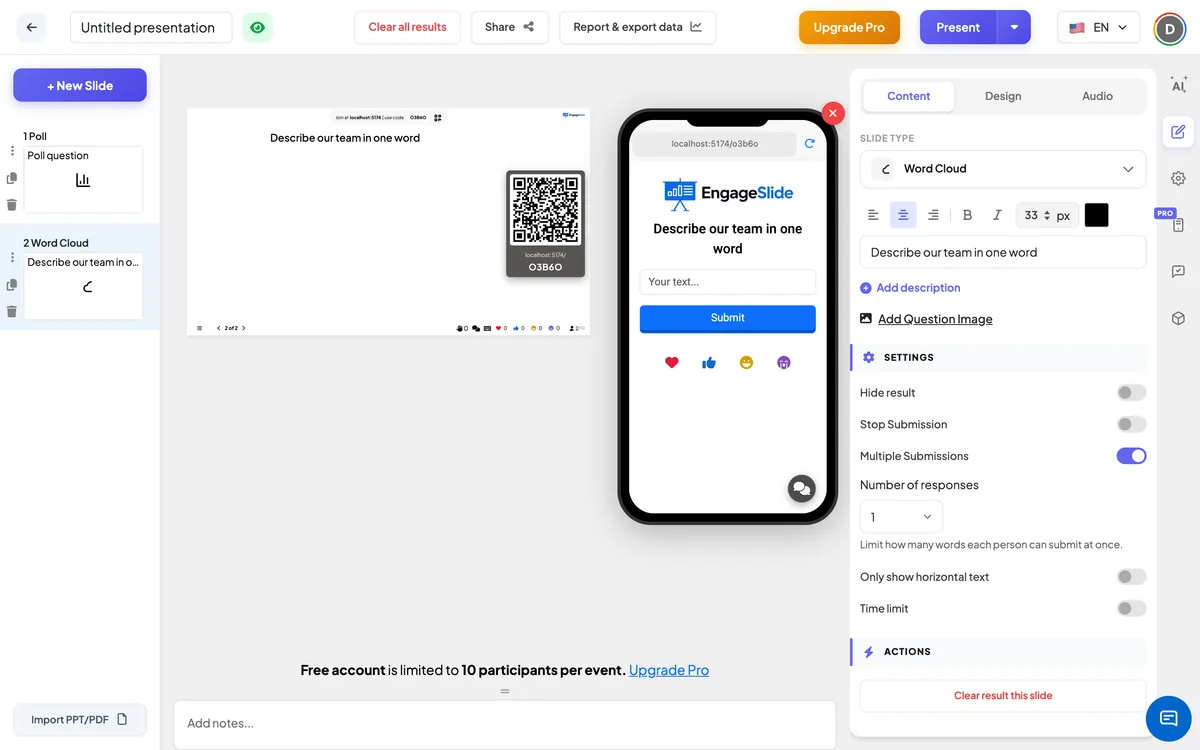
Word Cloud-instellingen
Aantal antwoorden
Hoeveel woorden elk persoon tegelijk kan sturen, van 1 tot 7 (1 standaard). Telefoons laten zien dat er veel inboxen zijn; lege dozen worden simpelweg overgeslagen.
Meerdere inzendingen
Bij standaard ingesteld: de deelnemers kunnen na hun eerste antwoord opnieuw ingaan. Turn it off to allow a single submission per person — the button then changes to Gezonden.
Alleen horizontale tekst weergeven
Door verstrijking uitgeschakeld, dus sommige woorden worden omgedraaid om de wolk te vullen. Zet het aan om elk woord horizontaal te houden en gemakkelijk te lezen.
Verberg het resultaat
Het houdt de wolk leeg terwijl mensen antwoorden. A. Vertoonresultaat de knop verschijnt onder de dia zodat je het kunt onthullen als je klaar bent.
Stop met het indienen
Slide sluit: telefoons tonen De indiening is gestopt. Klik op Inschrijving mogelijk maken onder de glijbaan om het weer te openen.
Tijdlimiet
Staan op en instellen . Sekondes om te antwoorden. Wanneer je presenteert, wordt een aftelling uitgevoerd op het grote scherm en op elke telefoon; bij nul wordt het scherm weergegeven De tijd is voorbij. En de inzendingen stoppen automatisch.
Het filteren van onzuiverheden mogelijk maken
Een presentatiebreed schakelaar onder: Instellingen → Algemene instellingen. Wanneer het aan is, worden beledigende woorden vervangen door: **** op het grote scherm. De oorspronkelijke antwoorden blijven onveranderd.
Present & share de aansluitingscode
- 1Klik op Gepresenteerd in de bovenste bar om de glijbaan op het grote scherm te zetten.
- 2A. code aansluiten en a QR code verschijnen (bv.
36Y56). - 3Deelnemers openen de Publiek app bij aansluiten. engageslide.comTyp de code in en druk op Ingaan . — of gewoon scannen de QR.
- 4Als iedereen bij is, komen de reacties live.
Hoe het publiek reageert
De deelnemers zien de vraag, elke beschrijving en afbeelding, en één ingangsvak per toegelaten antwoord (placementholder) Je sms …, maximaal 50 tekens elk). Ze tikken hun woorden en tikken Inleveren; de dozen vrij zodat ze meer kunnen sturen als Meerdere inzendingen Het is aan. A. Bekijk mijn presentatie De link toont alles wat ze hebben gestuurd op deze dia. Als je een tijdslimiet stelt, loopt een countdown bar aan de top. Terwijl iemand tikt, laat het grote scherm zien Deelnemer tikt in zijn voet.
Resultaten bekijken
Woorden vliegen in real time in de wolk. Wordgrootte is afhankelijk van hoe vaak een woord is verzonden, de meest voorkomende woorden zitten in het midden, en elk woord krijgt zijn eigen kleur. Identieke antwoorden worden gegroepeerd, dus moedig mensen aan om hetzelfde idee op dezelfde manier te spellen. Klik op elk woord op het grote scherm om Bewerken het (bijvoorbeeld om een typfout — op te lossen als de nieuwe spelling al bestaat, de twee worden samengevoegd en hun getallen worden samengevoegd) of Verwijder Het is na een bevestiging. Gebruik Dit resultaat is duidelijk. onder Acties Om de wolk te leegmaken en de glijbaan opnieuw te lopen. Na de sessie, open Verslag en uitvoergegevens om elk woord te zien met zijn getal; zie Resultaten van de visie, reset en uitvoer.
Vraaggedachten
- In de klas: Wat weet je al over vulkanen? · Een woord dat het hoofdpersoon beschrijft.
- Opleiding: Wat is de grootste uitdaging in je rol nu? · One thing you will try tomorrow.
- Vergaderingen: Hoe voel je je vandaag? · Beschrijf het laatste kwartaal in één woord.
- Gebeurtenissen: Waar kom je bij? · Welk onderwerp moeten we de volgende keer behandelen?
Vaak gevraagd
Kunnen mensen meer dan één woord indienen?
- Ja, dat is het. Verzameling Aantal antwoorden (tot 7) om elke persoon meerdere dozen tegelijk te geven en te verlaten Meerdere inzendingen Zodat ze terug kunnen komen en meer kunnen sturen.
Zijn antwoorden anoniem?
De wolk laat nooit zien wie een woord heeft gestuurd. Names worden alleen bij het antwoord opgeslagen als de deelnemer er een heeft ingevoerd bij het toetreden, en ze kunnen in het rapport verschijnen, nooit op het grote scherm.
Wordt ⁇ teamwork ⁇ en ⁇ teamwork ⁇ als hetzelfde woord geteld?
- Nee, dat is niet waar. De antwoorden worden alleen gegroepeerd wanneer ze precies hetzelfde zijn, met inbegrip van hoofdletters. U kunt tijdens de sessie varianten samenvoegen door op een woord te klikken en te kiezen Bewerken en het typen van de andere spelling.
Hoe verwijder ik een ongepast woord?
Klik op het woord op het grote scherm en kies Verwijder. Om beledigende woorden automatisch te verbergen, draai je aan Het filteren van onzuiverheden mogelijk maken in Instellingen → Algemene instellingen.
Hoe lang kan een antwoord duren?
Tot 50 tekens per doos. Lange antwoorden worden horizontaal gehouden zodat ze leesbaar blijven.
Heb je nog steeds hulp nodig?
Ons team helpt je graag.