📊Interactieve vragenlijsten 4 minuten lezen
Snelle vorm
Verzamel namen, e-mails en andere details van je publiek met een kort formulier op hun telefoons.
Wat is Quick Form?
A. Snelle vorm Slide plaatst een kort formulier op de telefoon van elke deelnemer. Het begint altijd met: Publieknaam en Publiek E-mail, en je kunt je eigen velden toevoegen zoals Bedrijf, Werkstermijn of Telefoon .. Gebruik het om leads te verzamelen op een evenement, deel te nemen aan een les of training, een aanmeldingslijst te maken voor een follow-up, of details te verzamelen voor een giveaway. Het grote scherm toont een preview van het formulier en een live telling van de antwoorden — de antwoorden zelf blijven privé en worden daarna in het rapport gelezen.
Presentator maakt de dia Klik op Present Deelcode / QR Publiek invoert code Antwoorden & indienen Resultaten in realtime
Creëer een snel formulier dia
- 1Op Home, klik op + Creëer een nieuwe presentatie (of een dia toevoegen aan een bestaande).
- 2In Selecteer slide type, kiezen Snelle vorm. Je kunt het ook typen in Zoekglijsttypen ….
- 3De dia wordt gecreëerd en het rechterpaneel opent op de Inhoud Schriftelijk.
Installeer de inhoud
- 1Typ een titel in het titelveld (Voer uw vraag of titel in), bijvoorbeeld Laat je details achter om de dia's te krijgen.. De knoppen daarboven stellen de afstemming, dikte, itaal, lettergrootte (in px) en kleur vast.
- 2Facultatief: klik Beschrijving toevoegen om uit te leggen waarom u bijvoorbeeld vraagt We zullen uw e-mail alleen gebruiken om vandaag de materialen te sturen.. Telefoons laten het zien onder de titel.
- 3Onder Formuliervelden, de twee standaardvelden Publieknaam en Publiek E-mail Ze zijn er al. Ze zijn gesloten (🔒 ): u kunt ze niet hernoemen of verwijderen.
- 4Klik op + Veld toevoegen voor elk extra stuk informatie en de titel in het vak (Veldtitel (bv. telefoon, bedrijf)), bijvoorbeeld Bedrijf. Verwijder een veld dat je niet meer nodig hebt ×.
- 5Klik op de ✱ Naast een veld om het te maken Verplichting (verhelderd) of opsioneel. Beide standaardvelden starten als vereist — klik op de ✱ om bijvoorbeeld de e-mail optionele te maken.
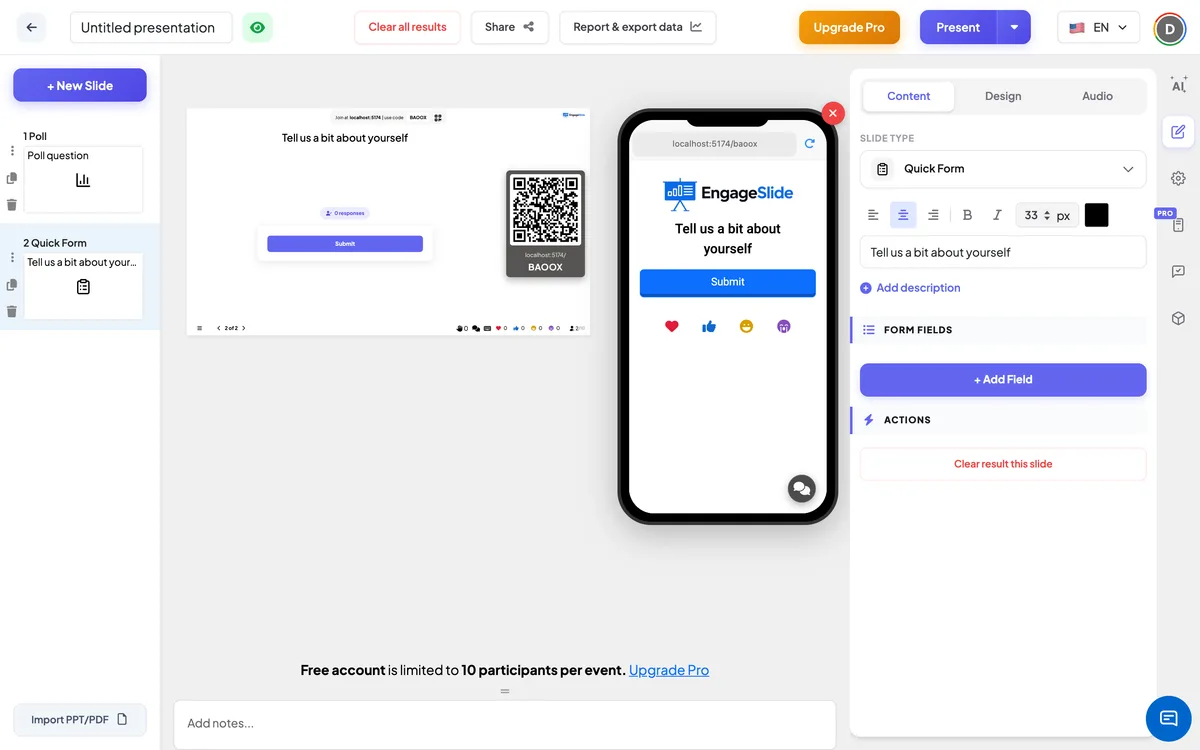
Snelle formulierinstellingen
Formuliervelden
Publiek Naam en Publiek E-mail zijn altijd inbegrepen. Elk veld dat je toevoegt met + Veld toevoegen is een kort tekstvak met uw titel als etiket.
Verplichting
Klik op de ster op een veld om het verplicht te maken. De vereiste velden tonen een rood * Het is een van de belangrijkste redenen waarom de Inleveren de knop blijft uitgeschakeld totdat ze zijn ingevuld.
Dit resultaat is duidelijk.
Onder Acties: verwijdert de antwoorden die op deze dia zijn verzameld zodat u deze met een nieuwe groep kunt hergebruiken.
Present & share de aansluitingscode
- 1Klik op Gepresenteerd in de bovenste bar om de glijbaan op het grote scherm te zetten.
- 2A. code aansluiten en a QR code verschijnen (bv.
36Y56). - 3Deelnemers openen de Publiek app bij aansluiten. engageslide.comTyp de code in en druk op Ingaan . — of gewoon scannen de QR.
- 4Als iedereen bij is, komen de reacties live.
Hoe het publiek reageert
De deelnemers zien de titel, de beschrijving en het formulier: één vakje per veld, met plaatshouders zoals Geef je naam in ., Voer uw e-mail in of Ga naar je bedrijf ., en een rode * op vereiste velden. Als zij al een naam hebben gegeven bij het aansluiten, wordt deze voor hen ingevuld. In het e-mailvak wordt gecontroleerd of het adres geldig lijkt. Zodra de vereiste velden zijn ingevuld, tikken ze InleverenZie je ? Succesvol ingediend, en het formulier wordt vervangen door: - Dank je wel. Uw antwoord is ingediend.
Resultaten bekijken
Het grote scherm toont een preview van uw formulier — * op de vereiste en een Inleveren knop — zodat mensen weten wat ze moeten invullen, plus een live chip zoals 12 antwoorden. Individuele antwoorden worden nooit op het grote scherm getoond. Om ze te lezen, open Verslag en uitvoergegevens vanaf de bovenste lijn: op de snelformulier dia zichtbaar is een tabel met één kolom per veld en het tijdstip van elke indiening. Zie je dat ? Resultaten van de visie, reset en uitvoer.
Manieren om een snel formulier te gebruiken
- Events en webinars: Verzamel namen, e-mails en bedrijven van mensen die de dia's of een opvolgoproep willen.
- In de klas: aan het begin van de les bijwonen met naam en klasnummer of nummer van de leerling.
- Opleiding: Verzamel de naam, het team en de manager voor het voltooien van het project.
- Vergaderingen: het verzamelen van vrijwilligers voor een project, met naam, e-mail en voorkeurstijd.
Vaak gevraagde
Kan een deelnemer het formulier twee keer indienen?
Elke deelnemer heeft één antwoord per Quick Form dia. Indien dezelfde deelnemer opnieuw een aanvraag indient, wordt zijn eerdere antwoord bijgewerkt in plaats van als een nieuwe te worden toegevoegd.
Kan ik het naam- of e-mailveld verwijderen?
- Nee, dat is niet waar. Publieknaam en Publiek E-mail zijn altijd onderdeel van de vorm. U kunt een van hen optionele maken door te klikken op zijn ✱.
Welke velden kan ik toevoegen?
Elk veld dat u toevoegt is een kort tekstvak. Het e-mailveld is het enige dat het formaat van het getypt wordt controleert.
Kan het publiek elkaars antwoorden zien?
- Nee, dat is niet waar. Het grote scherm toont alleen de vorm en het aantal reacties. Antwoorden zijn zichtbaar voor u in Verslag en uitvoergegevens.
Hoe verschilt dit van het verzamelen van informatie over het publiek?
Verzamelen van publieksinformatie (in Instellingen → Algemene instellingen) vraagt om details voordat iemand de presentatie betreeft. Een Quick Form is een dia die je toont op het moment dat je kiest, met je eigen velden.
Heb je nog steeds hulp nodig?
Ons team helpt je graag.