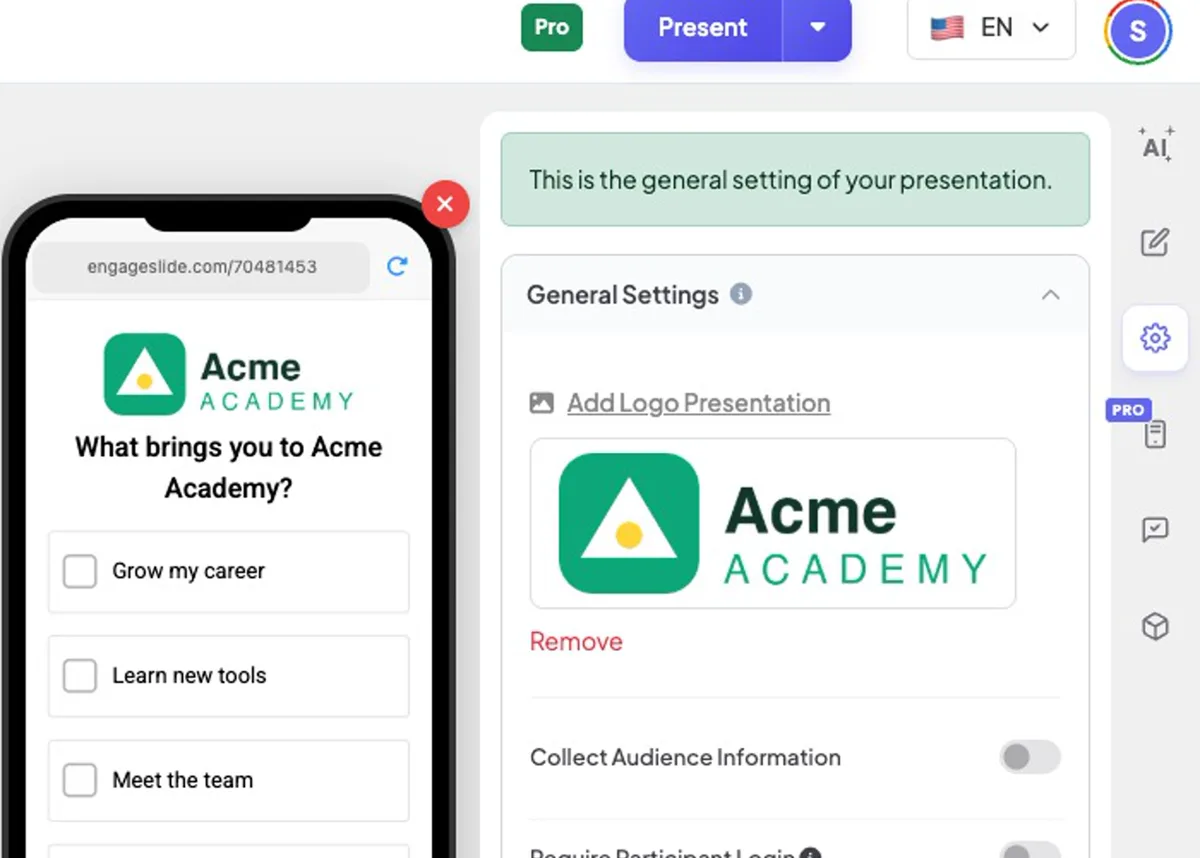
Open . ⚙️ Presentatieinstellingen → Algemene instellingen en klik op Voeg logo presentatie toe.
2
Kies uw logo-bestand (een PNG met een transparante achtergrond ziet er het beste uit). Het vervangt het EngageSlide-logo aan de rechterbovenkant van elke dia en aan de bovenkant van elke telefoon.
3
Om het te veranderen, klik op het logo opnieuw; om terug te gaan naar de standaard, klik op Verwijder.
Een logo voor een verzonnen school, Acme Academy — op de dia, de telefoonvoorskou en in de instellingen.echte schermopname
Verander het lettertype
1
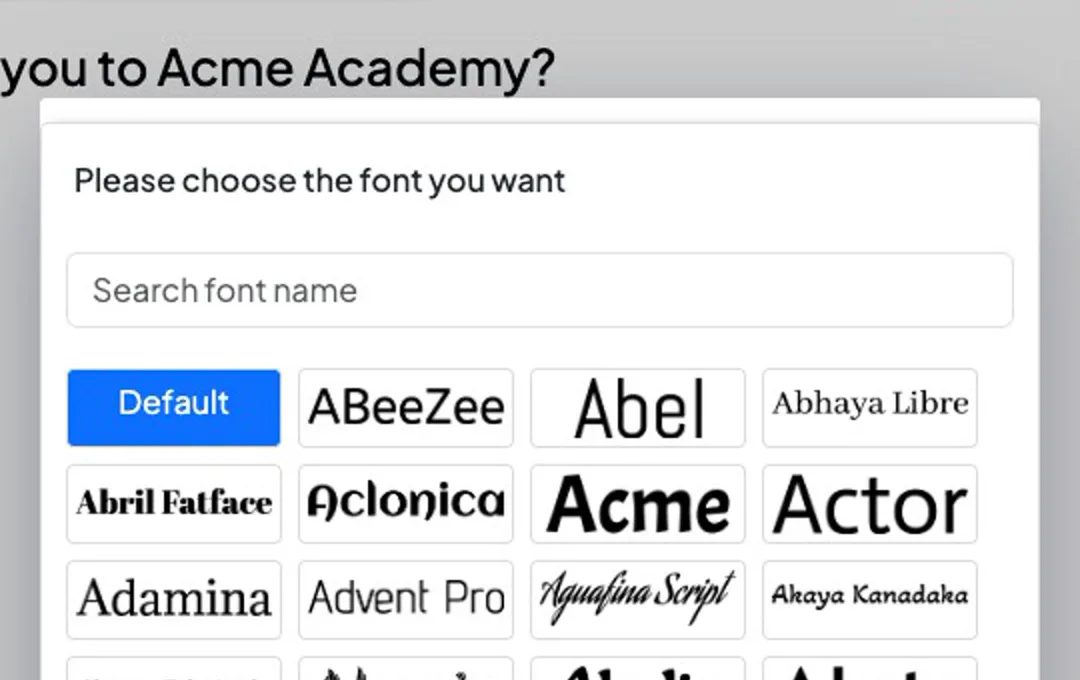
Uitbreiden Schriften en klik op Schriftpresentatie wijzigen.
2
Zoek de lijst van meer dan 1000 Google Fonts bij naam en klik op één. Bij standaard gaat terug naar het standaard lettertype.
3
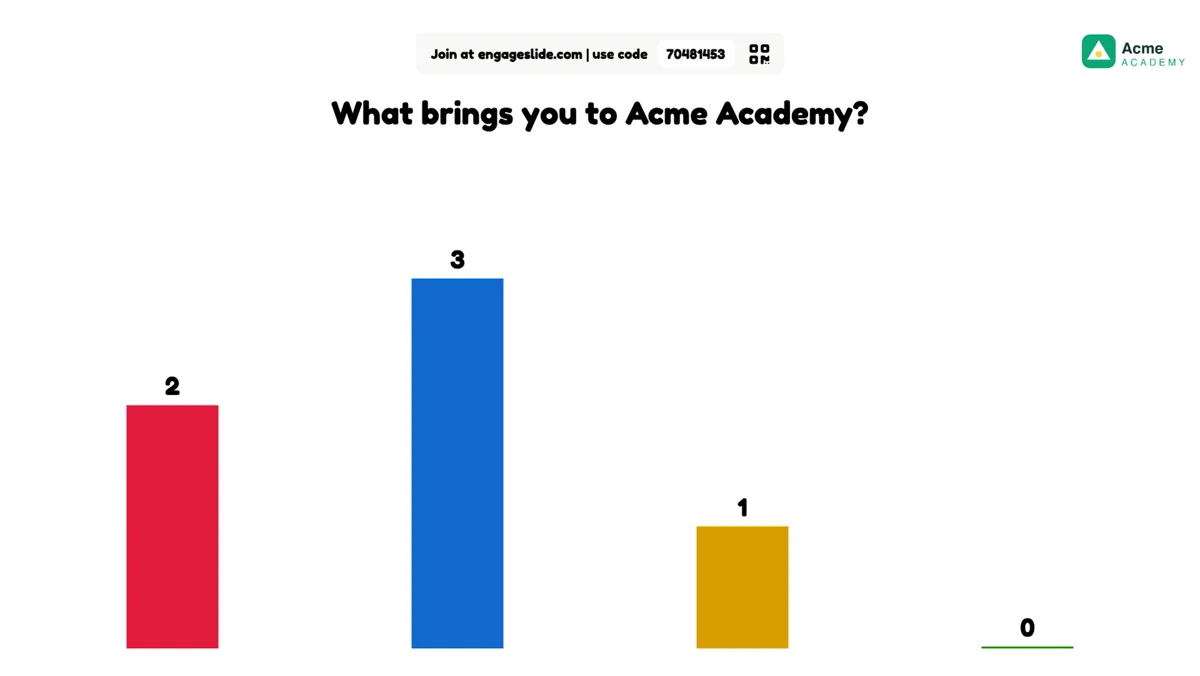
De hele presentatie — groot scherm en telefoons — gebruikt het nieuwe lettertype. Een enkele dia kan nog steeds zijn eigen lettertype hebben in zijn diainstellingen.
Verander Font Presentatie — zoek en kies een Google Font.echte schermopnamePresentatie met het aangepaste logo en lettertype.echte schermopname