⚙️Instellingen voor presentatie 4 minuten lezen
Klaviermagie, transities en een schoon scherm
Verkortingen voor confetti's, trommelrollen en gordijnen, glijbaanovergangen en automatisch verstopte controles.

De instellingen
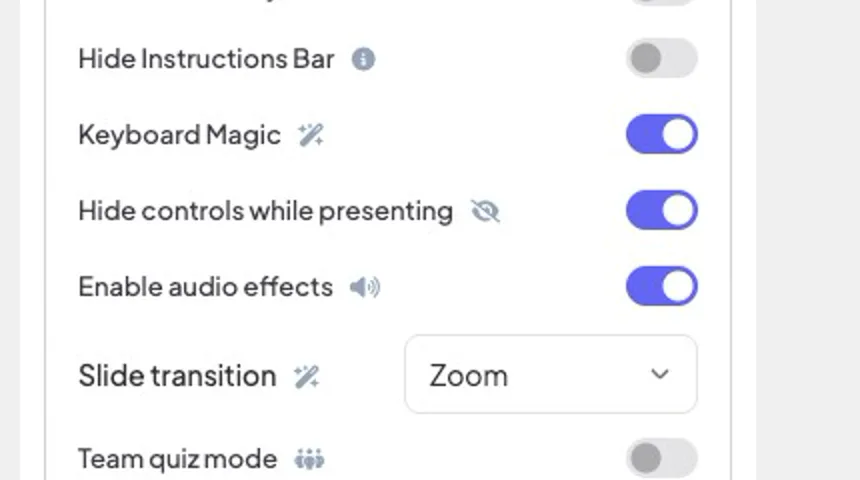
Klaviermagie
De effecten worden geactiveerd door onderstaande snelkoppelingen tijdens het presenteren. Bij standaard ingeschakeld.
Slide overstap
De animatie als je naar de volgende of vorige dia gaat: Vervaag (voorwaardelijk), Glijd naar boven ., Glijden van rechts, Zoom of Geen enkele .. Dit geldt voor elke dia in de presentatie.
Verberg controles tijdens het presenteren
De onderlinkse besturing verdwijnt na 3 seconden zonder muisbeweging en komt terug wanneer je de muis beweegt.
Verberg instructiesbalk
Verberg de ⁇ Join aan de …-code … ⁇ -balk bovenaan. Het verschijnt opnieuw als je over de bovenste rand van de presentatie zweeft.
Audio-effecten activeren
Ingebouwde geluiden: quiz lobby en vraagmuziek, countdown ticks, podiummuziek en applaus, game geluiden en Keyboard Magic geluiden. Zet ze allemaal uit om stil te staan (je eigen achtergrondmuziek wordt niet beïnvloed).
Sleutelbord Magic snelkoppelingen
Tijdens het presenteren druk je op een —-toets of hang je het ⁇ ️-toetsicoon in de onderste bedieningselementen om de lijst te zien en klik op een effect:
C. confetti · D drummerrol · M mic drop · U . voorhang · B. onduidelijk · Q stil ( ⁇ shhh ⁇ ) · O bubbels · X Verwijder alle effecten.
Verkortingen werken alleen tijdens het presenteren, en niet terwijl je in een doos tikt.
C. confetti · D drummerrol · M mic drop · U . voorhang · B. onduidelijk · Q stil ( ⁇ shhh ⁇ ) · O bubbels · X Verwijder alle effecten.
Verkortingen werken alleen tijdens het presenteren, en niet terwijl je in een doos tikt.

Voorbeeld: een prijsontdekking
- 1Sluit het gordijn met: U . Voor het grote moment.
- 2Beweeg naar de winnaar slide met → — uw overgang speelt achter het gordijn.
- 3Druk D voor een drummerrol, dan X om het gordijn te openen.
- 4Druk C. voor confetti en M Voor de microfoon drop.


echte screenshots
Vaak gevraagde
Hoe maak ik een effect af?
Druk X Om alle effecten te verwijderen en in de huidige modus te blijven. De ontsnapping maakt ook de onduidelijkheid, de stilte en het gordijn leeg, maar laat tegelijkertijd de huidige modus achter.
Bekijken de telefoons de effecten?
De effecten spelen op het grote scherm, waar de kamer naar kijkt.
Heb je nog steeds hulp nodig?
Ons team helpt je graag.