🎮Quiz & Game Slides 4 minuten lezen
Leaderboard
Toon de resultaten van je — ranglijst live en de laatste ranglijst kroneert de winnaar met vuurwerk.
Wat is Leaderboard?
A. Leaderboard De slide toont de totale score van iedereen uit de vraagstukken voorafgaand aan de quiz in uw presentatie, gerangschikt van eerste tot laatste. Elke keer als je een laat zien, beginnen de spelers in hun vorige volgorde en gaan dan omhoog of omlaag als de punten van de laatste vraag worden toegevoegd — het moment waarop de spelers wachten. Op de laatste ranglijst van de presentatie krijgt de winnaar vuurwerk en een Gefeliciteerd! Een kaartje. Er is niets om op te zetten: het voegt de scores voor je toe. Gebruik een na elke vraag voor een snel spel, na elke paar vragen in een langere quiz, of alleen aan het einde om de winnaar te kronen.

Creëren van een Leaderboard dia
- 1Op Home, klik op + Creëer een nieuwe presentatie (of een dia toevoegen aan een bestaande).
- 2In Selecteer slide type, kiezen Leaderboard. Je kunt het ook typen in Zoekglijsttypen ….
- 3De dia wordt gecreëerd en het rechterpaneel opent op de Inhoud Schriftelijk.
Installeer de inhoud
- 1Je hoeft het vaak niet zelf toe te voegen: wanneer je een quizvraag maakt, wordt er automatisch een Leaderboard-slide bijgevoegd (tenzij de volgende slide er al een is). Verwijder die die je niet wilt.
- 2Om er een met de hand toe te voegen, plaats het na de quiz dia's. Het moet tellen. Het samenvoegt de punten van alle de presentatie —, niet alleen de laatste.
- 3Optieve wijziging van de titel in het titelveld (vertoont Leaderboard als plaatshouder) en klik op Beschrijving toevoegen om een lijn daaronder toe te voegen, zoals Halverwege..
- 4Lees de nota hieronder Instellingen: punten komen alleen uit quiz-slides (zoals Select Answer, Puzzle en Match Pair). Polls, word clouds en andere interactieve dia's geven geen punten.
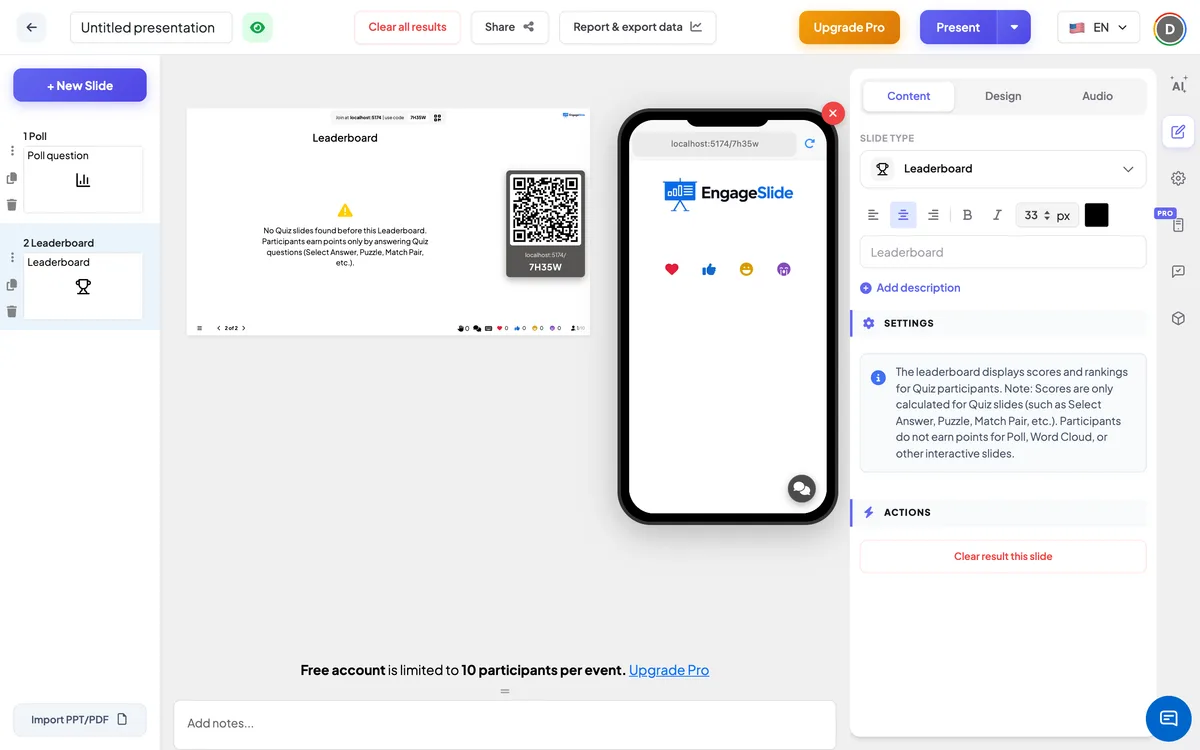
Leaderboard-instellingen
Welke dia's tellen
Alle quiz dia's geplaatst voor dit ranglijstje: Selecteer Antwoord, Waar of vals, Puzzle, Type Antwoord, Match Pair, Vul het leegte in, Wed / Wager, Schatting, Pin Antwoord en Stem · Bespreek · Revote. Verplaats de ranglijst om te veranderen wat er telt.
Teamquiz-modus
In de Instellingen tab onder Algemene instellingen. Als het aan is, krijgt de leaderboard een Teams / Spelers Schakelen en openen op de teamranglijst. Teamscoring kan zijn Totale punten (som van leden), Gemiddelde punten (gelijk gedeeld) of Het snelste antwoord per vraag.
Aan het publiek.
Elke telefoon toont dezelfde ranglijst als het grote scherm, met de ranglijst, emoji, bijnaam en score van elke speler. De eigen rij van de speler wordt benadrukt, en de lijst rollt automatisch naar hem, zodat niemand naar zijn naam hoeft te zoeken. Niemand hoeft iets te doen op deze dia.
Resultaten bekijken
Het grote scherm toont het aantal spelers en een ranglijst met de rang, emoji, bijnaam en totale score van elke speler; de top drie rijen worden benadrukt en de leider krijgt een 👑 . Wanneer er meer dan één quizvraag voor de ranglijst was, verschijnt de lijst eerst in de volgorde van vóór de laatste vraag en wordt na een seconde opnieuw gerangschikt met de nieuwe totaal, zodat spelers zien wie naar boven is gegaan. Na een Wette / weddenschap elke rij geeft ook aan hoeveel punten de speler heeft gewonnen of verloren. Het podium speelt muziek, tenzij uw presentatie of dia zijn eigen geluid heeft. Als er na deze ranglijst geen quizvraag komt en iemand een score heeft behaald, is het de uiteindelijke ranglijst: vuurwerk start en een Gefeliciteerd! kaartvertoningen RANG 1 met de naam en de punten van de winnaar (of het winnaarteam en zijn leden). Klik op × of elders buiten de kaart om deze te sluiten en de volledige lijst te zien. Als er geen quiz-slide is voor de ranglijst, wordt een waarschuwing uitgelegd dat spelers alleen punten verdienen door de quiz-vragen te beantwoorden.
Manieren om de ranglijst te gebruiken
- In de klas: een les-beoordelingsquiz met een ranglijst aan het einde; belon de top drie.
- Opleiding: zet de teamquiz-modus aan zodat afdelingen als teams concurreren, met een gemiddelde score om grote en kleine teams eerlijk te houden.
- Evenementen en feesten: een pub-quiz format met een leaderboard na elke ronde.
- Vergaderingen: Een opwarming met twee vragen en een snel rangschema om de kamer wakker te maken.
Vaak gevraagd
Waar komen de scores vandaan?
Van elke quiz slide geplaatst voor de ranglijst in dezelfde presentatie. De punten van elke speler uit al die vragen worden samengesteld.
Wat gebeurt er met een das?
Spelers met dezelfde score delen dezelfde rang. Bijvoorbeeld, twee spelers op 250 punten zijn allebei #1, en de volgende speler is #3.
Komen de spelers die niet antwoordden?
Spelers verschijnen zodra ze een antwoord hebben opgenomen voor een van de quizvragen. Een vraag die ze niet hebben beantwoord geeft ze 0 punten.
Hoe zet ik de scores terug?
Gebruik Dit resultaat is duidelijk. op elke quiz-slide, onder Acties op het tabblad Inhoud. De ranglijst wordt berekend op basis van de opgeslagen antwoorden.
Tellen Draw & Guess of Duck Race?
- Nee, dat is niet waar. Alleen quiz-slides geven ranglijstpunten. Draw & Guess toont zijn eigen eindresultaten, en de races kiezen hun eigen winnaars.
Heb je nog steeds hulp nodig?
Ons team helpt je graag.