🎮Quiz & Game Slides 5 minuten lezen
Selecteer antwoord (Quiz)
Klassieke multiple-choice quiz vragen met een aftelling, punten voor snelle correcte antwoorden en een live leaderboard.
Wat is Select Answer (Quiz)?
A. Selecteer antwoord Slide is de klassieke quiz met meerdere keuzes. Je schrijft een vraag en maximaal zes antwoordopties en tikt de juiste (of meerdere) op. Als je begint met het spel, ziet elke speler de vraag, wordt een aftelling uitgevoerd, en de spelers tikken op hun antwoord op hun telefoon. De juiste antwoorden verdienen — punten en met de snelheidsbonus, verdienen snellere juiste antwoorden meer. Gebruik het voor trivia-nachten, lesbeoordelingen, trainingscontroles en snelle kennisstests. Leaderboard en daarna om de resultaten te laten zien.

Presentator maakt de dia Klik op Present Deelcode / QR Publiek invoert code Antwoorden & indienen Resultaten in realtime
Maak een Select Answer (Quiz) dia
- 1Op Home, klik op + Creëer een nieuwe presentatie (of een dia toevoegen aan een bestaande).
- 2In Selecteer slide type, kiezen Selecteer antwoord. Je kunt het ook typen in Zoekglijsttypen ….
- 3De dia wordt gecreëerd en het rechterpaneel opent op de Inhoud Schriftelijk.
Installeer de inhoud
- 1Schrijf uw vraag in Voer uw vraag of titel inBijvoorbeeld: Welke planeet staat bekend als de rode planeet?. De knoppen boven het veld bepalen de afstemming, dikte, cursive, lettergrootte en kleur van de vraag.
- 2Optioneel klik op Beschrijving toevoegen om een extra contextlijn toe te voegen aan de vraag.
- 3Optioneel klik op Vraagbeeld toevoegen. Zodra een afbeelding is toegevoegd, Afbeelding onthullen Opties verschijnen: Oorspronkelijk het hele beeld laat zien, terwijl 3×3, 5×5 of 8×8 Ontdek het stuk voor stuk terwijl de aftelling loopt. Doe het aan . Verklaring in volgorde om de tegels boven links te ontdekken in plaats van willekeurig.
- 4Onder Opties, elke antwoord in te typen. Druk Ingaan . of Tab in de laatste optie om de volgende toe te voegen, of klik op + Optie toevoegen. Je kunt tot 6 Opties.
- 5Teken de doos voor de juiste optie. Tick meer dan één vak als meerdere antwoorden correct zijn — spelers kunnen dan meer dan één selecteren.
- 6Geef elke optie een eigen kleur (klik op het kleurruimte) of een afbeelding (klik op het afbeeldingsbeeld). Sleep de handgreep links om de opties te herbestellen en klik op × om er één te verwijderen.
- 7Onder Instellingen, de tijd, de punten en de lay-out (zie hieronder). In de editor kunt u klikken Probeer het spel te spelen om de spelstroom voor te zien.
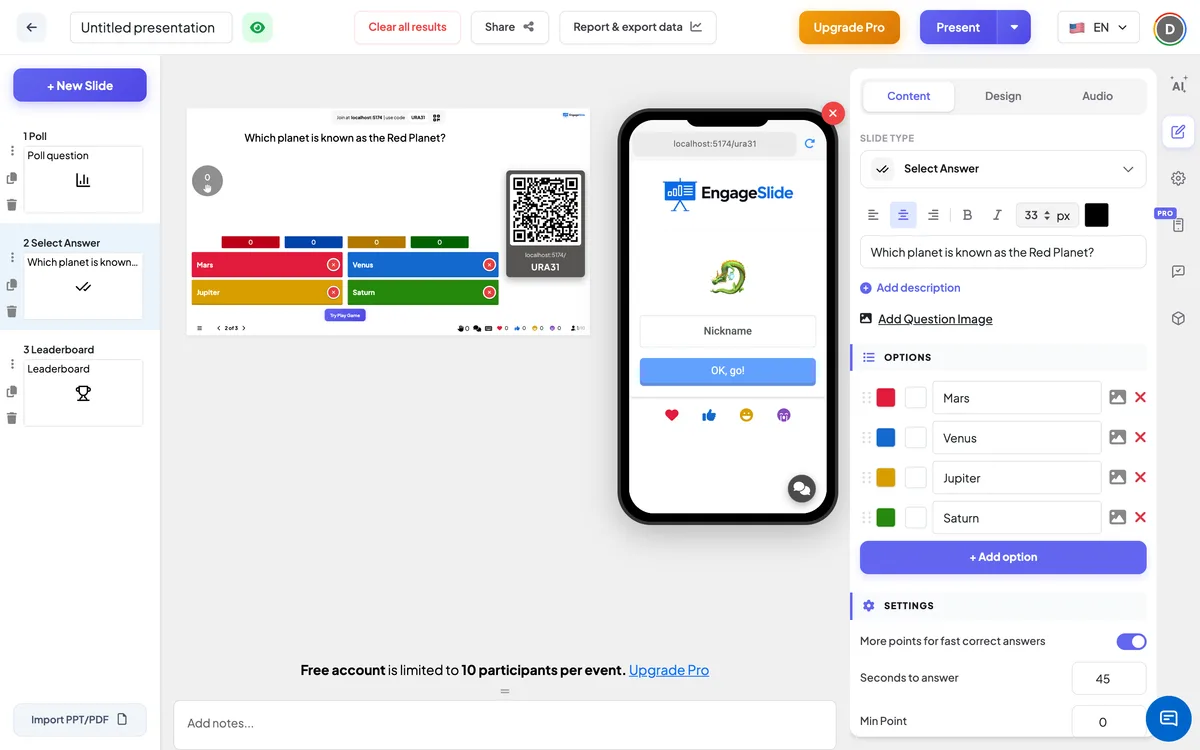
Selecteer de instellingen Antwoord (Quiz)
Meer punten voor snelle correcte antwoorden
Bij standaard ingeschakeld. Sneller correcte antwoorden scoren dichter bij Max PointDe langzaamste krijgen nog steeds Min punt. Off: elk juiste antwoord krijgt dezelfde punten, ongeacht hoe snel.
Sekondes om te antwoorden
Hoe lang loopt de aftelling nadat de vraag is getoond (45 seconden op een nieuwe dia).
Min punt / max punt
De punten variëren voor een correct antwoord — 0 en 100 op een nieuwe dia. Met de snelheidsbonus is er één Het punt het veld.
Deelpunten
Verschijnt wanneer meer dan één optie als correct wordt aangegeven en standaard is ingeschakeld. Spelers verdienen een aandeel van de punten voor elke juiste optie die ze — kiezen, maar kiezen voor een verkeerde optie scores 0. Off: spelers moeten precies alle juiste opties kiezen om te scoren.
Selecteer de quiz-uitleg
Klassieke modus (voorafgaande) toont een lijn voor elke optie plus gekleurde antwoordtegels met ✓ en ✗ bij de onthulling. Standaarddiagram een kolomgrafiek met de stemmingen tellen — handig wanneer uw opties beelden hebben.
Quiz Audio (optioneel)
Upload een geluidsbestand om te spelen tijdens de aftelling van de vragen in plaats van de muziek van het spel. De Audio tab geeft je ook de keuze Lobbymuziek en Muziek spelen.
Dit resultaat is duidelijk.
Onder Acties: verwijdert de antwoorden op deze vraag en stuurt de dia terug naar de lobby, zodat u het opnieuw kunt spelen.
Present & share de aansluitingscode
- 1Klik op Gepresenteerd in de bovenste bar om de glijbaan op het grote scherm te zetten.
- 2A. code aansluiten en a QR code verschijnen (bv.
36Y56). - 3Deelnemers openen de Publiek app bij aansluiten. engageslide.comTyp de code in en druk op Ingaan . — of gewoon scannen de QR.
- 4Als iedereen bij is, komen de reacties live.
Hoe het publiek reageert
Spelers voegen je code aan, kiezen een emoji, typen een Naamsnaam en tap Oké, ga maar. Hun telefoon zegt dan: Je bent erbij! Zie je bijnaam op het scherm? Als je het spel begint, laat de telefoon zien Vraag 1 van 5 (bijvoorbeeld) met de vraag en het beeld terwijl een aftelling van 5 seconden loopt. Vervolgens verschijnen de antwoordopties in dezelfde kleuren als op het grote scherm, met de tijd over. Als er één correct antwoord is, een enkele tik beantwoord — er is geen stuurknop. Als er meerdere correcte antwoorden zijn, tikken spelers op alle antwoorden die ze denken juist zijn en druk Inleveren. De telefoon zegt dan: Je hebt geantwoord, wacht op het resultaat. Bij de openbaring ziet elke speler een ✓ en Uitstekend, je hebt correct geantwoord en verdiende nog eens 87 punten., een gedeeltelijke ✓ met de punten voor een gedeeltelijk correcte antwoord, of Sorry, je hebt verkeerd geantwoord.
Resultaten bekijken
Voordat de wedstrijd, het grote scherm toont de lobby met Wachtend op de spelers …, het spelersgetal en elke speler's bijnaam als een bubbel. Druk Start het spel: het scherm toont Vraag X van Y, de vraag en het beeld, en een terugtelling van 5 seconden. Vervolgens verschijnen de opties met de aftelling en een ✋-teller van hoeveel mensen hebben geantwoord. Gebruik Afbeelding laten zien / Verberg beeld om over te schakelen tussen de opties en het vraagbeeld, en Eind Quiz om de aftelling vroeg te stoppen. Wanneer de tijd is verstreken (De tijd is voorbij.), de juiste opties krijgen een ✓ , de verkeerde vervagen met een ✗ en elke optie laat zien hoeveel spelers het hebben gekozen. De punten worden onmiddellijk opgeslagen en verschijnen in het volgende Leaderboard. Wanneer u een Select Answer-slide toevoegt, wordt er automatisch een Leaderboard-slide toegevoegd (u kunt deze verwijderen).
Ideeën voor het selecteren Antwoorden op vragen
- In de klas: een quiz met 5 vragen aan het einde van een les — Welk van deze is een priemgetal?
- Opleiding: controleer de sleutelregel na elke module — Aan wie moet je eerst een datalek melden?
- Vergaderingen en evenementen: een warm-up trivia rond over uw bedrijf, product of stad.
- Beeldvragen: voeg een foto toe met een 5×5 beeld weergeven en vraag Wat is dit voor monument?
Vaak gevraagd
Hoe worden punten berekend?
Met: Meer punten voor snelle correcte antwoorden op, een correcte antwoordaanslag scoort tussen het maximaal punt (eens beantwoord) en het minimaal (eens beantwoord) in verhouding tot de resterende tijd. Als het af is, scoren alle juiste antwoorden maximaal. Verkeerde antwoorden en geen antwoord score 0.
Kan ik meer dan één juiste antwoord krijgen?
- Ja, dat is het. Selecteer verschillende opties als correct. Spelers kunnen vervolgens verschillende opties selecteren en klikken op Inleveren. Met: Deelpunten Als je 2 van de 3 juiste opties kiest, krijg je tweederde van de punten, zolang er geen verkeerde optie wordt gekozen.
Kunnen spelers hun antwoord veranderen?
- Nee, dat is niet waar. Met één correct antwoord is de eerste tik definitief. Met meerdere correcte antwoorden kunnen spelers hun selectie wijzigen totdat ze op Submit drukken.
Wat als iemand meedoet in het midden van een vraag?
Ze kunnen nog steeds antwoorden terwijl de aftelling loopt. Hun punten zijn afhankelijk van de tijd, net als iedereen.
Stopt de aftelling als iedereen heeft geantwoord?
Nee, het loopt naar nul. Druk Eind Quiz om het antwoord vroeg te onthullen.
Heb je nog steeds hulp nodig?
Ons team helpt je graag.