🎮Quiz & Game Slides 4 minuten lezen
Spinnerwiel
Een gelukswiel die een willekeurige naam, prijs of onderwerp kiest — type je eigen inzendingen of zet je publiek op het wiel.
Wat is Spinner Wheel?
A. Spinnerwiel Kies een willekeurige ingang, met een spin die iedereen kan bekijken. Typ de vermeldingen — namen, prijzen, onderwerpen, verliest — één per rij, druk dan op SPIN: het wiel draait een paar seconden terwijl de doos naast het door de inschrijvingen flitst en de winnaar wordt aangekondigd met een Gefeliciteerd. Een kaartje. Je kunt het publiek ook met hun telefoon aan het stuur laten gaan, zodat iedereen in de zaal een eerlijke kans heeft. Gebruik het om een vrijwilliger of de volgende spreker te kiezen, een loterij te trekken, een willekeurig onderwerp te kiezen of te beslissen welk team eerst gaat.

Creëer een Spinner Wheel glijbaan
- 1Op Home, klik op + Creëer een nieuwe presentatie (of een dia toevoegen aan een bestaande).
- 2In Selecteer slide type, kiezen Spinnerwiel. Je kunt het ook typen in Zoekglijsttypen ….
- 3De dia wordt gecreëerd en het rechterpaneel opent op de Inhoud Schriftelijk.
Installeer de inhoud
- 1Optieve vermelding van een rubriek Voer uw vraag of titel inBijvoorbeeld: Wie presenteert zich als volgt?, en klik Beschrijving toevoegen voor een lijn daaronder.
- 2Optioneel klik op Vraagbeeld toevoegen een foto toevoegen, bijvoorbeeld van de prijs. A. Afbeelding laten zien / Verberg beeld De knop verschijnt dan onder het wiel.
- 3Typ de vermeldingen in het vak naast het wiel, onder Invoer van vermeldingen (één per rij). Een nieuw wiel begint met: Prijs 1 aan Prijs 8 — vervang ze door uw eigen. Er worden lege lijnen genegeerd en op de teller wordt getoond hoeveel er zijn. Wijzigingen worden automatisch opgeslagen.
- 4Om je publiek op het stuur te zetten, draai je aan. Laat het publiek deelnemen. onder Instellingen (voorwaardelijk uitgeschakeld). Iedereen die zich bij een naam voegt wordt toegevoegd als extra vermelding, en de doos toont + 12 publiekledenBijvoorbeeld.
- 5Stel de dia voor en klik op SPIN In het midden van het wiel.
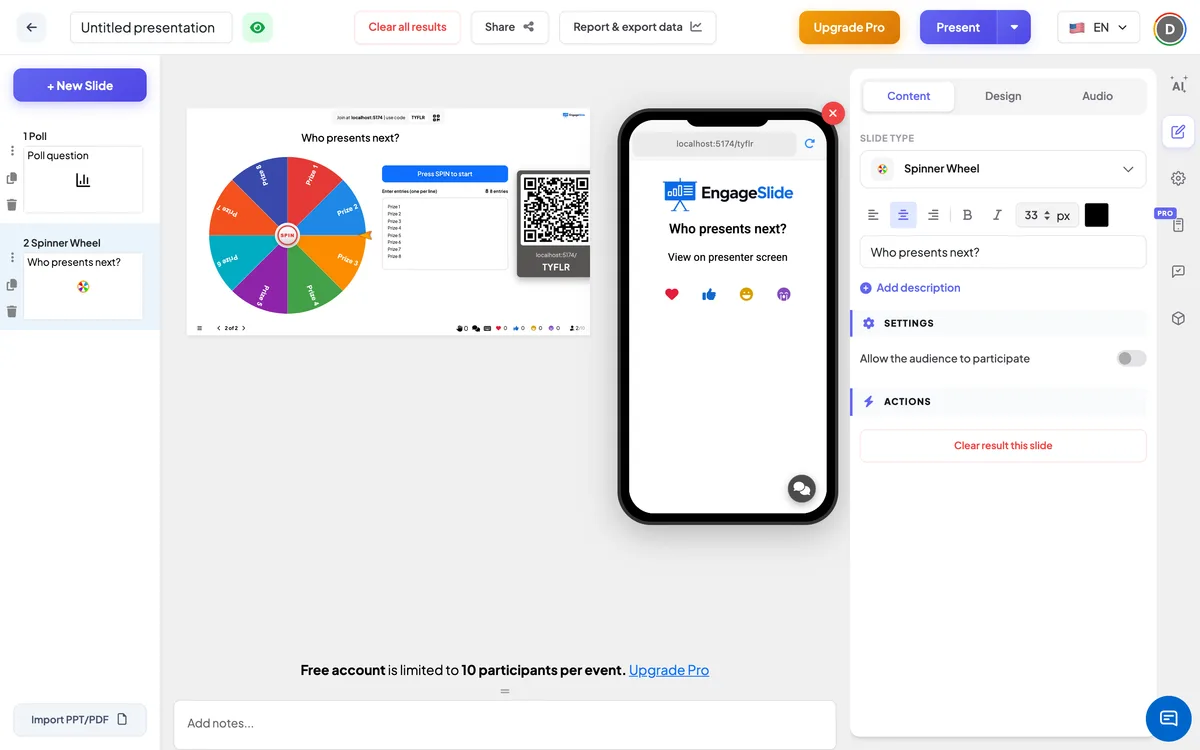
Spinner Wheel-instellingen
Laat het publiek deelnemen.
Off (voor standaard): alleen de door u ingegeven gegevens staan op het stuur. Op: deelnemers die met hun naam aansluiten, worden toegevoegd aan het wiel naast uw inzendingen.
Vermeldingen
In de doos naast het wiel, één per lijn. Het wiel trekt tot 30 segmenten; bij meer inschrijvingen wordt er een willekeurige 30 van getoond, maar de winnaar wordt nog steeds getrokken van alle inschrijvingen.
Aan het publiek.
Telefoons tonen de slide titel en het bericht Bekijk op het scherm van de presentator — iedereen kijkt naar de spin op het grote scherm. Wanneer ? Laat het publiek deelnemen. Telefoons tonen ook een Je naam . doos en een Stuur het . knop: zodra een deelnemer zijn naam stuurt, zijn ze aan het stuur. Deelnemers die eerder in de presentatie (bijvoorbeeld in een quiz) een naam hebben gegeven, worden automatisch toegevoegd.
Resultaten bekijken
Het grote scherm toont het wiel met een gouden wijzer, de SPIN knop in het midden en het ingangsvak aan de rechterkant (Druk op SPIN om te starten). Klik op SPIN: het wiel draait ongeveer zes seconden terwijl de doos door de ingangen flitst. Wanneer het stopt, wijst de aanwijzer op de winnaar, verschijnt de winnaar in de doos en een 🎉 gefeliciteerd! 🎉 kaart geeft de winnende vermelding aan en is de winnaar! Klik op Draai weer . (of buiten de kaart) om het te sluiten en weer te draaien. De winnende inbraak blijft op het wiel, zodat dezelfde inbraak twee keer kan winnen; verwijder eerst de lijn als je elke keer een andere winnaar wilt. De laatste winnaar wordt herinnerd en getoond in de doos als je terugkomt naar de dia.
Ideeën voor het spinnerwiel
- In de klas: Kies wie de volgende vraag beantwoordt, of welk hoofdstuk de klas vandaag beoordeelt.
- Opleiding: Spin voor het volgende rolspelsscenario of de volgende case study.
- Vergaderingen: Kies wie de eerste update geeft, of een willekeurige ijsbrekervraag.
- Gebeurtenissen: Draag geluksgetrokken prijzen op het podium met de hele kamer in de gaten.
Vaak gevraagd
Is het resultaat echt willekeurig?
- Ja, dat is het. Elke ingang — getypt of uit het publiek —Q heeft dezelfde kans om op elke spin te worden uitgekozen.
Is er een limiet op de inzendingen?
Het wiel toont tot 30 segmenten zodat de tekst leesbaar blijft. U kunt meer inzendingen typen: het wiel toont dan een willekeurige selectie van 30, en de winnaar wordt nog steeds uit de volledige lijst getrokken.
Wordt de winnaar van het stuur verwijderd?
- Nee, dat is niet waar. De inzendingen blijven op het stuur nadat ze gewonnen hebben. Verwijder de lijn uit het ingangsvak als je niet wilt dat het weer wint.
Geef het Spinner Wheel quizpunten?
- Nee, dat is niet waar. Het selecteert alleen een winnaar; het voegt niets toe aan het Leaderboard.
Heb je nog steeds hulp nodig?
Ons team helpt je graag.