
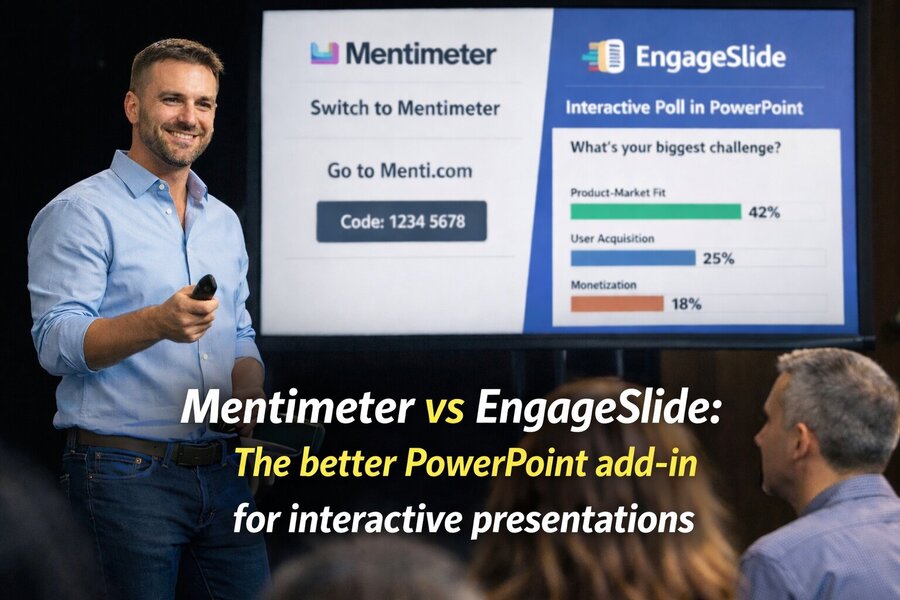
Prowadzenie żywych wydarzeń jest wystarczająco stresujące.
Zarządzasz slajdami, harmonogramem, energią publiczności, pytaniami, a czasami nawet kwestiami technicznymi na scenie.
Przez lata używałem Mentimetru do interaktywnych prezentacji. — działał dość dobrze, dopóki nie zacząłem prowadzić większych wydarzeń i nie zauważyłem kilku punktów tarcia podczas prezentacji na żywo.
W końcu przełączyłem się na EngageSlide, dodatek PowerPoint, który integruje ankiety na żywo, quizzy, chmury słów i Q&A bezpośrednio do PowerPoint.
W tym artykule podzielę się moim prawdziwym doświadczeniem w prowadzeniu wydarzenia za pomocą obu narzędzi — i dlaczego Dodatek EngageSlide rozwiązał kilka problemów, z którymi stale stawałem z Mentimetrem.
Celem: uczynić prezentacje interaktywnymi
Współczesna publiczność nie chce już biernych prezentacji.
Chcą:
Głosuj w głosowaniach
Podzielić się opiniami w chmurze słów
Rywalizuj w quizzach.
Zadaj pytania w czasie rzeczywistym
Interaktywne prezentacje pomagają mówcom:
Trzymaj uwagę dłużej.
Zrozumiać uczucia publiczności natychmiast
Przekształć rozmowy w rozmowy
Dlatego narzędzia takie jak Mentimeter stały się popularne. Pozwalają prezenterom na tworzenie interaktywnych slajdów, takich jak sondaże wielokrotnego wyboru, chmury słów, quizzy i sesje Q&A.
Ale kiedy zacząłem biegać większe warsztaty i konferencjeZdałem sobie sprawę, że przepływ pracy z Mentimetrem miał kilka ograniczeń.
Moje pierwsze ustawienie: używanie metrówki podczas wydarzeń
Pozwól mi opisać typowe ustawienie.
Dla warsztatu startowego z około 150 uczestnikówWykorzystałem Mentimeter do interakcji z odbiorcami.
Proces wyglądał następująco:
Zbudowanie slajdów w PowerPoint
Zbuduj sondaże i kwestionariusze w Mentimetrze
Podczas prezentacji przełącz pomiędzy PowerPoint a Mentimetrem
Uczestnicy dołączyliby do:
Otwarcie menti.com
Wprowadzenie kodu dołączenia
Lub skanowanie QR code wyświetlanych na diapozitywie
Gdy ludzie dołączyli, mogli przesłać odpowiedzi i zobaczyć wyniki na żywo.
Teoretycznie brzmi to proste.
W praktyce powodowało to kilka problemów na scenie.
Prawdziwe punkty bólu, jakie doświadczyłem z mentimetrem
1. Problem aktywacji ⁇ Przystąpienie prezentacji ⁇
Każda sesja Mentimetru wymaga od prezenterza Kliknij ⁇ Start prezentacja ⁇ zanim publiczność będzie mogła wziąć udział.
To oznacza, że przed każdą sesją musisz:
Otwórz tablicę kontrolną Mentimeter
Kliknij Rozpoczęcie prezentacji
Przełącz do widoku prezentacji
Kiedy prowadzisz kilka sesji w jeden dzień, zapominanie tego kroku zdarza się częściej niż się spodziewałeś.
Więcej niż raz pokazałem slajd proszący publiczność o głosowanie w …, ale zdałem sobie sprawę, że prezentacja jeszcze nie została aktywowana.
Niezręczna cisza.
2. Przełączanie pomiędzy PowerPoint a metrem
W wielu konfiguracjach, prezenterzy nadal muszą przełącznik między oknami PowerPoint a oknami Mentimeter podczas prezentacji.
Podczas wydarzeń na żywo, to staje się ryzykowne:
Możesz przypadkowo pokazać niewłaściwe okno
Animacje przerwane
Czas zaczyna się mieszać.
Kiedy występujesz na scenie przed setkami ludzi, nawet mały tarcie czuje się ogromne.
3. Problemy z kliknięciem
Jeden z największych problemów, z którymi miałem do czynienia:
Slizki na metrówce często nie działają bezproblemowo przy kliknięciu PowerPoint.
Większość mówców opiera się na:
Strzały klawiatury
Klikacze prezentacji
Kontroler zdalny
Ale gdy w przeglądarce przenosi się na Mentimeter, klikanie czasami przestaje działać zgodnie z oczekiwaniami.
Zamiast kliknąć przycisk, aby ruszyć naprzód, możesz:
Przenieś myszkę
Kliknij sterowanie UI
Nawigacja różnie
To łamienie naturalnego rytmu prezentacji.
4. Utrata animacji PowerPoint
Kolejne wyzwanie pojawia się przy importowaniu slajdów.
W przypadku przywozu slajdów PowerPoint do Mentimetru często są one przekształcane w obrazy statyczne, co oznacza, że animacje i przejścia nie mogą być zachowane.
Dla przedstawicieli, którzy uważnie projektują slide, utrata animacji może zrujnować przepływ opowieści.
Odkrywanie EngageSlide
Po kilku frustrujących wydarzeniach zacząłem szukać alternatyw.
Wtedy odkryłem EngageSlide, interaktywny dodatek do prezentacji zaprojektowany specjalnie dla PowerPoint .
Pomysł jest prosty, ale potężny:
Zamiast działać na oddzielnej platformie jak Mentimeter, EngageSlide działa całkowicie wewnątrz PowerPoint .
Możesz dodać:
Slizki Poll
Slizki Quiz
Chmury słów
Slizki Q&A
bezpośrednio do twojej prezentacji.
Bez wymiany aplikacji.
Nie ma odrębnego trybu prezentacji.
Prawdziwe wydarzenie wykorzystujące EngageSlide
Badanie EngageSlide podczas warsztat innowacji produktów z około 180 uczestników.
Różnica była natychmiast zauważalna.
Oto jak poszło sesja.
Krok 1: Otwieranie Poll, aby zrozumieć publiczność
Zamiast typowego slajdu wprowadzającego, zacząłem z ankiety:
⁇ Jakie jest obecnie największe wyzwanie związane z produktem? ⁇
Możliwości obejmują:
Dostosowanie produktu do rynku
Akwizycja użytkownika
Utrzymanie
Monetyzacja
Uczestnicy przyłączyli się, używając telefonów i głosowali natychmiast.
Wyniki pojawiły się na diapozitywie.
W ciągu kilku sekund mieliśmy jasny obraz pokoju.
Największe wyzwanie?
Dostosowanie produktu do rynku.
To zrozumienie pomogło mi natychmiast zmienić prezentację.
Krok 2: Działalność Word Cloud
Później w warsztatach zapytałem:
⁇ Opisz swój startup jednym słowem. ⁇
Uczestnicy przedstawili odpowiedzi w czasie rzeczywistym Chmura słów.
Słowa takie jak:
Sztuczna inteligencja
Fintech
Rynek
SaaS
Zaczęło się pojawiać na diapozitywie.
Ta działalność działała doskonale jako łamanie lodów i pomagała uczestnikom zobaczyć, co budują inni.
Krok 3: Konkurs Quiz na żywo
Aby warsztat był bardziej atrakcyjny, wprowadziłem quiz.
Pytanie:
⁇ Który slajd jest dla inwestorów najważniejszy w pierwszych 3 minutach rozmowy? ⁇
Uczestnicy rywalizowali na żywo.
Wyświetlane EngageSlide:
Wyniki w czasie rzeczywistym
Poprawne odpowiedzi
Leaderboard
Nagle pokój stał się pełen energii.
Ludzie zaczęli przywitać, kiedy ich nazwiska pojawiły się na liście wyników.
Dlaczego EngageSlide działa lepiej w prezentacjach na żywo
Po szerokim wykorzystaniu obu narzędzi stało się jasne kilka korzyści.
1. Wszystko działa wewnątrz PowerPoint
Bez przełączania przeglądarki.
Nie ma oddzielnego oprogramowania prezentacyjnego.
Zostań w środku. jedno środowisko prezentacji.
To samo zmniejsza stres podczas wydarzeń na żywo.
2. Klikacze i klawiatury działają naturalnie
Ponieważ EngageSlide działa wewnątrz PowerPoint:
Płytki klawiatury
Funkcja klików prezentacyjnych
Praca przejściowa
To utrzymuje płynny przepływ prezentacji.
3. Żadnego kroku aktywacji
W przeciwieństwie do Mentimetru, nie ma żadnych dodatków. ⁇ Przystąpienie prezentacji ⁇ krok aktywacji.
Wystarczy uruchomić slideshow PowerPoint.
Interaktywne slajdy są już gotowe.
4. Twój projekt prezentacji pozostaje nienaruszony
Ponieważ diapozity pozostają wewnątrz PowerPoint:
Animacje pozostają nietknięte
Rozmiar pozostaje spójny
Słowa i znaczniki pozostają niezmienione
Dla profesjonalnych prezentacji to ogromna korzyść.
Mentimetr w stosunku do EngageSlide: szybkie porównanie
| Funkcja | Mentimetr | EngageSlide |
|---|---|---|
| Prowadzenie wewnątrz PowerPoint | Częściowe | - Tak . |
| Potrzeba aktywacji sesji | - Tak . | Nie , nie . |
| Pracuje z klikaczem prezentacji | Czasami . | - Tak . |
| Przełączanie między aplikacjami | Często wymagane | Nie , nie . |
| Utrzymuje animacje PowerPoint | Czasem zagubiona. | W pełni zachowane |
| Funkcje interaktywne | Polls , kwestionariusze, chmury słów | Polls , quizzy, chmury słów, Q&A |
Kiedy metr ma jeszcze sens
Mentimetr jest nadal dobrym narzędziem w niektórych sytuacjach:
Spotkania online
Prosta ankieta w klasie
Szybkie badania
Ale jeśli chodzi o profesjonalne prezentacje, konferencje i wydarzenia na żywo, przepływ pracy może się skomplikować.
Kto powinien używać EngageSlide ?
EngageSlide jest idealny dla:
Przewodniczący konferencji
Prowadź sondaże i Q&A bez zmiany aplikacji.
Trenerzy korporacyjni
Dodaj kwestionariusze i interakcje podczas warsztatów.
Wychowawcy
Sprawdź zrozumienie uczniów podczas wykładów.
Organizatorzy wydarzeń
Zaangażuj dużą publiczność.
Mentorzy startupów
Otrzymuj w czasie rzeczywistym informacje zwrotne od założycieli.
Ostatnie myśli
Interaktywne prezentacje nie są już opcjonalne.
Stają się standardem.
Narzędzia takie jak Mentimeter pomogły w wprowadzeniu interakcji publicznej w prezentacjach, ale często wymagają zmiany narzędzi, aktywacji sesji i zarządzania wieloma interfejsami.
Zintegrowanie interakcji bezpośrednio z PowerPoint , EngageSlide uproszcza całe doświadczenie.
Dla mnie jako mówcy wydarzeń różnica ta ma znaczenie.
Zamiast martwić się o narzędzia, mogę skupić się na tym, co najważniejsze:
Zaangażowanie publiczności i świetna prezentacja.