🔌Integrações 3 minutos de leitura
Incorporar uma página web
Mostre um site ao vivo, painel ou ferramenta online dentro de um slide — sem deixar a sua apresentação.
O que é Embed a página web?
Um Incorporado O slide mostra uma página web ao vivo dentro da sua apresentação. Coloque um link e a página carrega no slide, funcionando assim como em um navegador — você pode rolar e clicar ao redor enquanto você apresenta. Use-o para uma demonstração de produto, um painel de controle ao vivo, um mapa online, um documento compartilhado ou qualquer ferramenta web que queira mostrar entre as suas pesquisas e questionários sem mudar de janelas. Opcionalmente, os participantes podem abrir a mesma página em seus telefones.
Criar um inserir um slide de página web
- 1- Não . Home, clique + Criar uma nova apresentação (ou adicionar um slide a um existente).
- 2No Escolha Tipo de Slide, escolher Incorporado. Também pode digitá-lo Tipos de diapositivos de busca ….
- 3A diapositiva é criada e o painel direito é aberto no Conteúdo - Não, não.
Configurar o conteúdo
- 1Digite um título no campo título (Introduza a sua pergunta ou título), por exemplo Nosso painel de vendas ao vivo. Usar os botões acima para o alinhamento, grossa, cursiva, tamanho (em px) e cor. Opcional: clique Adicionar descrição para uma nota curta que aparece quando você balança sobre o título.
- 2Pegar o endereço da página em Linha embutida (Insira o link aqui). Use o endereço completo, começando com: https://. A página aparece no slide imediatamente.
- 3Ativação opcional Mostra tela completa e Mostre o link embutidos na visualização do público. (ver as configurações abaixo).
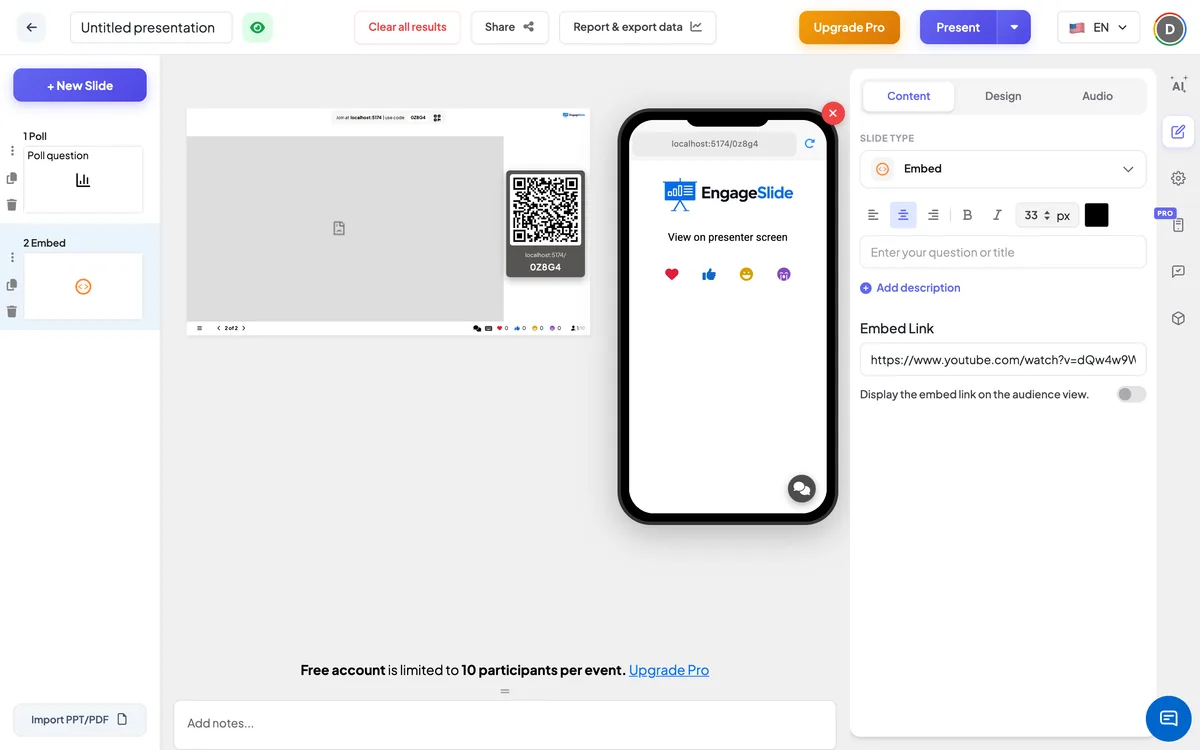
Incorporar configurações de página web
Mostra tela completa
Off (default): o título é mostrado acima da página. Na: a página enche toda a borda de diapositivo para borda, o título está escondido, e o cabeçalho e a barra de controle flutuam no topo para que você ainda possa mover-se entre os diapositivos.
Mostre o link embutidos na visualização do público.
Desligado (por padrão): os telefones dos participantes mostram o título da diapositiva e Visualização na tela do apresentador. Em: os telefones mostram o título e a página incorporada, para que as pessoas possam rolar e lê-la sozinhas.
No lado do público
Por padrão, os telefones mostram o título da diapositiva e Visualização na tela do apresentador. Ligue-se . Mostre o link embutidos na visualização do público. para carregar a mesma página em todos os telefones — útil para páginas longas, texto pequeno, ou uma ferramenta que você quer que todos tentem. Cada participante usa a sua própria cópia da página.
Visualizar resultados
Não são recolhidas respostas neste diapositivo. Ao apresentar, clique na página para rolar ou usá-la; use os botões seguinte / traseiro do EngageSlide ⁇ para passar para o próximo slide, por exemplo, uma pesquisa sobre o que você acabou de mostrar.
Ideias para inserir slides
- Dados ao vivo: um painel público, um painel de pontuação ou uma página de resultados ao vivo.
- Demos: o site do seu produto ou um link protótipo.
- Ensino: Uma simulação on-line, um mapa ou uma página de referência também podem ser abertas nos seus telefones.
- Talleres: Um documento online compartilhado ou um quadro da sala podem ver juntos.
Perguntas frequentes
Alguns sites não incorporam — porquê?
Um site pode dizer aos navegadores para não mostrá-lo dentro de outras páginas, geralmente por segurança. EngageSlide não pode anular isso. Se uma página ficar em branco, use o próprio link de inserção do site se tiver um, ou compartilhe o link com os participantes de outra forma.
Os participantes podem usar a página em seus telefones?
- Sim, sim, sim. Ligue-se . Mostre o link embutidos na visualização do público. e as páginas carregam-se sob o título da diapositiva nos seus telefones.
Como esconder o título e usar toda a diapositiva?
Ligue-se . Mostra tela completa. A página enche o slide e o título está escondido na tela grande.
Preciso de adicionar a página novamente se mudar?
Não, não, não. A página é carregada ao vivo cada vez que o slide é exibido, por isso sempre mostra a versão atual.
Ainda precisas de ajuda?
A nossa equipa está feliz em ajudá-lo a preparar-se.