🔌Integrações 3 minutos de leitura
Tabela Miro
Mostre um quadro Miro ao vivo dentro de um slide, entre as suas pesquisas, questionários e jogos.
O que é a placa Miro?
A Miro diagrama mostra um vivo Miro A placa dentro da sua apresentação. Caminhar pela sala através de um quadro que você já construiu — uma tempestade de ideias, uma viagem de usuário, um retro, um plano de projeto — e fazer perguntas interativas EngageSlide antes e depois dele, sem trocar de ferramentas. O quadro é carregado ao vivo, para que você veja o seu conteúdo atual e possa mover-se em torno dele enquanto você apresenta. Opcionalmente, os participantes também podem abrir o quadro nos seus telefones.
Crie uma diapositiva do quadro Miro
- 1- Não . Home, clique + Crie uma nova apresentação (ou adicionar um slide a um existente).
- 2No Escolha Tipo de Slide, escolher Miro. Também pode digitá-lo Tipos de diapositivos de busca ….
- 3A diapositiva é criada e o painel direito é aberto no Conteúdo - Não, não.
Configurar o conteúdo
- 1Em Miro, abre o quadro, clique Compartilhar E depois Link do quadro de cópia. Certifique-se de que as configurações de compartilhamento do quadro permitam que as pessoas que o vejam abram o quadro.
- 2De volta ao EngageSlide , digite um título no campo título (Introduza a sua pergunta ou título), por exemplo Tabela de oficinas: ideias até agora. Usar os botões acima para o alinhamento, grossa, cursiva, tamanho (em px) e cor. Opcional: clique Adicionar descrição para uma nota que aparece quando você balança sobre o título.
- 3Pegar o link em Miro Link (Insira o link aqui). A placa aparece no slide.
- 4Não tens a certeza de onde está a ligação? Clique em Precisas de ajuda com a ligação? para os passos e uma captura de tela.
- 5Ativar opcionalmente Mostra tela completa e Mostre o link embutidos na visualização do público. (ver as configurações abaixo).
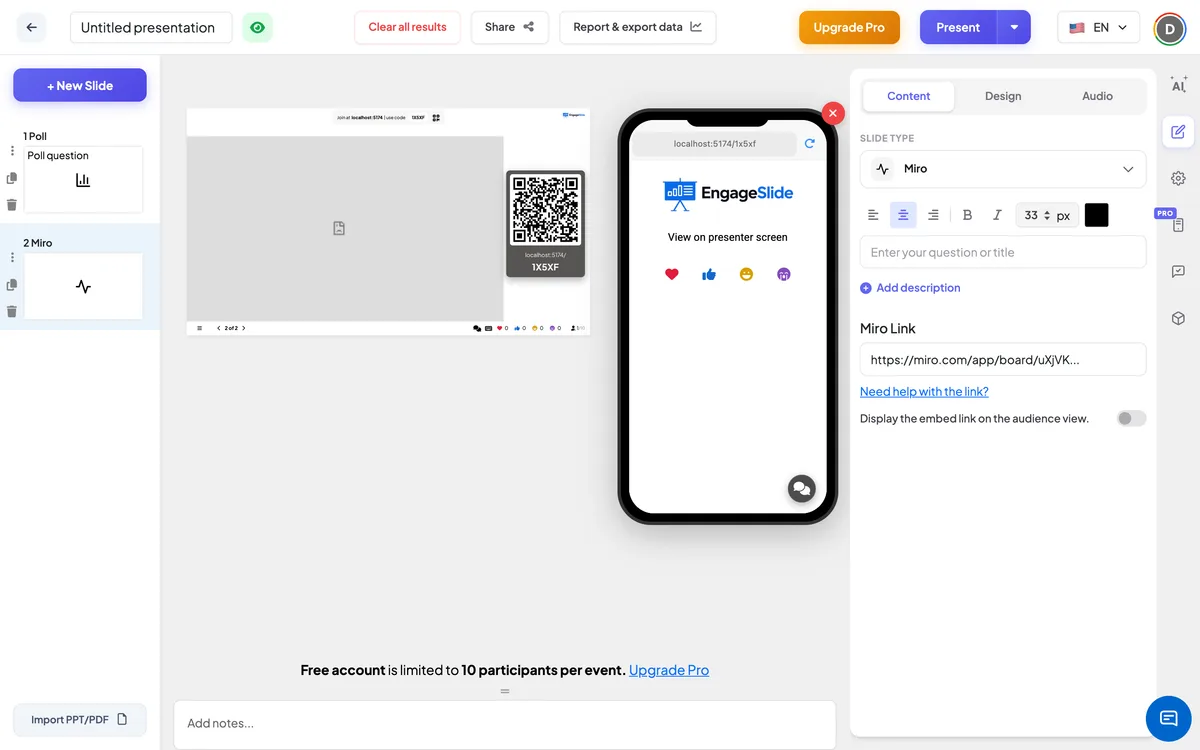
Configurações do quadro Miro
Mostra tela completa
Off (default): o título é exibido acima do quadro. A placa enche toda a borda de diapositivo, o título está escondido, e o cabeçalho e a barra de controle flutuam no topo.
Mostre o link embutidos na visualização do público.
Desligado (por padrão): os telefones dos participantes mostram o título da diapositiva e Visualização na tela do apresentador. Os telefones mostram o título e o quadro Miro.
No lado do público
Por padrão, os telefones mostram o título da diapositiva e Visualização na tela do apresentador, para que todos sigam o quadro na tela grande. Ligue-se Mostre o link embutidos na visualização do público. para carregar o quadro em todos os telefones também, para que as pessoas possam ampliar e ler os detalhes por si mesmas. O que eles podem fazer no quadro depende das configurações de compartilhamento do quadro no Miro.
Visualizar resultados
Não são recolhidas respostas EngageSlide neste slide — qualquer interação ocorre no próprio quadro Miro. Durante a apresentação, clique no painel para ver e zoom; use os botões seguinte / traseiro EngageSlide ⁇ s para passar para o seu próximo slide, por exemplo, uma pesquisa para votar nas ideias que você acabou de revisar.
Métodos de utilização de um slide Miro
- Talleres: Revisar o conselho numa sessão de brainstorming, depois votar nas melhores ideias.
- Retrospectivas: Mostre o quadro retro da equipa antes de concordar com as acções.
- Planeamento: apresentar um roteiro, uma viagem do utilizador ou um plano de projecto e fazer perguntas.
- Ensino: caminhar através de um mapa mental ou diagrama construído em Miro.
Perguntas frequentes
Que link vou colar?
O link do quadro do Miro: abre o quadro, clique Compartilhar e Link do quadro de cópia. Clique em Precisas de ajuda com a ligação? em EngageSlide para ver os degraus.
As mudanças na placa aparecem?
- Sim, sim, sim. A placa é carregada ao vivo, de modo que mostra seu conteúdo atual cada vez que a diapositiva é aberta.
Os participantes podem ver o quadro nos seus telefones?
Sim, se ligar. Mostre o link embutidos na visualização do público. Caso contrário , os telefones dizem: Visualização na tela do apresentador.
O EngageSlide salva qualquer coisa que os participantes façam no conselho?
Não, não, não. O quadro fica em Miro; o EngageSlide só o exibe.
Ainda precisas de ajuda?
A nossa equipa está feliz em ajudá-lo a preparar-se.